您好!欢迎访问优速办公软件官网,请放心下载本站软件!
安全支付 技术支持 售后无忧 专业服务

优速办公软件
登录
扫码关注优速办公公众号进行登录
点击刷新
{{loginExpire}}秒后二维码将过期
二维码已过期,点击刷新获取新二维码
优速办公软件
扫码关注优速办公公众号进行登录
{{loginExpire}}秒后二维码将过期
二维码已过期,点击刷新获取新二维码
mov格式的视频转换mp4 mac电脑
发布日期:2023-07-03 10:00
怎么把mov格式的视频转换mp4 mac电脑?在开始具体操作之前,让我们先了解一下为何需要将mov格式转换成mp4格式。mov格式是苹果公司所独有的视频文件格式,并且它在Mac电脑上拥有出色的播放效果。然而,如果你想要与他人分享视频或者在其他设备上播放,比如在非Mac设备上播放mov文件,就需要将其转换成通用的mp4格式。因为大多数设备和平台都支持mp4格式,同时mp4格式也更适合在互联网上传输。
虽然mov是苹果公司开发出来的一种视频格式,可以在mac苹果电脑上正常的打开播放,但并不代表你可以在任何浏览器或者情况下使用,很多短视频网站就不支持mov格式视频的上传,相信使mac电脑的小伙伴都或多或少遇到过这种事情,解决这个问题的最好办法就是将它转换为mp4格式。所以今天分享的主题也就出来了,下面我将为大家介绍一个mov转mp4的办法,大家继续往下看看吧。
使用到的软件工具:跳跳鱼视频处理大师Mac版
软件工具下载地址:https://download.yososoft.com/YSVideos/YSVideos.dmg

mac上mov转换成mp4的详细步骤:
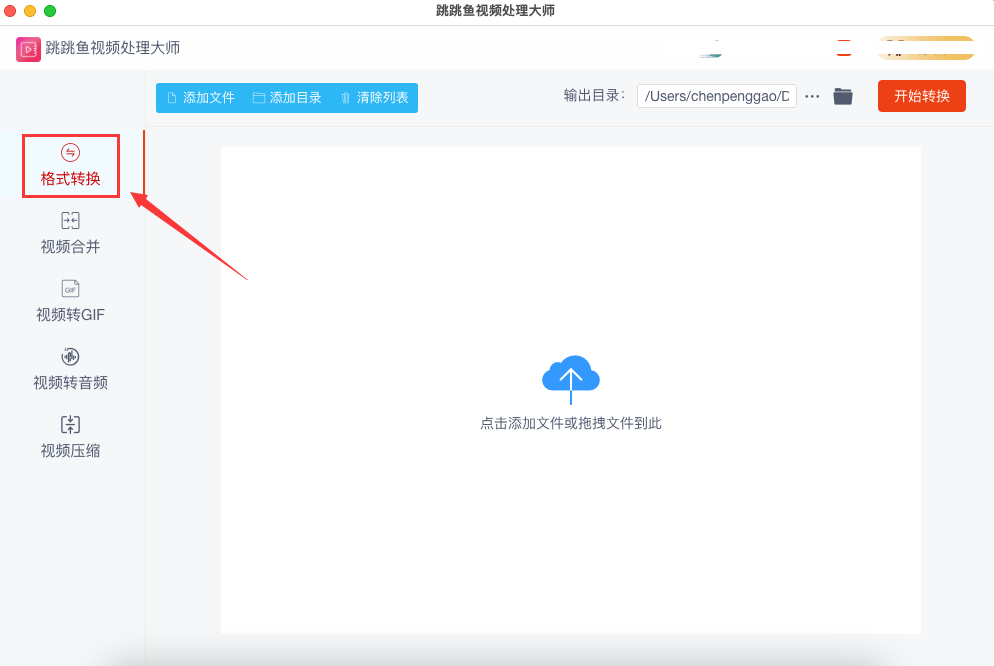
步骤1,在电脑上将用于视频格式转换的“跳跳鱼视频处理大师Mac版”软件,打开之后在左侧可以看到几个功能,点击最上方的【格式转换】后进入下一步,从这里将mov转为mp4。
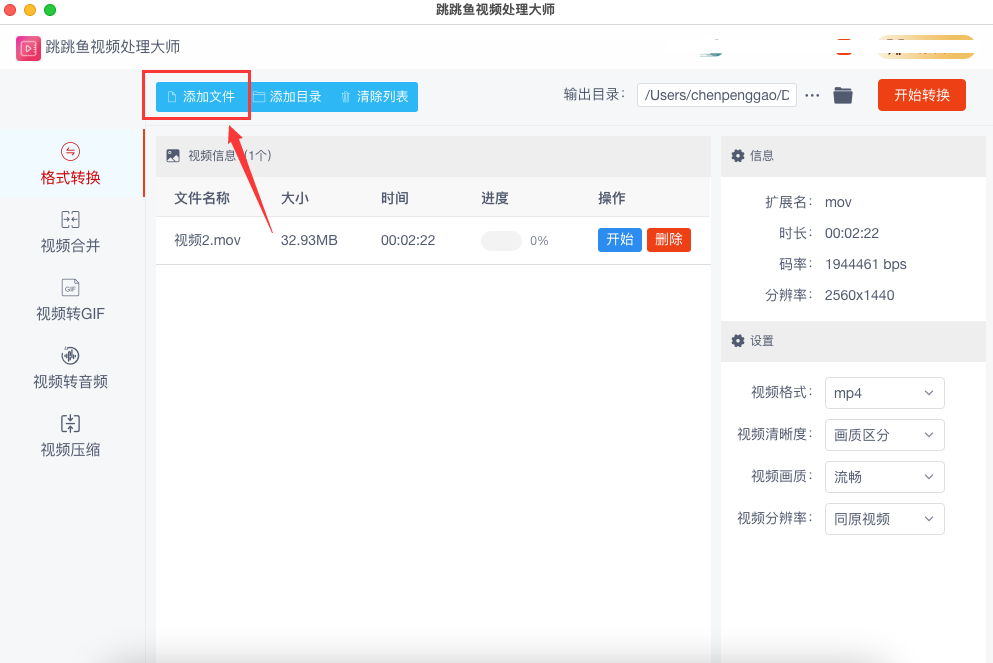
步骤2,进入到格式转换功能后,点击【添加文件】或软件中间指定位置处,将准备好格式转换的mov格式视频添加到软件中,批量转换功能可以提高转换效率。
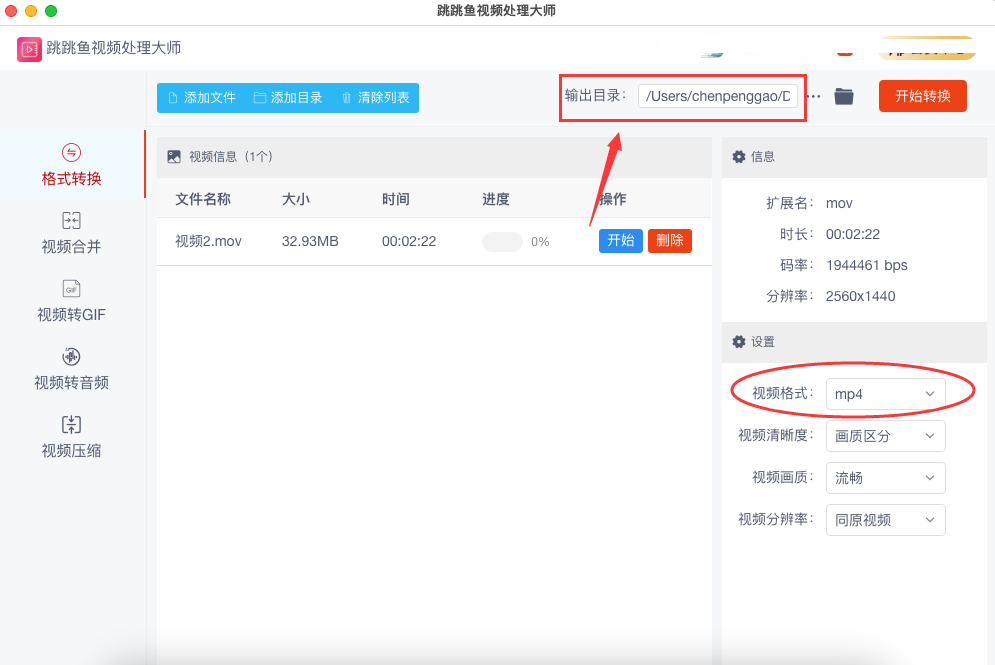
步骤3,我们要转换成mp4格式,软件默认转换格式就是mp4,所以无需设置。不过大家可以在上方设置一下输出目录,这里是格式转换后的文件保存路径。
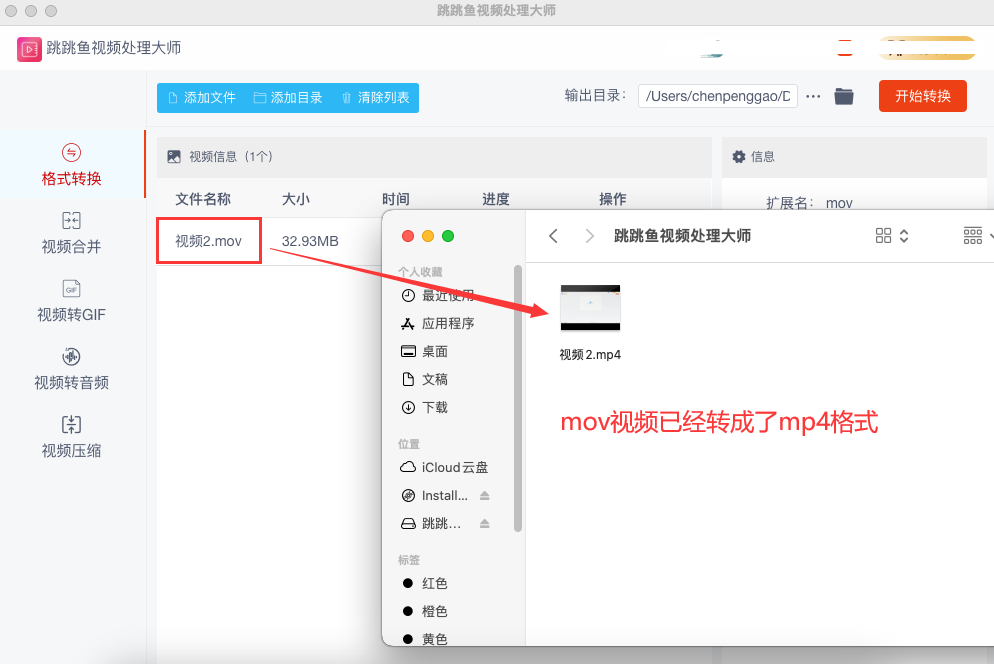
步骤4,一切设置完毕后,点击右上角【开始转换】按钮,这样便开始将mov转为mp4了,待到转换完毕后,软件会自动打开输出文件夹。
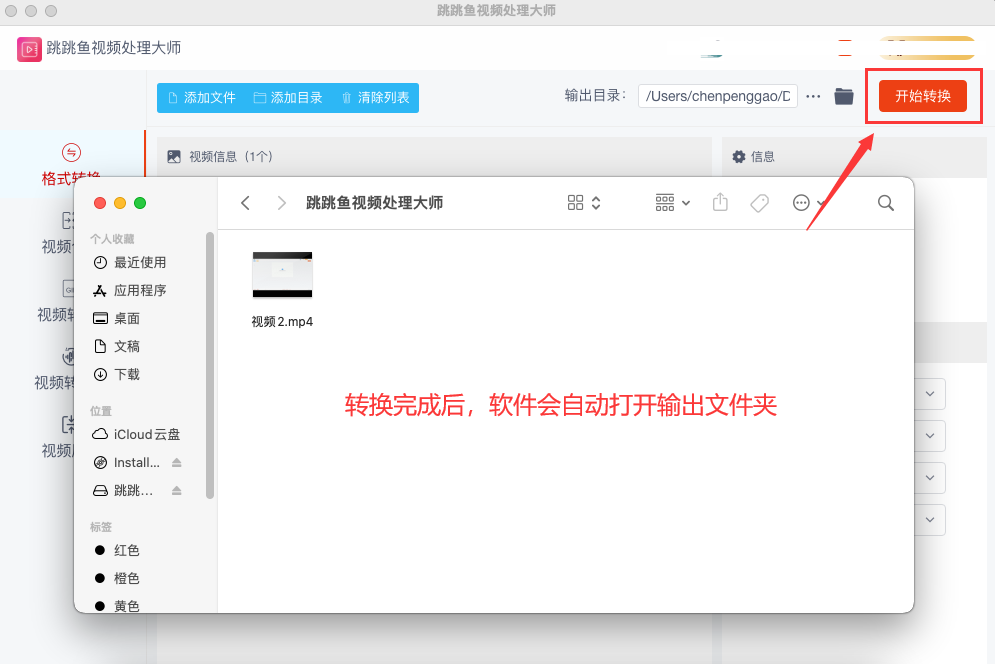
步骤5,从文件夹中可以看到转化成的mp4视频,这也说明添加到软件中的几个mov视频全部转成了mp4格式。
在mac电脑上将mov格式转为mp4格式其实并不是一件多么困难的事情,相反在小编这里觉得非常简单,因为小编使用到了正确的方法,为了帮助有这方面困惑的小伙伴,小编在上文中为大家介绍了详细的操作方法和步骤介绍,可以说是非常的给力,不仅操作简单,而且可以批量转换,这在很大程度上给大家减轻了很大的负担,好了,关于“mov格式的视频转换mp4 mac电脑”的介绍就全部到这里了,感谢大家的喜欢和支持。