您好!欢迎访问优速办公软件官网,请放心下载本站软件!
安全支付 技术支持 售后无忧 专业服务

优速办公软件
登录
扫码关注优速办公公众号进行登录
点击刷新
{{loginExpire}}秒后二维码将过期
二维码已过期,点击刷新获取新二维码
优速办公软件
扫码关注优速办公公众号进行登录
{{loginExpire}}秒后二维码将过期
二维码已过期,点击刷新获取新二维码
如何批量放大图片尺寸大小?
发布日期:2021-12-23 14:53
将较小的尺寸的图片进行放大是图片使用过程中比较常见的操作,可以使用的工具和方法也比较多,这个操作并不是什么难事,大部分小伙伴都会,就不做详细的介绍了。如果有比较多的图片需要放大尺寸,你会采用什么快速有效的方法呢?如果对于这个问题你还不知道怎么办,那就请继续往下看,小编将在这里为大家详细介绍“批量放大图片尺寸大小”的方法,只要一个简单的设置就能一键快速处理,一百张图片也只要几分钟就能完成修改。
使用的软件工具:优速图片格式转换器
软件工具下载地址:https://download.yososoft.com/jimp/2.0.1/jimp_2.0.1.exe
具体的操作步骤请往下看:
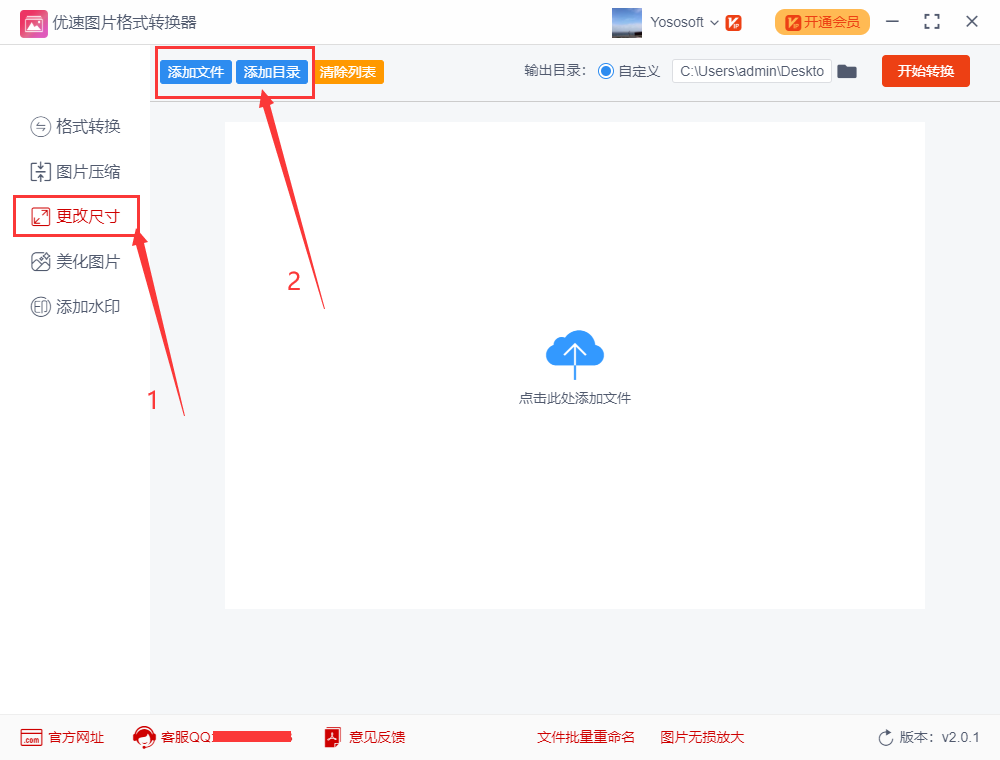
步骤1,打开电脑中已经安装好的“优速图片格式转换器”软件工具,点击功能列表中的“更改尺寸”功能。再点击上面的“添加文件”或“添加目录”按钮,将需要修改尺寸的图片导入到软件中。
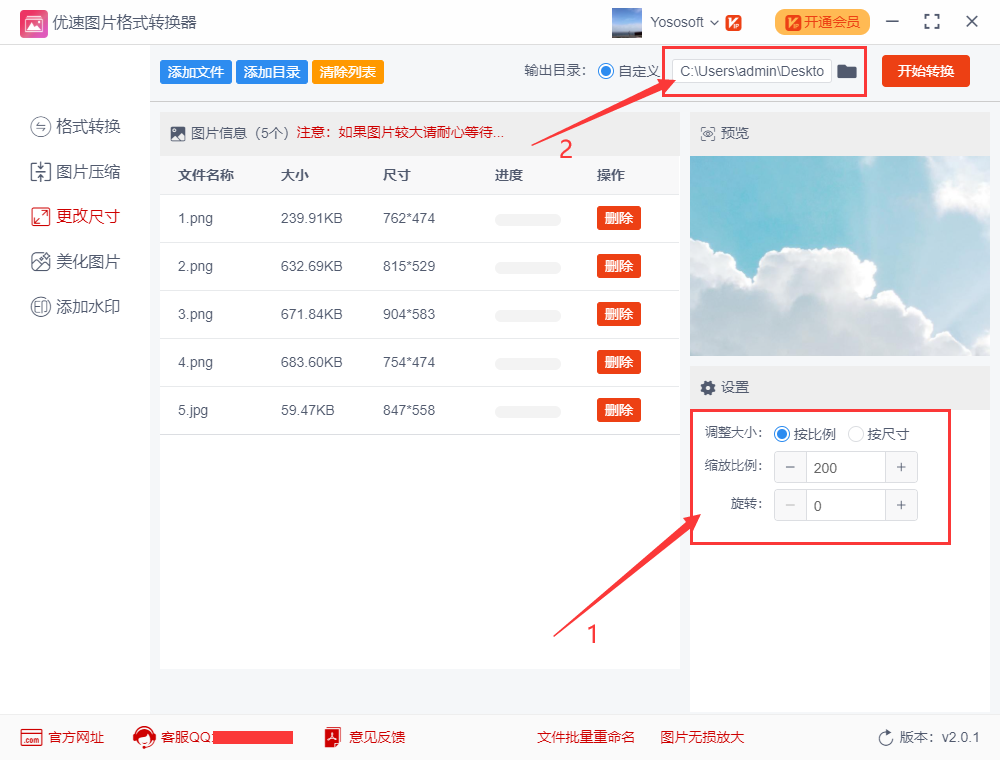
步骤2,下面进行设置,如下图所示:调整大小的方式选择“按比例”,然后根据自己的需求设置缩放比例,大于100%就是将图片等比例放大。再在上面设置输出目录,指定放大后图片保存到哪个文件夹。
步骤3,所有的设置都没有问题后,就可以点击【开始转换】按钮启动软件了。稍等片刻等所有图片完成放大后,软件会自动打开输出文件夹,方便我们查看图片。
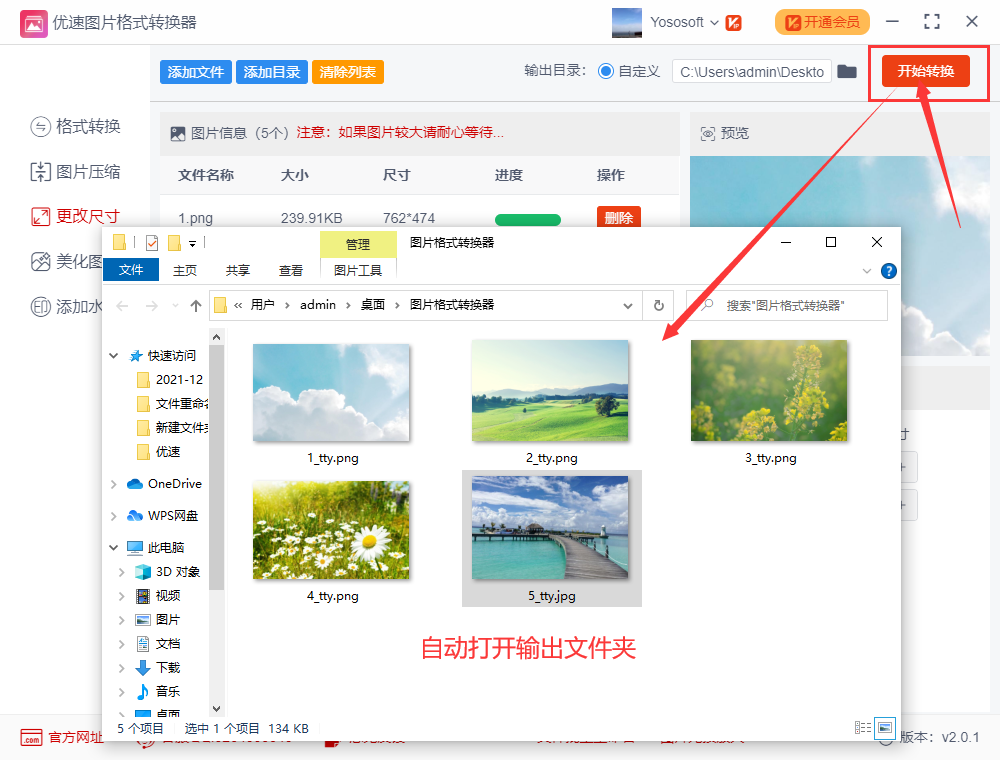
步骤4,通过案例可以看到,所有图片尺寸都按照设置的参数放大了两个。
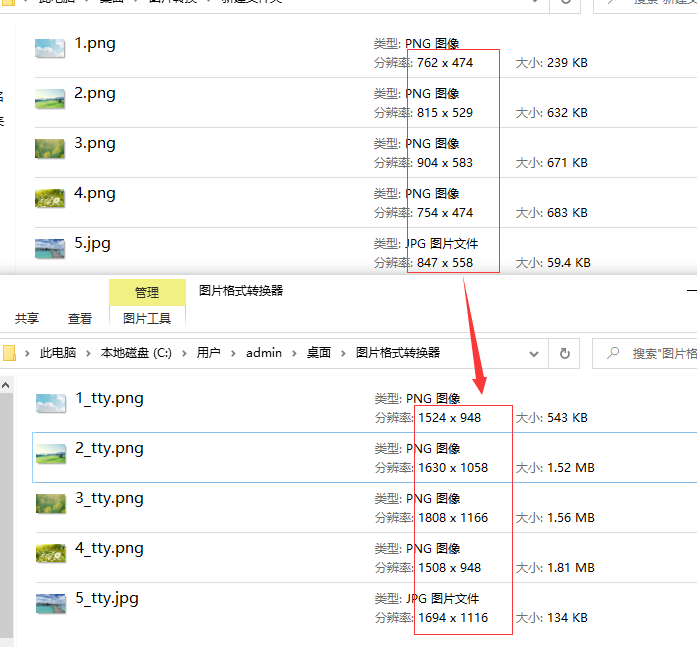
有了这个方法再也不用一个一个放大图片了,不管有多少个图片都可很快的完成修改,真正做到高效办公。以上就是“批量放大图片尺寸大小”的具体解决步骤,希望我的分享可以真正帮助每一个热爱工作的人,赶紧去试试吧,帮我点个赞是对我最大的鼓励!