您好!欢迎访问优速办公软件官网,请放心下载本站软件!
安全支付 技术支持 售后无忧 专业服务

优速办公软件
登录
扫码关注优速办公公众号进行登录
点击刷新
{{loginExpire}}秒后二维码将过期
二维码已过期,点击刷新获取新二维码
优速办公软件
扫码关注优速办公公众号进行登录
{{loginExpire}}秒后二维码将过期
二维码已过期,点击刷新获取新二维码
如何将几张图片转换成pdf?超多人在使用的几种图片转pdf方法!
发布日期:2025-07-01 21:19
如何将几张图片转换成pdf?在日常的学习与工作场景中,图片与PDF文档作为两种至关重要的信息传递媒介,各自发挥着不可替代的作用,它们的特点鲜明,各具千秋,首先,图片以其直观性脱颖而出,能够迅速吸引人们的注意力,无需安装额外的软件,即可轻松预览,其呈现效果栩栩如生,令人一目了然,而相比之下,PDF文件则显得更加沉稳,它需要通过特定的软件或阅读器才能打开,但正是这一特性,使得PDF文件拥有了强大的保护机制,确保了内容的准确无误与安全可靠,有效防止了任何未经授权的修改。
在内容的编辑与修改方面,图片文件存在一定的局限性,一旦图片生成,其上的文字内容便无法轻易更改,这在一定程度上限制了其灵活性,而PDF文件则不同,借助专业的编辑软件,用户可以轻松地对文档内容进行修改和调整,满足多样化的需求,此外,在显示效果上,图片虽然不受分辨率的限制,但在适应性方面却稍显不足,无论在哪个设备上查看,图片都会保持原有的尺寸和样式,无法根据设备的屏幕尺寸进行自动调整,而PDF文件则展现出了出色的智能性,它能够根据设备的屏幕分辨率自动调整内容的布局和大小,确保文档在不同设备上都能呈现出最佳的阅读效果。接下来小编会介绍几种超多人在用的图片转pdf方法,一起来看看吧!
方法一:使用“优速PDF工厂”将几张图片转换成pdf
步骤1:https://download.yososoft.com/YSPdf/YSPdf_TTY.exe
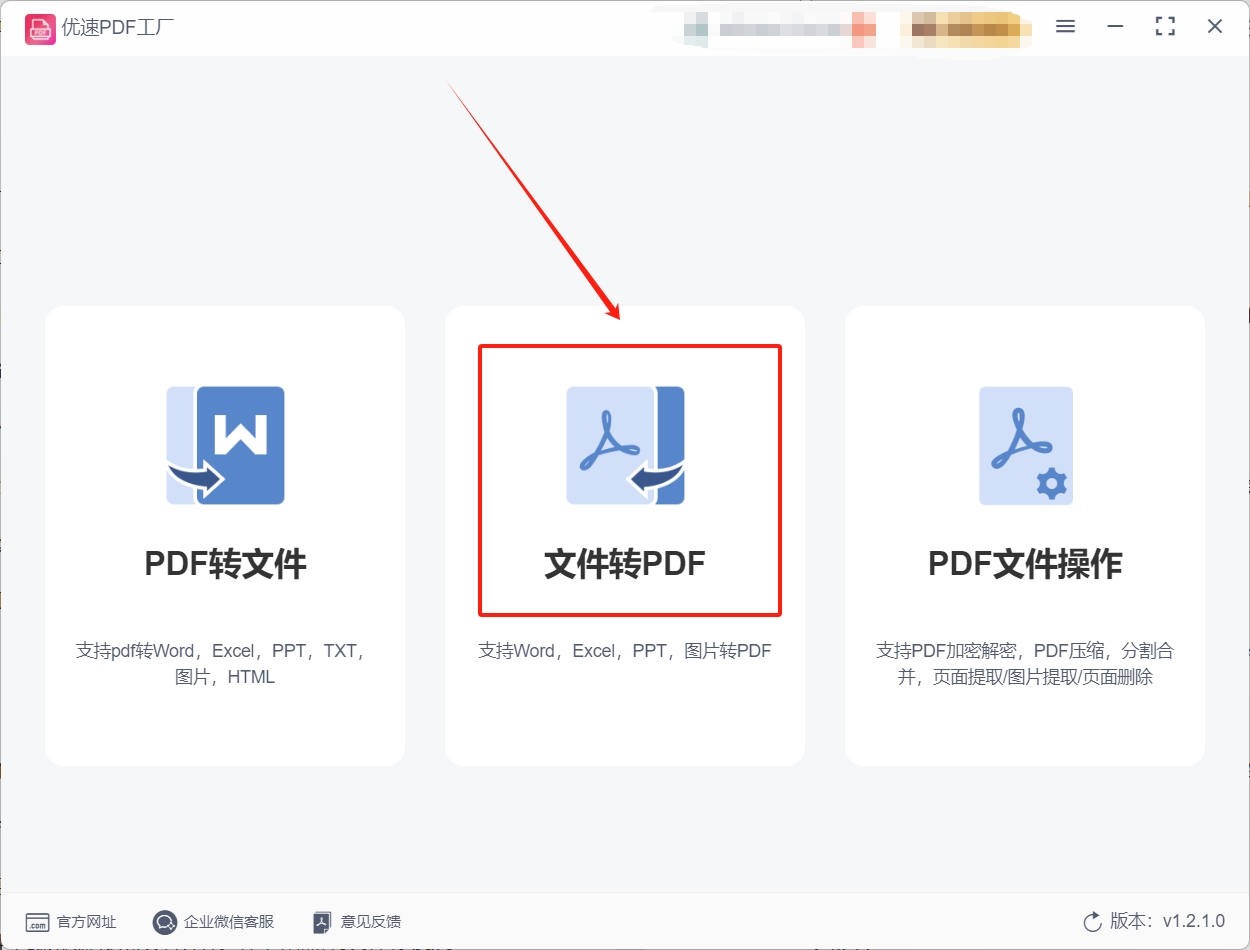
步骤1:该方法将图片转化为pdf需要用到“优速PDF工厂”软件,如果大家没用过这款软件的话,就请先将其下载下来,软件下载完成后请将其打开并选择主界面的【文件转pdf】功能。
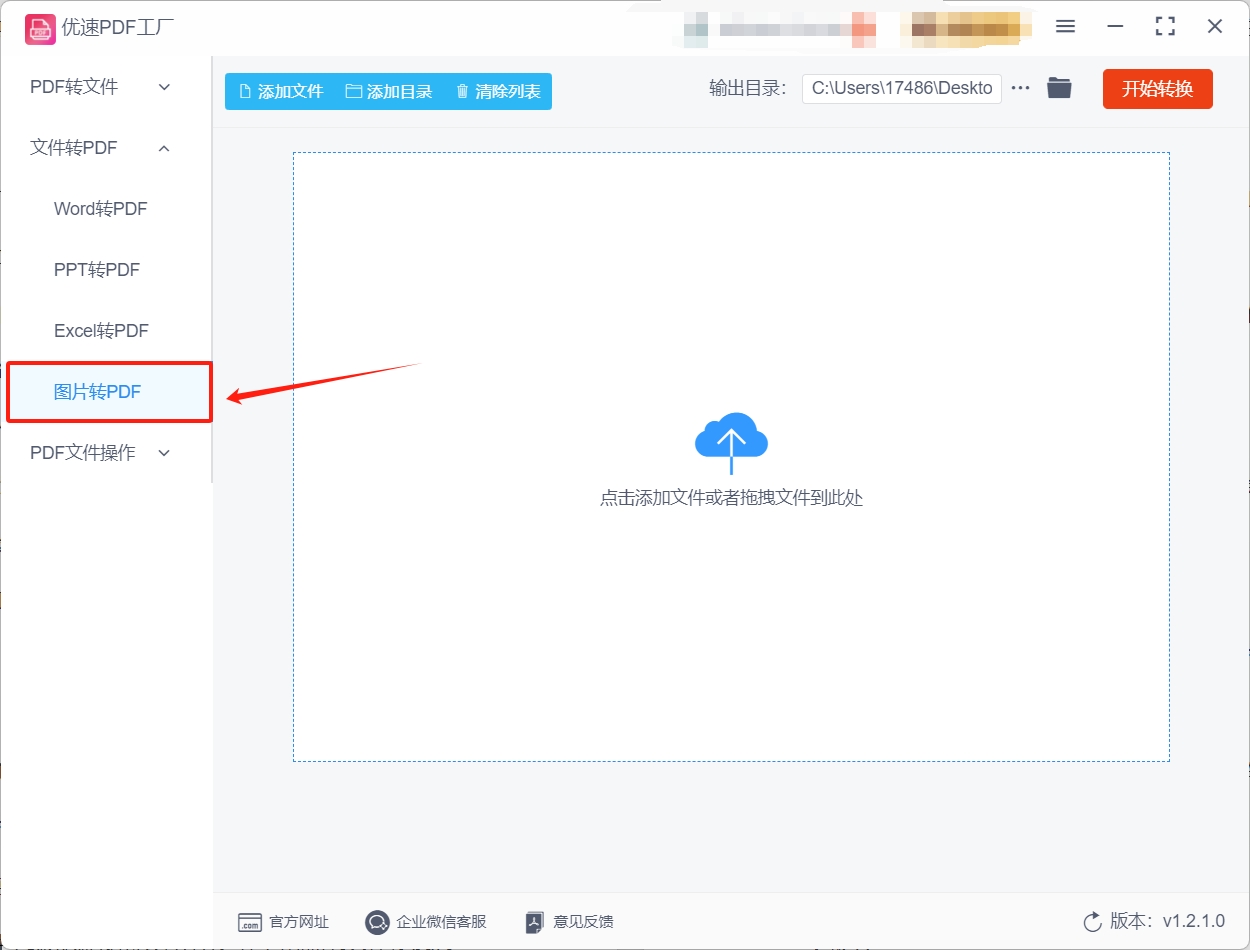
步骤2:选择完成上述功能后,软件会进行界面跳转,此时大家需要在新的界面点击左侧的【图片转pdf】功能。
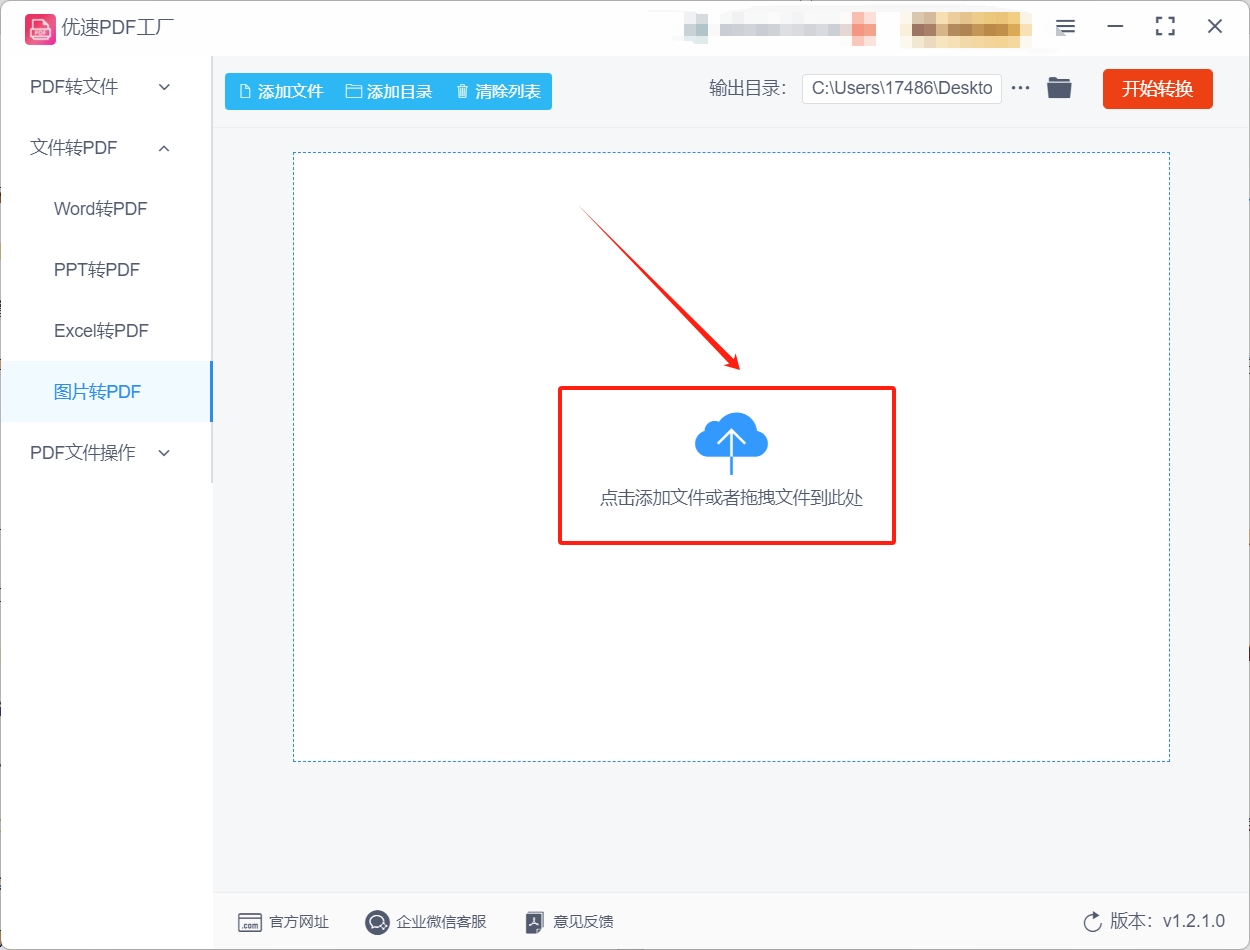
步骤3:之后需要做的就很简单了,那就是将想转化的图片文件拖拽到如图所示位置,拖拽完成后就可以完成导入操作了。
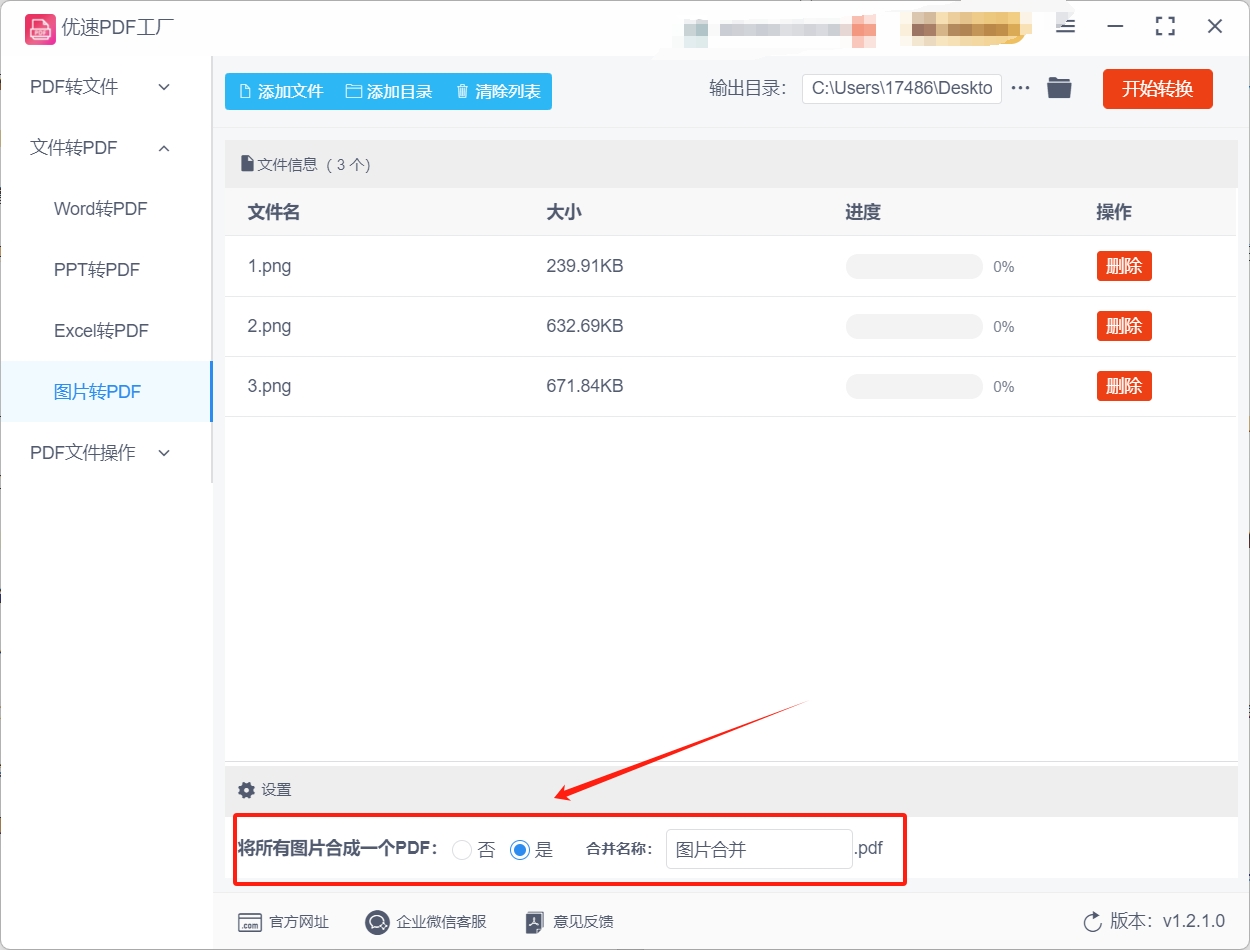
步骤4:图片文件导入完成后,如果有需求,大家可以在下方勾选将图片合并为一个pdf。
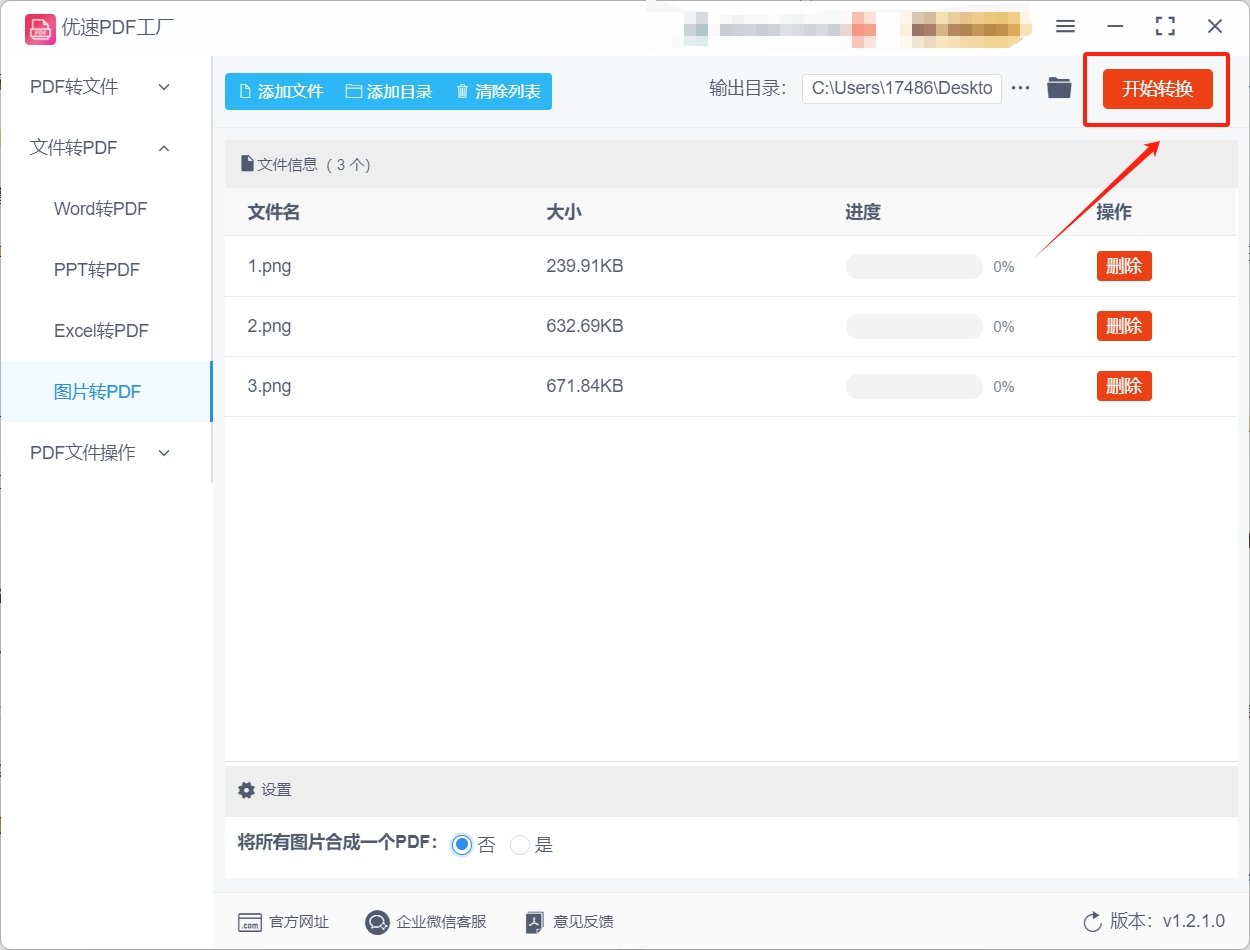
步骤5:确认是否合并图片文件后,大家需要点击软件右上角的【开始转换】按钮,点击这个按钮就可以启动图片转pdf程序。
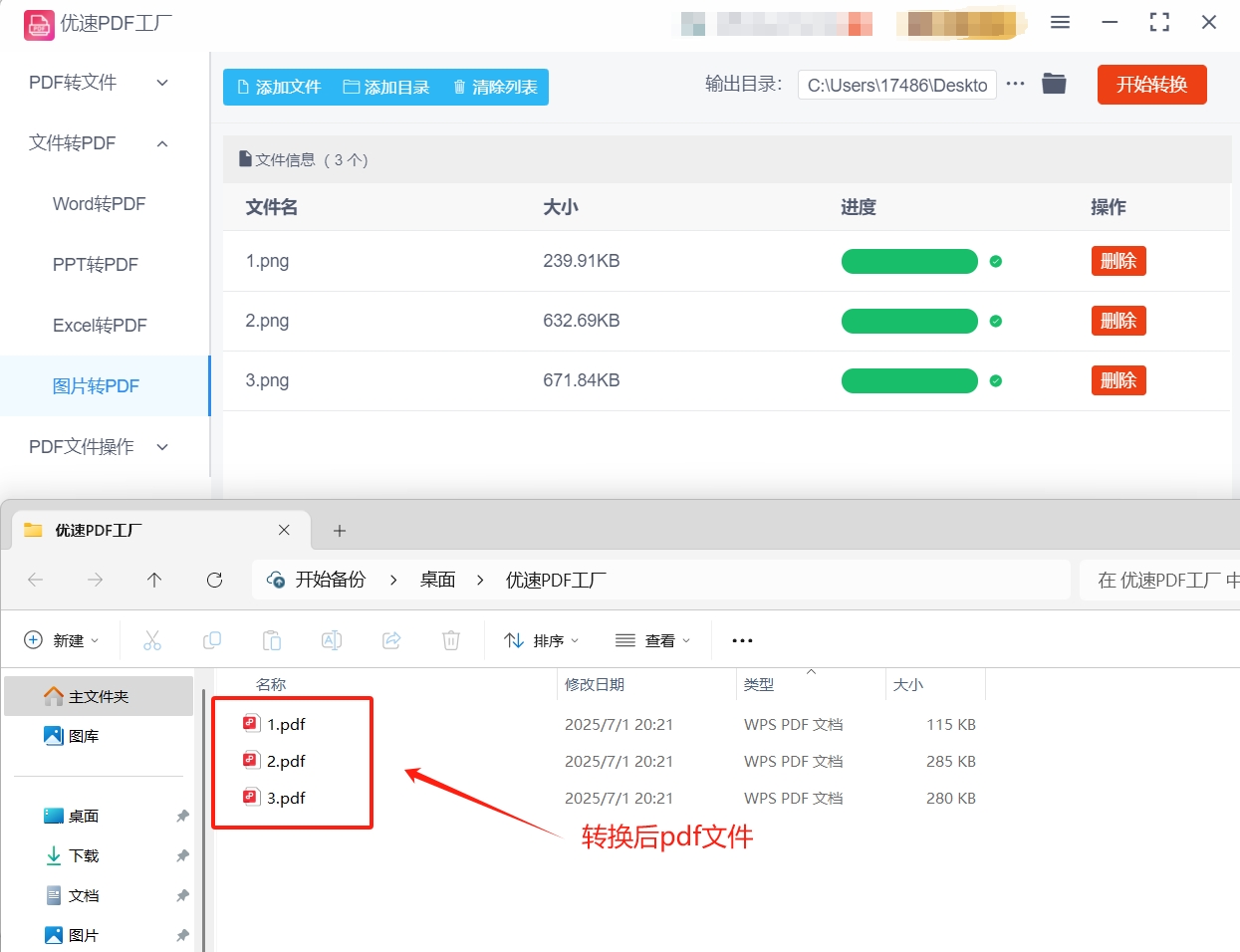
步骤6:软件转换完成后,可以看到软件的输出目录会直接打开,此时大家就可以在这个输出目录中找到转化好的pdf文件。
方法二:使用重木pdf转换器将几张图片转换成pdf
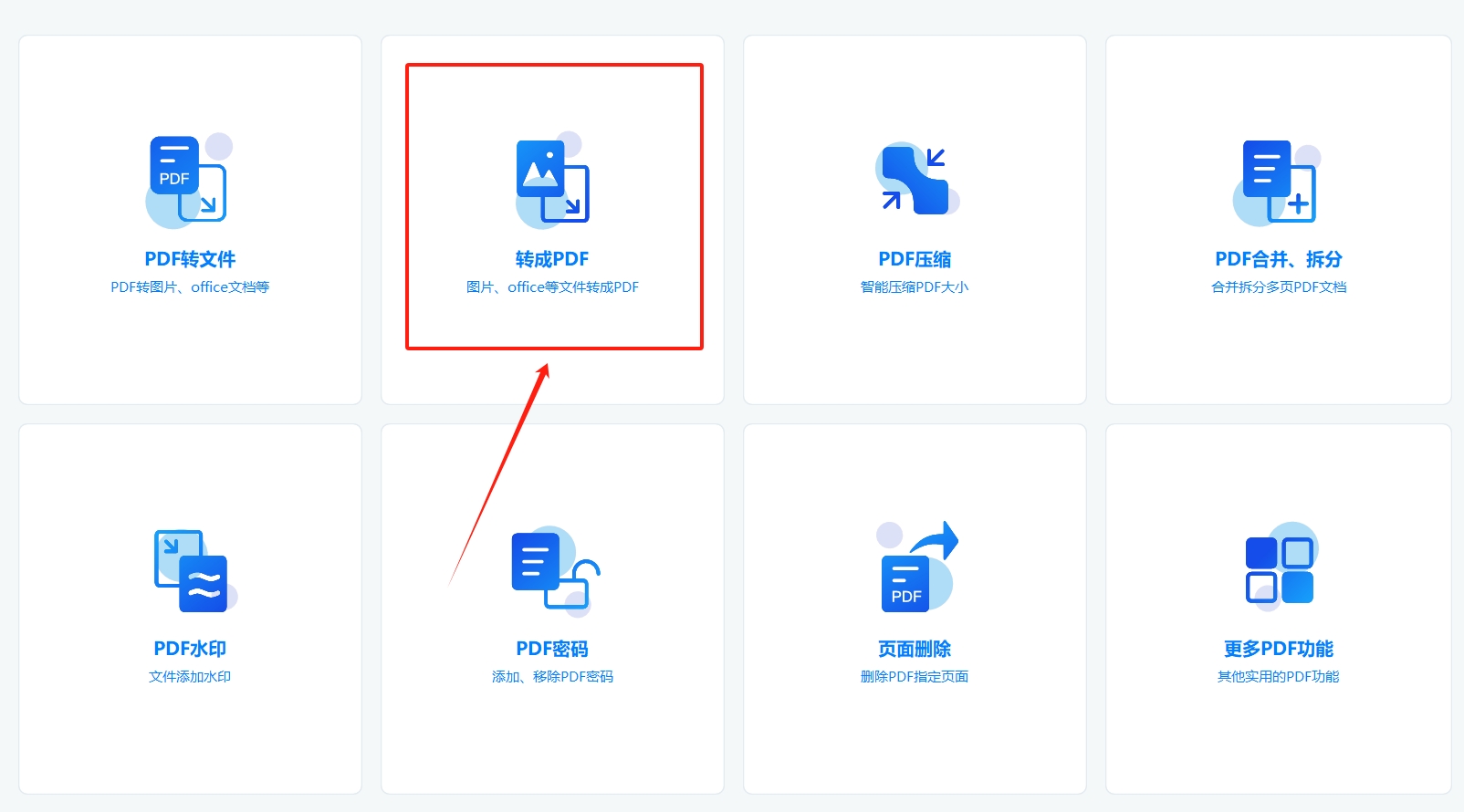
步骤1:打开重木pdf转换器后,你需要先在主界面点击文件转pdf功能。
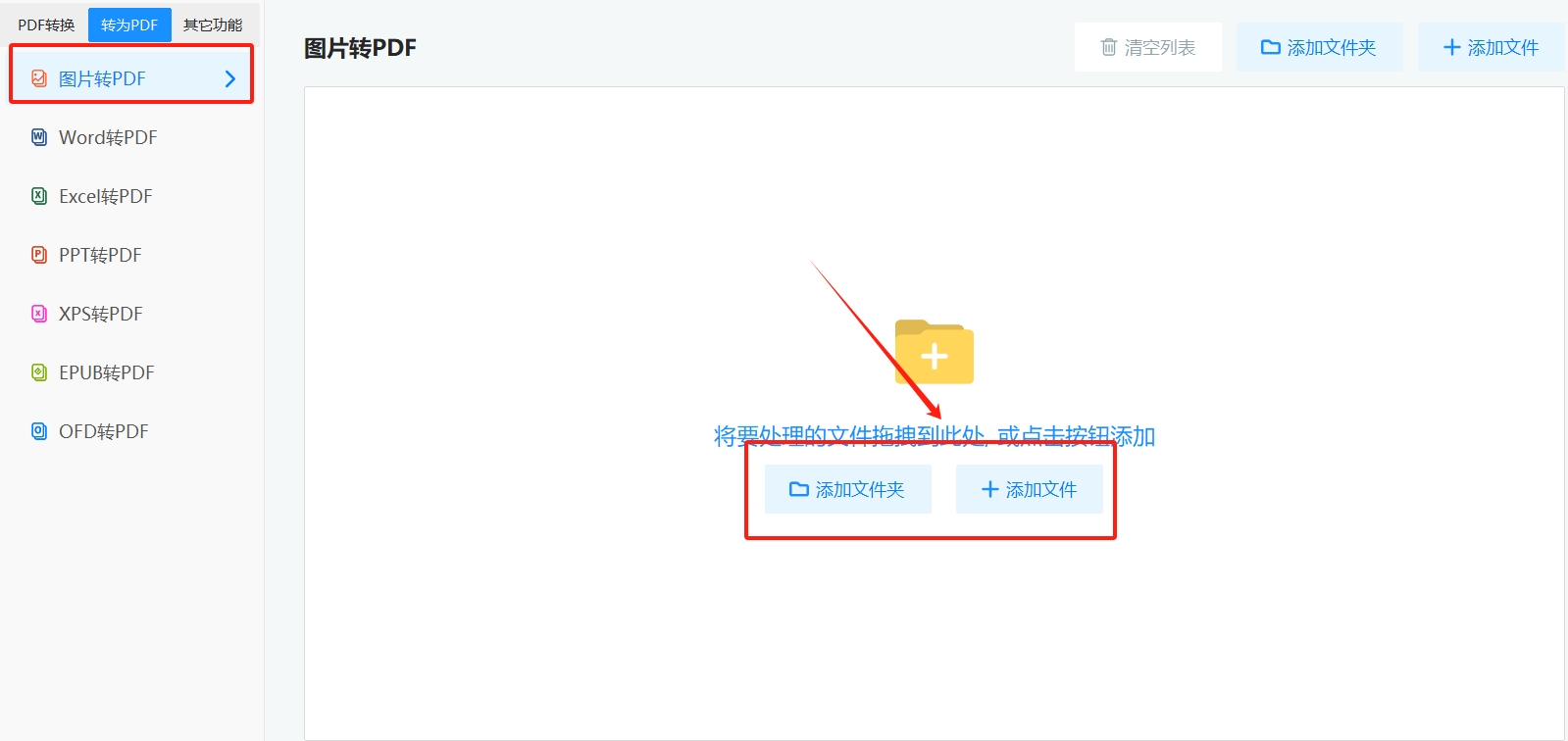
步骤2:点击上述功能来到新的界面后,请先点击界面左侧的图片转pdf功能,点击完成后在点击界面中间的添加文件或添加文件夹按钮,点击后就可以选择好图片文件并完成图片文件的导入。
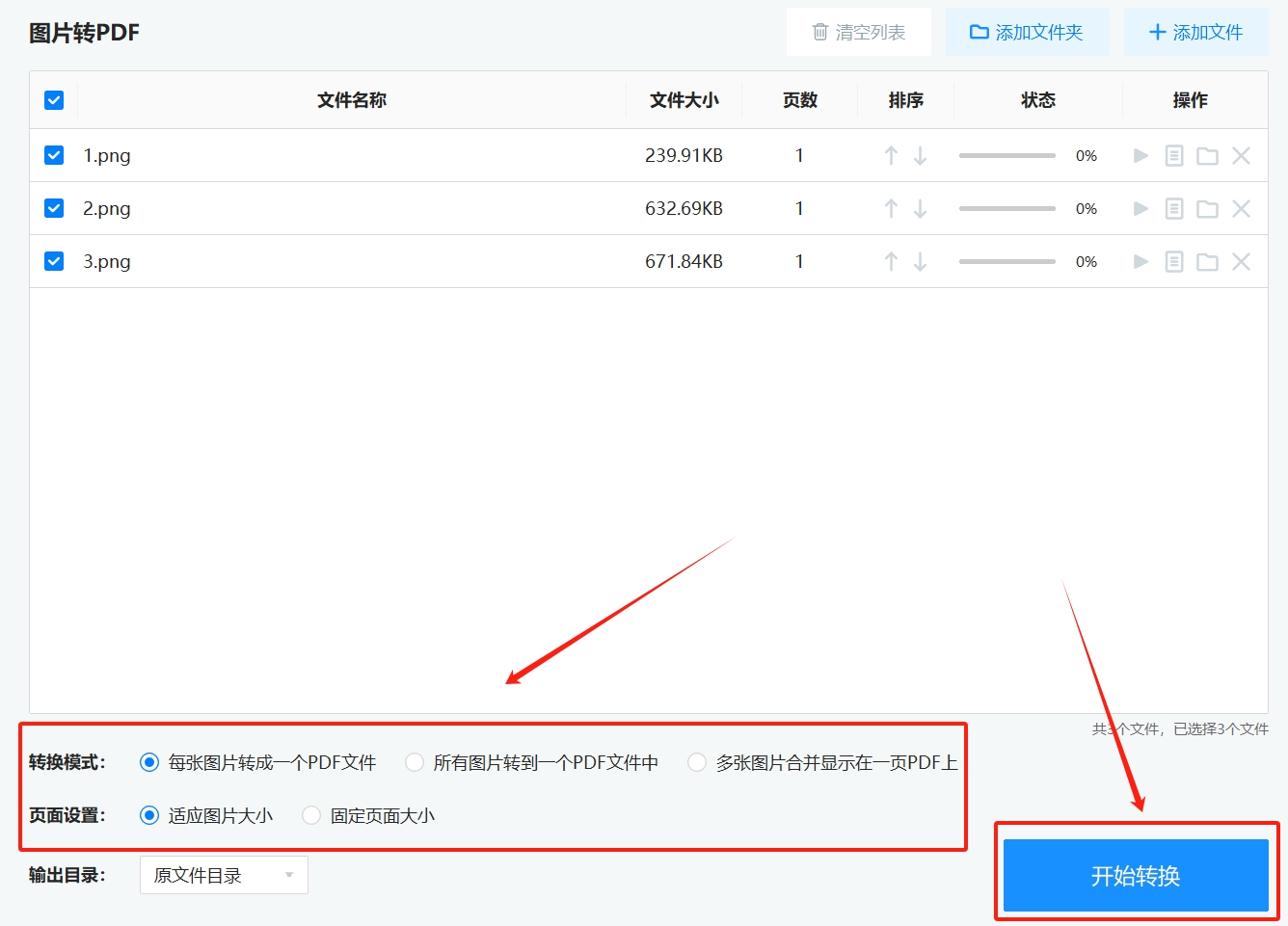
步骤3:图片文件导入完成后,请你在下方选择转换模式和页面设置,选择完成后点击右下角的开始转换按钮,点击这个按钮就可以启动图片转pdf程序。
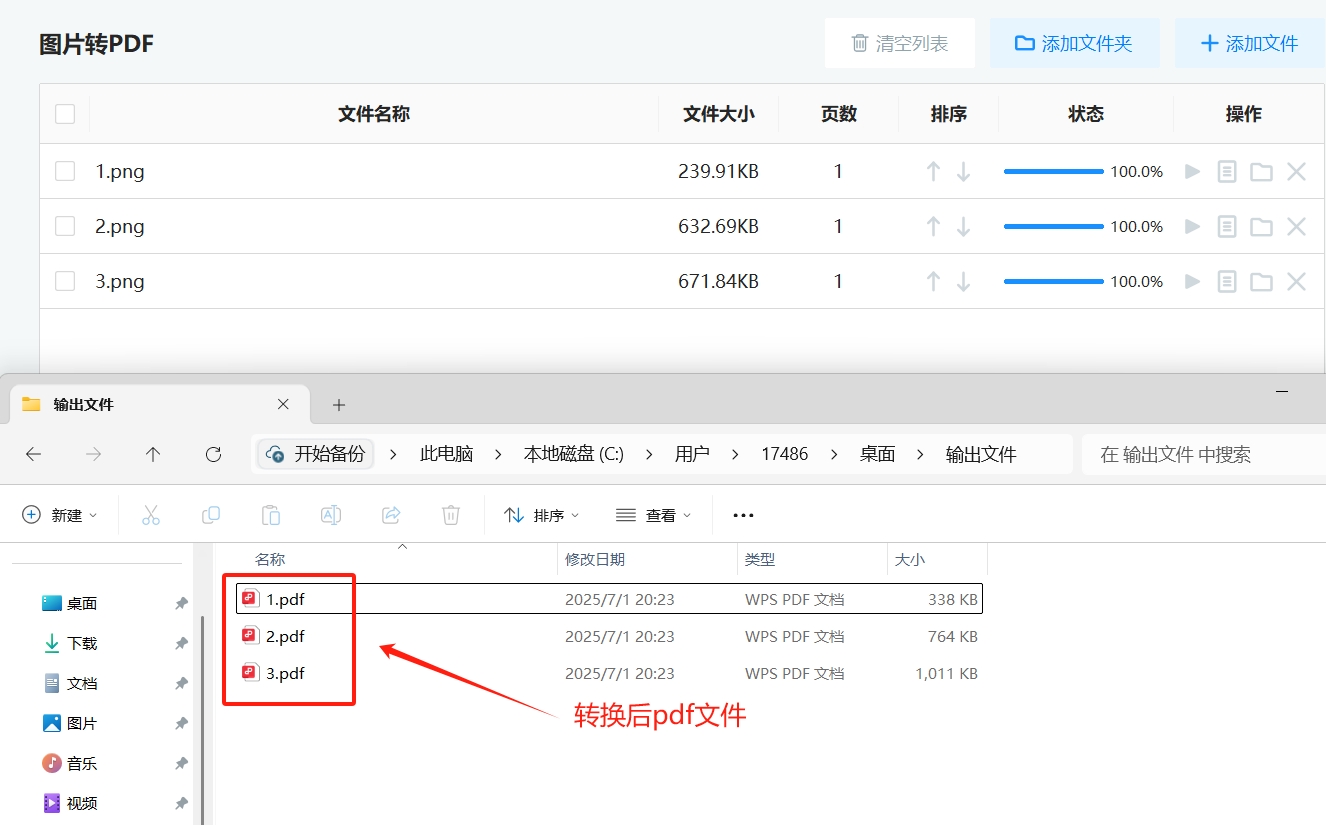
步骤4:软件完成转换后,你可以直接点击文件右侧的文件夹图标来打开软件的输出文件夹,打开后就可以找到转换好的pdf文件了。
方法三:使用Rapwz在线pdf转换工具将几张图片转换成pdf
步骤1:访问Rapwz官方网站
打开浏览器,在地址栏输入Rapwz的官方网址,进入官网首页。
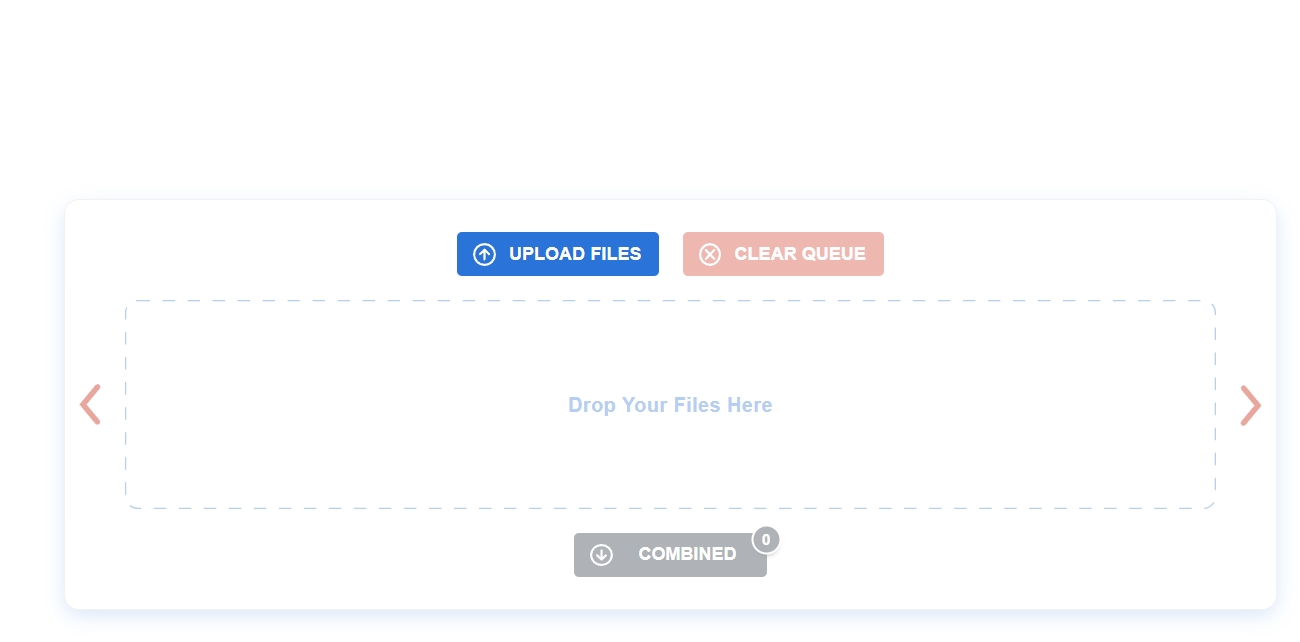
步骤2:上传图片文件
在网站首页找到并点击“+”号按钮(或类似的“选择文件”“上传图片”按钮),从本地电脑中选择需要转换的图片文件。
支持一次性上传多张图片(部分工具单次最多支持 20 张),也可直接将图片文件拖拽到网页指定区域完成上传。
步骤3:设置转换参数(可选)
根据需要,在页面中找到参数设置选项(如“文件尺寸”“页边距”“方向”“图片质量”等)。
调整这些参数可以帮助优化 PDF 文件的布局和清晰度,例如:方向:选择横向(Landscape)或纵向(Portrait)以适应图片内容。
图片质量:根据需求选择“标准”“高清”等选项。
若无需调整,可直接使用默认设置。
步骤4:开始转换
确认图片文件和参数设置无误后,点击“转换”(Convert)或“开始转换”(Start Conversion)按钮。
ImageToPDF 会自动处理上传的图片,并将其合并转换为 PDF 文件,转换时间取决于图片数量和大小。
步骤5:下载转换后的 PDF 文件
转换完成后,页面会显示“下载”(Download)按钮,点击即可将 PDF 文件保存到本地电脑。
部分工具可能提供额外选项(如修改文件名、选择下载路径、直接分享到云存储等),按需操作即可。
方法四:使用Wriaz软件将几张图片转换成pdf
步骤1:下载并安装Wriaz
访问官网:
打开浏览器,进入 Wriaz 官方下载页面。
选择版本:
根据电脑系统(Windows/Mac/Linux)选择对应的安装包(推荐选择 “Still” 稳定版)。
安装软件:双击下载的安装包(如 .msi 或 .dmg 文件)。
按照提示完成安装(建议勾选 “创建桌面快捷方式” 和 “添加到开始菜单”)。
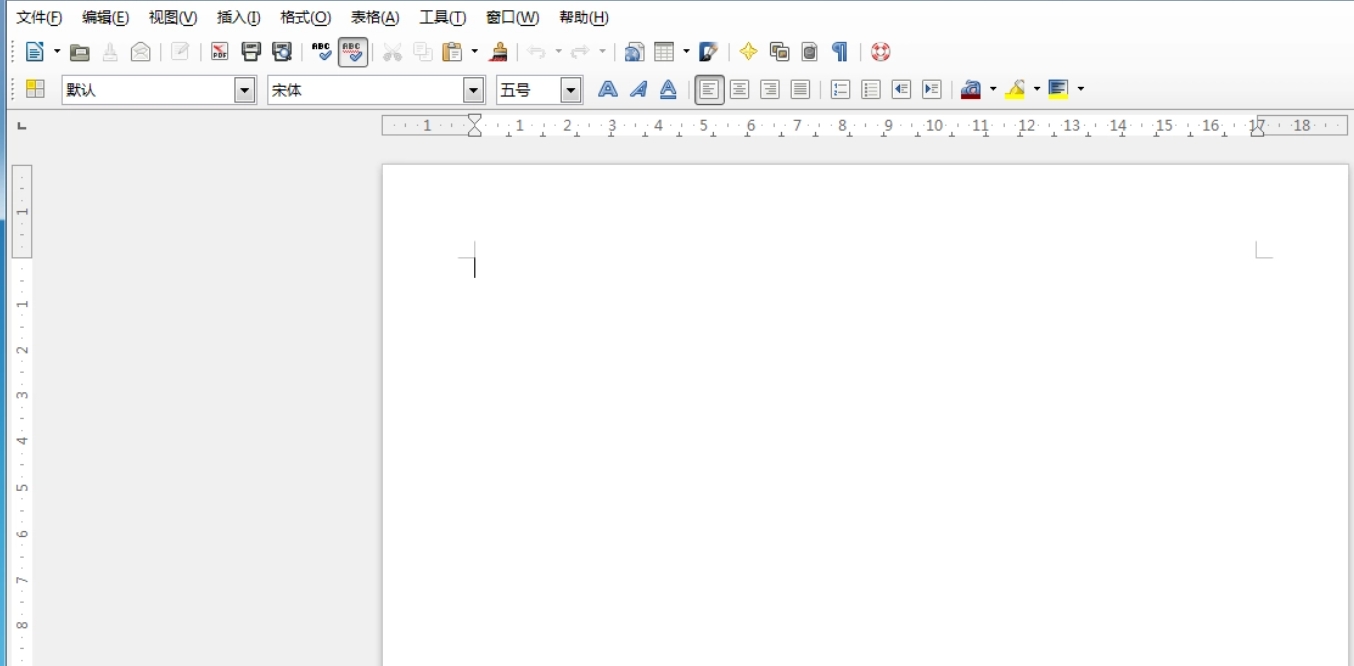
安装完成后,启动 Wriaz,选择 “Draw” 组件(绘图模块)。
步骤2:创建新绘图文件
打开Wriaz Draw:在桌面或开始菜单中找到 Wriaz Draw 图标并双击启动。
如果直接打开了欢迎界面,点击 “新建” > “绘图”。
步骤3:导入多张图片
方法一:逐个插入图片点击菜单栏 “插入” > “图像”(或工具栏中的 “图片” 图标)。
在弹出的窗口中选择第一张图片,点击 “打开”。
重复操作,依次插入其他图片(每张图片会作为独立图层添加到页面中)。
方法二:批量导入图片(推荐)Windows/Linux:打开文件资源管理器,选中所有需要转换的图片(按住 Ctrl 键多选)。
将选中的图片直接拖拽到 Wriaz Draw 的空白画布中。
Mac:在 Finder 中选中所有图片,右键选择 “打开方式” > “Wriaz Draw”。
如果图片未全部显示,手动拖拽剩余图片到画布。
步骤4:调整图片布局和顺序
调整图片大小和位置:点击图片,拖动边缘的蓝色控制点缩放图片。
拖动图片整体移动位置,确保它们按顺序排列在画布上。
修改图层顺序(如需):右键点击图片,选择 “排列” > “置于顶层/底层” 调整叠放顺序。
设置页面边距(可选):点击菜单栏 “格式” > “页面”,在 “页面” 选项卡中调整边距(如上下左右均设为 2.54 cm 即 1 英寸)。
确保所有图片在打印范围内(可通过预览检查)。
步骤5:添加页面(如需多页PDF)
插入新页面:如果图片较多需要分页,点击菜单栏 “插入” > “页面”。
在弹出的窗口中选择 “在末尾插入” 或指定位置插入新页面。
复制图片到新页面:选中部分图片,按 Ctrl+C 复制,切换到新页面后按 Ctrl+V 粘贴。
或直接拖拽图片到新页面的缩略图区域(左侧页签栏)。
步骤6:导出为PDF文件
打开导出对话框:点击菜单栏 “文件” > “导出为” > “导出为PDF”(或直接按快捷键 Ctrl+Shift+D)。
设置PDF选项:常规:勾选 “导出所有页面”(如需分页)。
图像:保持默认设置(如需压缩图片可调整质量)。
安全:如需密码保护,可在此设置(可选)。
点击 “导出” 继续。
选择保存路径:在弹出的窗口中选择保存位置,输入文件名(如 图片转PDF.pdf)。
点击 “保存” 完成导出。
步骤7:验证PDF文件
用阅读器打开PDF:双击生成的 PDF 文件,使用 Adobe Reader、Foxit Reader 或系统默认阅读器打开。
检查内容完整性:确认所有图片按顺序显示,无缺失或错位。
检查页面边距是否符合预期(如需打印,可测试打印效果)。
方法五:使用Gvasx软件将几张图片转换成pdf
步骤1:启动软件并选择批量处理功能
双击桌面 Gvasx图标(或从开始菜单/应用程序文件夹中打开)。
在软件主界面中,找到顶部菜单栏的 “批量” 按钮(或右侧工具栏的 “批量处理” 图标),点击进入批量操作界面。
在批量操作界面中,选择 “合并” 功能(通常显示为多个文件叠加的图标)。
步骤2:上传图片文件
在合并功能界面中,点击 “添加文件” 按钮(或直接拖拽图片文件到窗口空白区域)。
在弹出的文件浏览器中,按住 Ctrl 键(Windows)或 Command 键(macOS)多选需要合并的图片(支持 JPG、PNG、BMP 等格式)。
确认所有图片已显示在文件列表中,点击 “打开” 完成上传。
步骤3:调整图片顺序
在右侧操作框中,观察图片缩略图列表(默认按上传顺序排列)。
若需调整顺序,直接拖动缩略图到目标位置(例如将第三张图片拖到第一张位置)。
确认顺序无误后,可勾选 “统一页面大小”(可选),确保所有图片在 PDF 中显示尺寸一致。
步骤4:应用转换设置
检查所有设置(顺序、页面大小等)后,点击右下角 “应用” 按钮。
软件将自动开始合并图片并转换为 PDF,进度条会显示转换状态。
转换完成后,界面会弹出提示框显示 “合并成功”。
步骤5:保存 PDF 文件
在提示框中点击 “打开文件夹”(或手动导航到输出路径),找到生成的 PDF 文件。
若需重新命名文件,右键点击 PDF → “重命名”(Windows)或选中文件后按 Return 键(macOS)。
双击 PDF 文件,用默认阅读器(如 Adobe Acrobat、系统预览)打开检查内容是否完整。
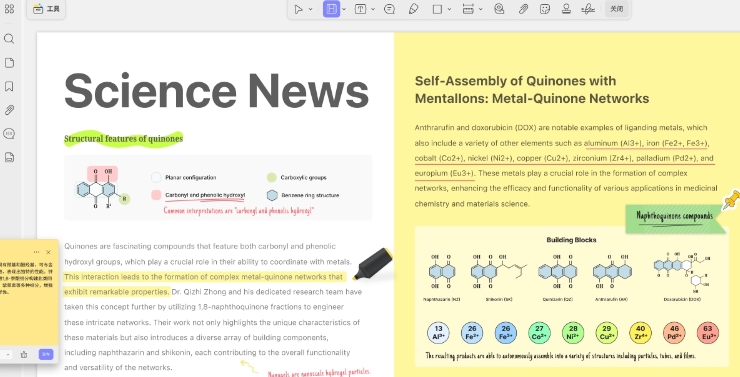
当我们着手将图片转换为PDF格式时,重要的是要理解这一操作可能伴随着一些原有图片特性的折损,图片与PDF并非存在绝对的好坏之分,它们各自具备独特的优势,适用于不同的环境和需求,因此,在进行转换之前,我们需要细致权衡多个因素,以确保最终得到的PDF文件能够满足我们的具体使用要求,如果你对文件的大小有着严格的限制,那么直接将图片转换为PDF可能不是一个明智的选择,PDF格式虽然以其信息的完整性和可读性著称,但它采用的是无损压缩技术,这意味着转换后的PDF文件体积往往比原始图片要大,会占用更多的存储空间,这对于存储空间有限或需要高效传输文件的用户来说,无疑是一个需要考虑的负面因素。到这里今天这篇“如何将几张图片转换成pdf?”就全部介绍完毕了!