您好!欢迎访问优速办公软件官网,请放心下载本站软件!
安全支付 技术支持 售后无忧 专业服务

优速办公软件
登录
扫码关注优速办公公众号进行登录
点击刷新
{{loginExpire}}秒后二维码将过期
二维码已过期,点击刷新获取新二维码
优速办公软件
扫码关注优速办公公众号进行登录
{{loginExpire}}秒后二维码将过期
二维码已过期,点击刷新获取新二维码
cad转换成图片怎么操作?简单好操作的五种cad转图片方法!
发布日期:2025-06-24 21:13
cad转换成图片怎么操作?在日常工作中,CAD格式是设计任务中的常见需求,然而,它也存在一些限制和不便之处,首先,CAD是一种专有格式,只能通过Zeias软件打开,这给设计者带来了不小的麻烦,因为需要编辑内容时,必须重新下载软件,其次,CAD文件通常较大,占用大量存储空间,给文件管理带来了挑战。
为了解决这些问题,将CAD文件转换为图片格式是一个明智的选择,这样做有几个显著的优点,首先,图片格式几乎被所有系统和软件支持,这意味着可以随时打开、阅览和发送图片文件,而不受限于特定软件,其次,图片文件通常比CAD文件小,节省了存储空间,避免了存储压力过大的问题,此外,将CAD转换为图片还方便在网站上展示和打印,为上班族和网络用户提供了更多便利。了解了CAD转图片的优点后,下面就是如何进行操作了,下面是五种简单好操作的cad转图片方法,大家都可以来学习哦!

方法一:使用“优速CAD转换器”将cad转换成图片
下载地址:https://download.yososoft.com/YSCad/YSCad_TTY.exe
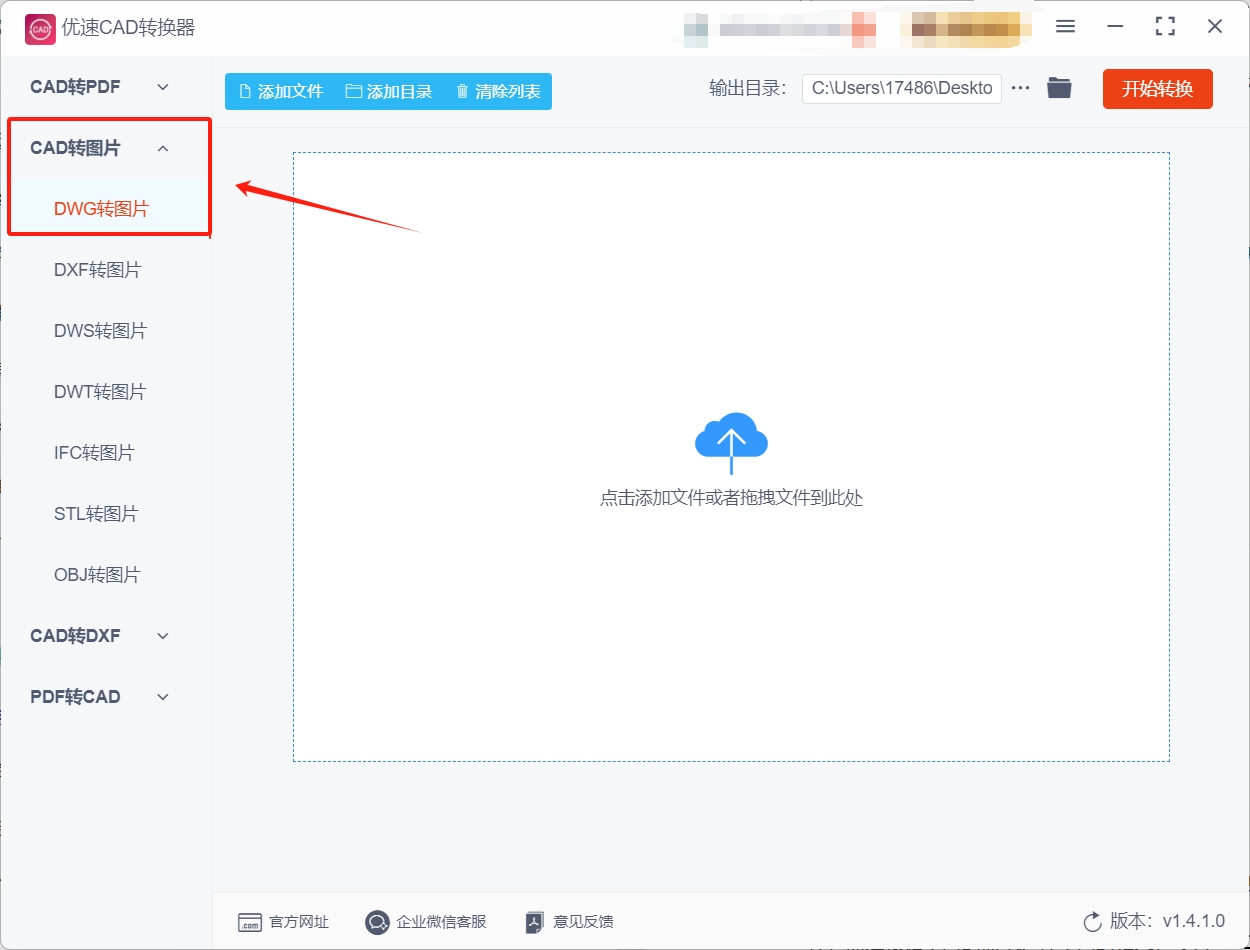
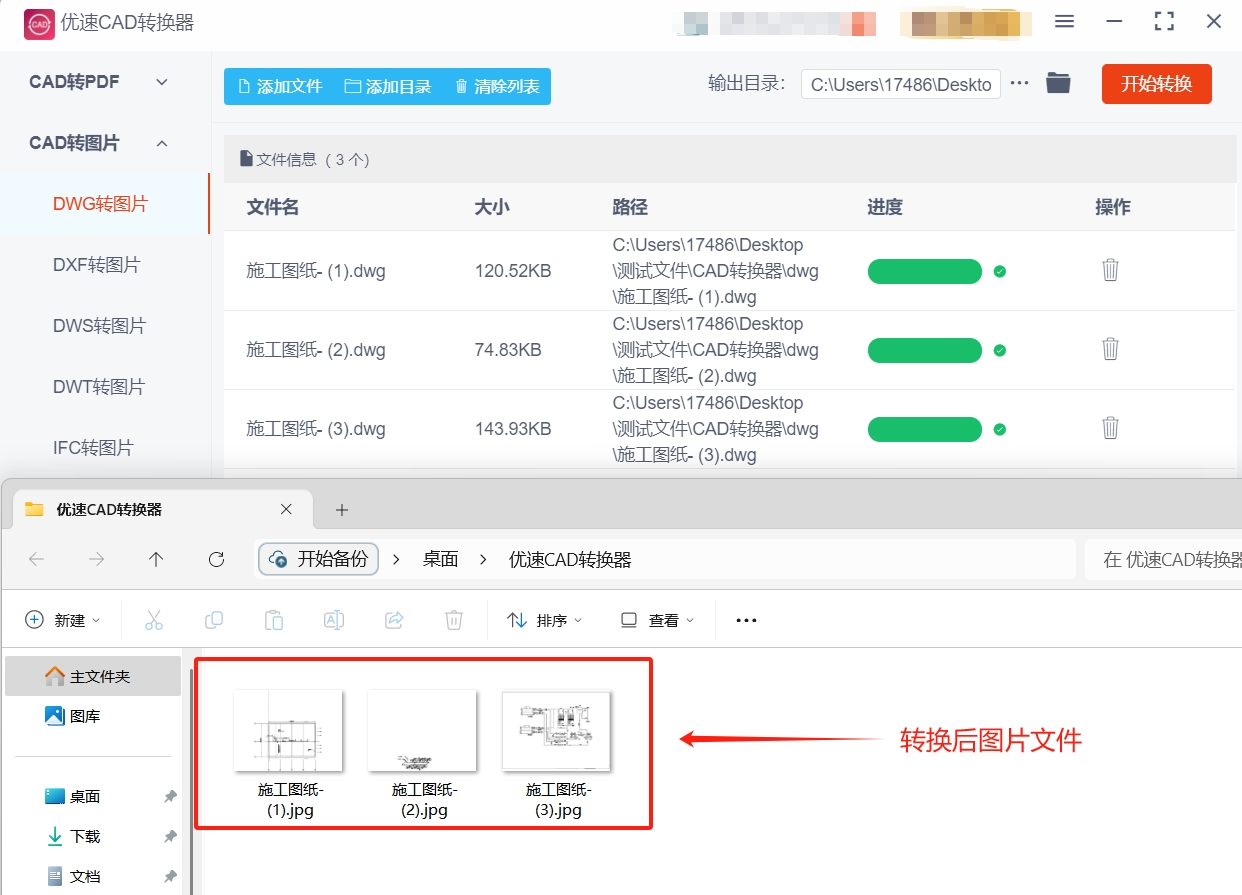
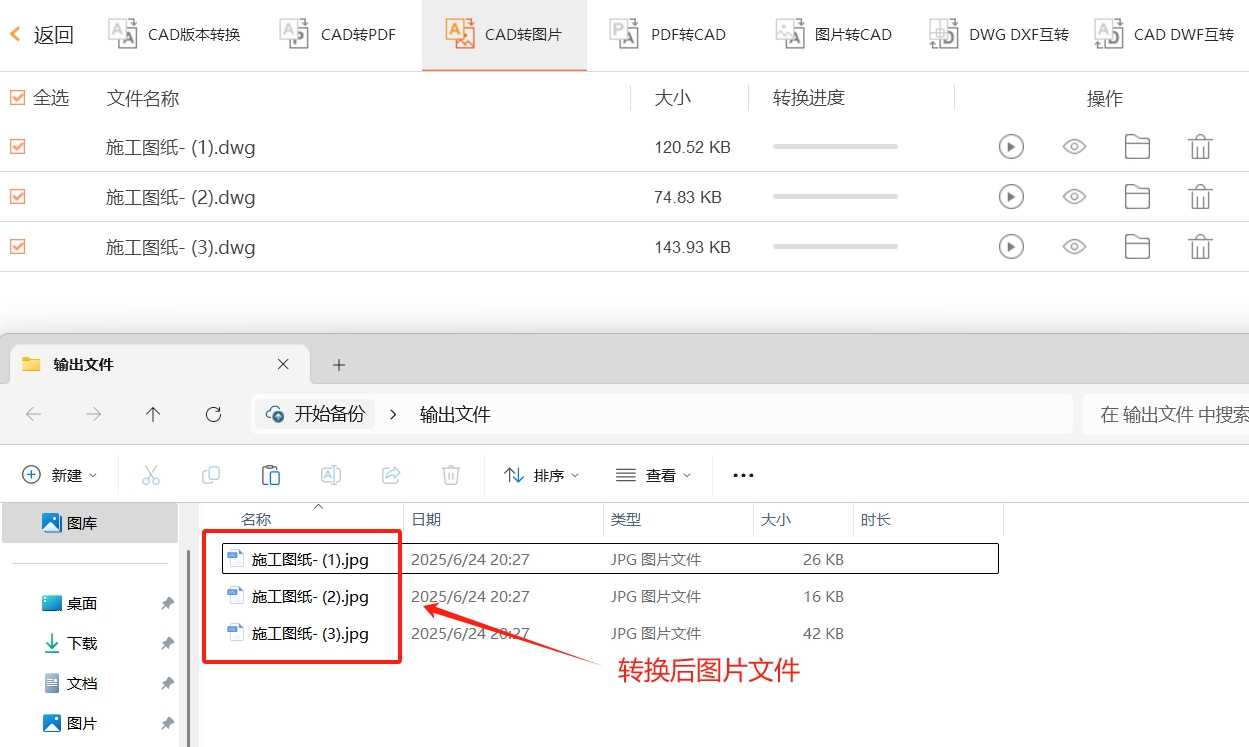
步骤1:首先,确保您已经下载并安装了“优速CAD转换器”软件,如果您还没有安装这个软件,请在您的设备上下载并完成安装,安装完成后,打开软件,并在软件界面的左侧选择【CAD转图片】功能下的任意一个选项。
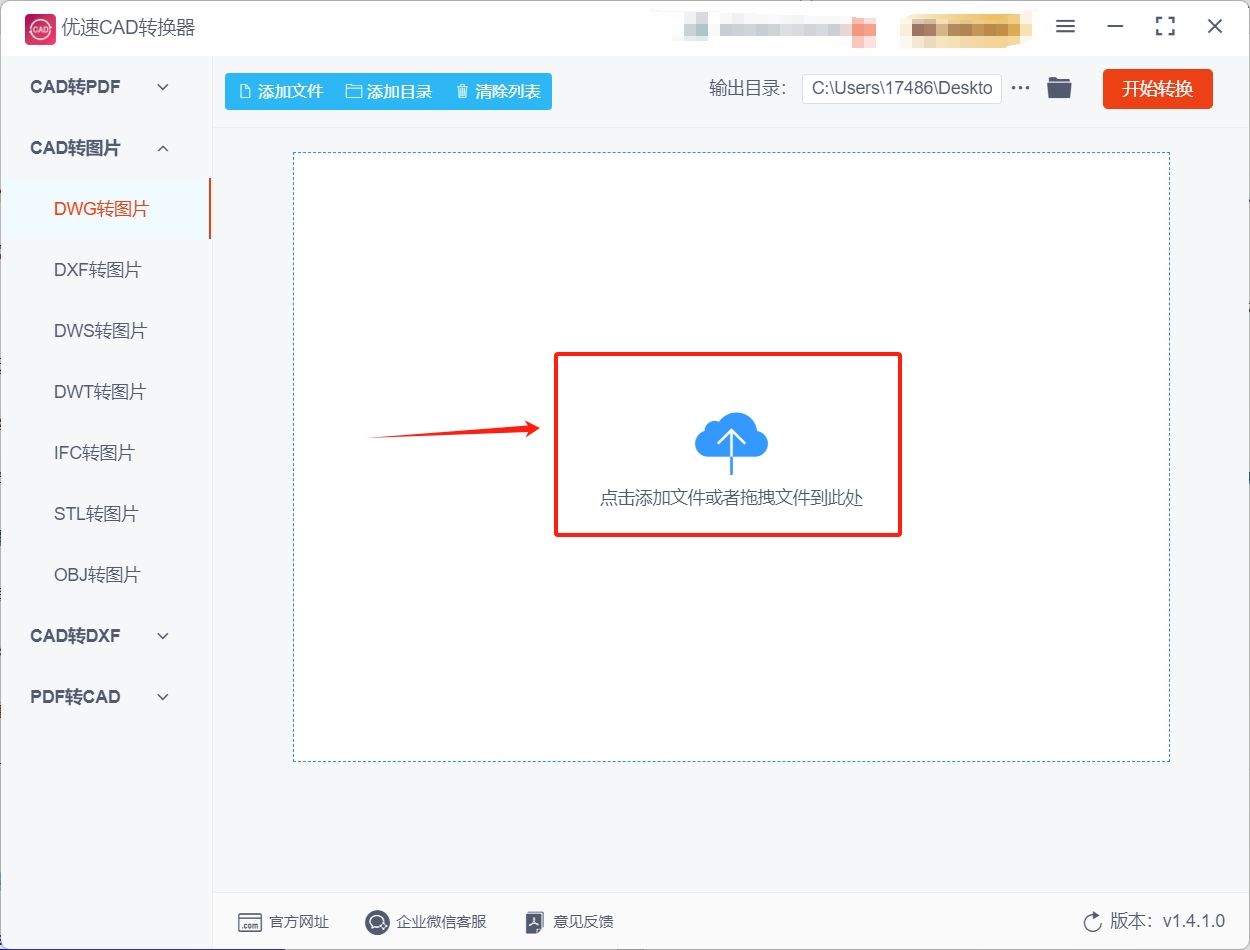
步骤2:接下来,为了方便转换,大家需要将CAD文件导入到软件中,导入方法非常简单,直接将CAD文件拖拽到软件界面中间的空白区域就可以完成导入,
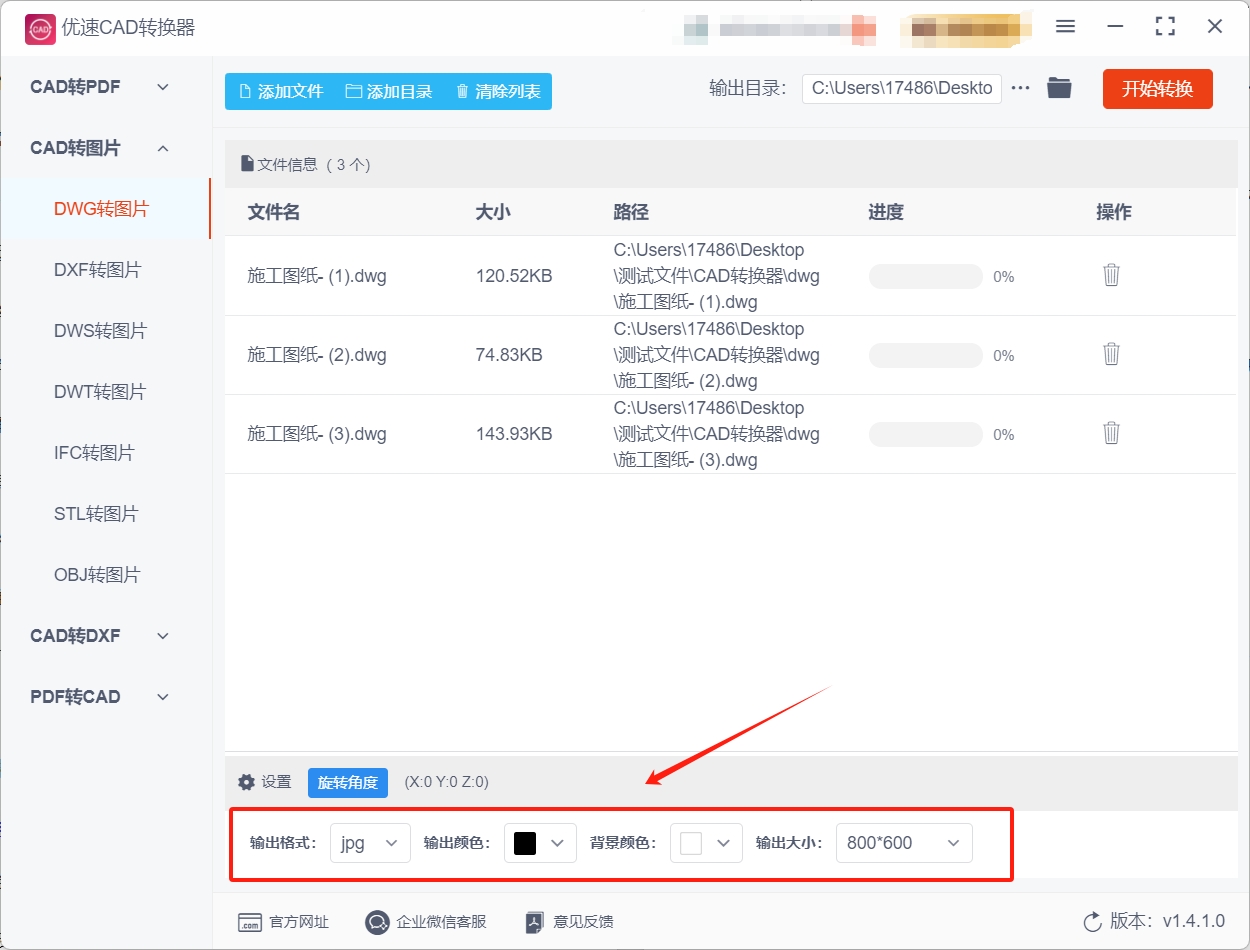
步骤3:CAD文件成功导入后,您将看到下方出现了一些设置选项,在这里,您可以根据需要设置【输出格式】、【输出颜色】、【背景颜色】以及【输出大小】。
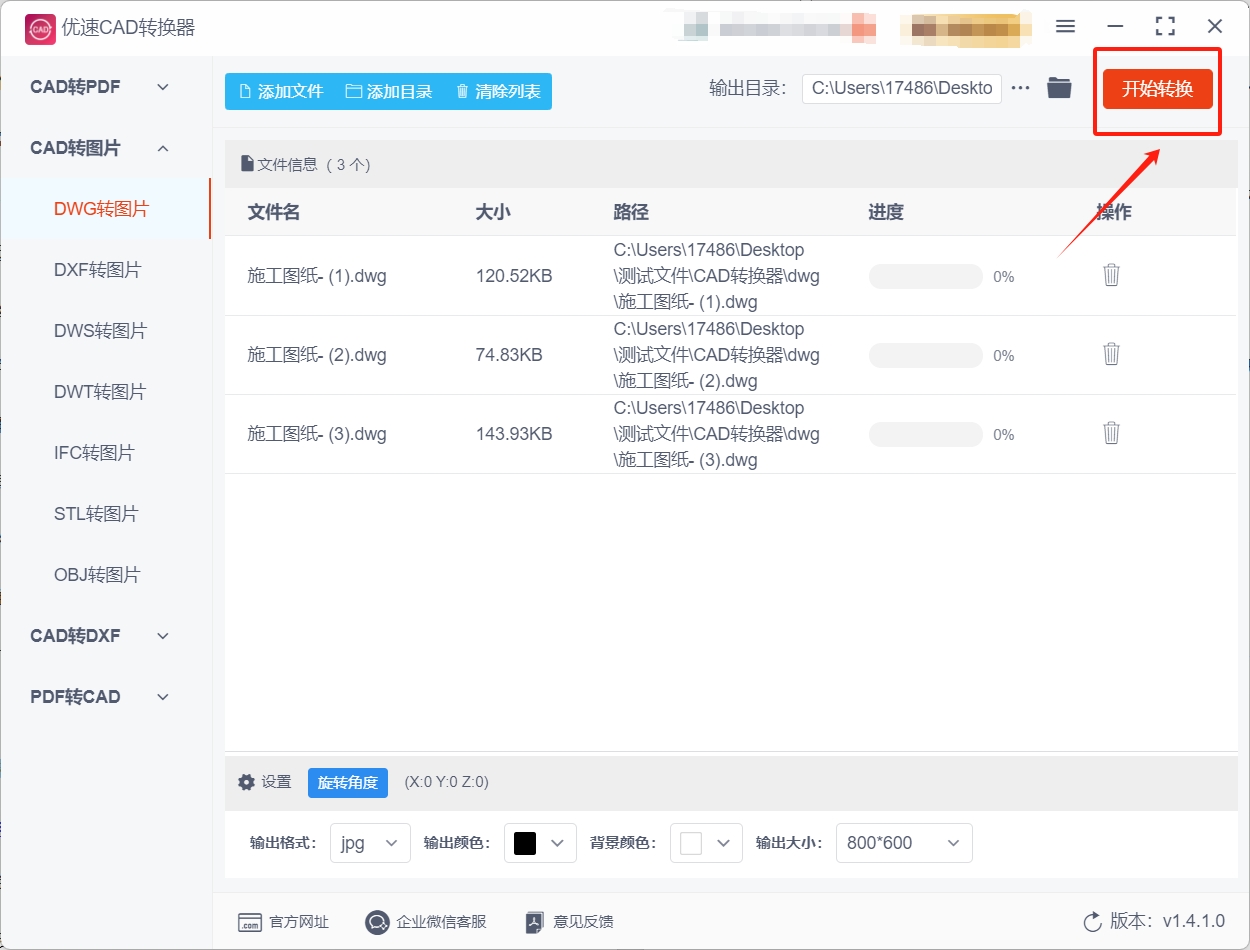
步骤4:上面的各种内容设置完毕后,点击软件界面右上角的【开始转换】按钮,让软件开始为您进行CAD文件转换操作。
步骤5:稍等片刻,当软件完成转换时,它将自动打开输出文件夹,这时您就可以在其中找到已经转换好的图片文件。
方法二:使用景方cad转换器将cad转换成图片
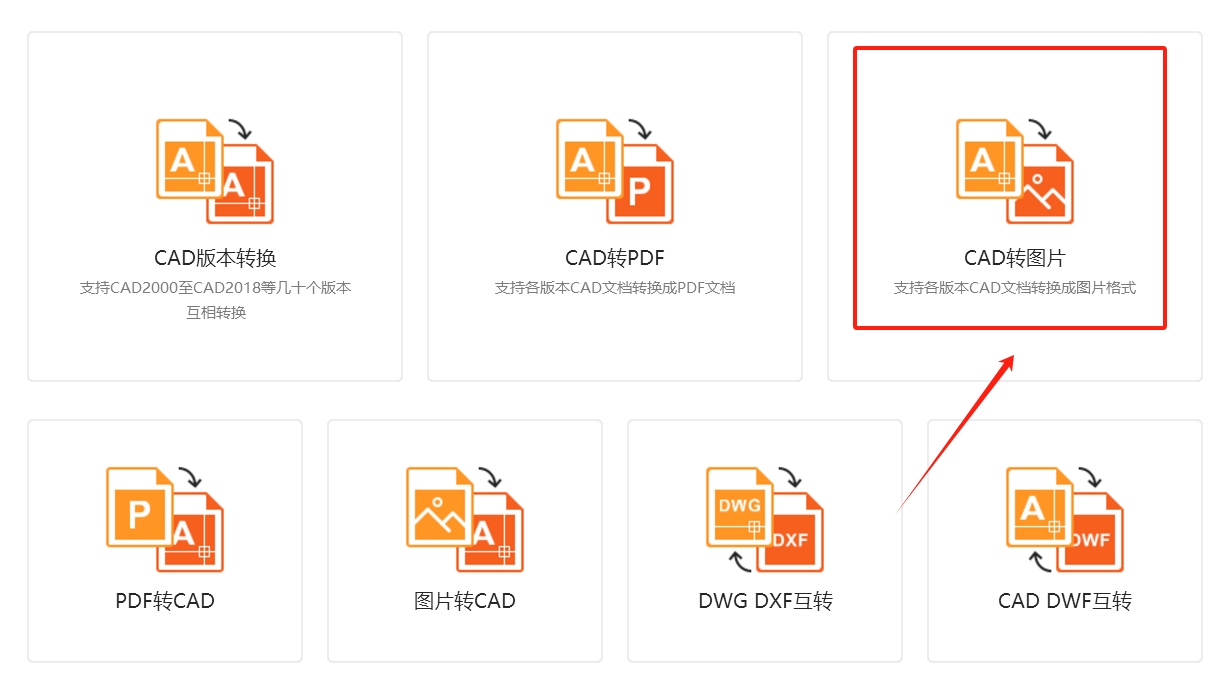
步骤1:打开景方cad转换器软件后,你需要在主界面找到并点击cad转图片功能。
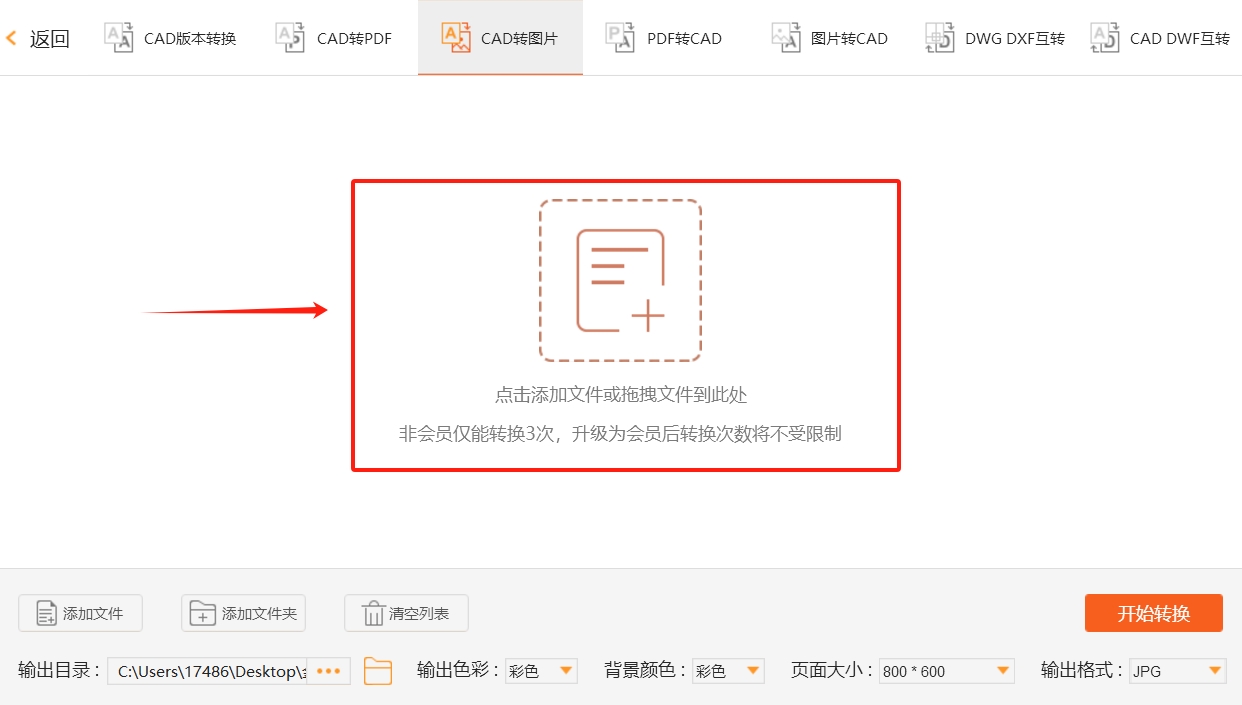
步骤2:点击功能来到操作界面后,你需要点击操作界面中间文字提醒位置来打开文件选择菜单,打开后就可以选择cad文件并将文件快速导入到软件中。
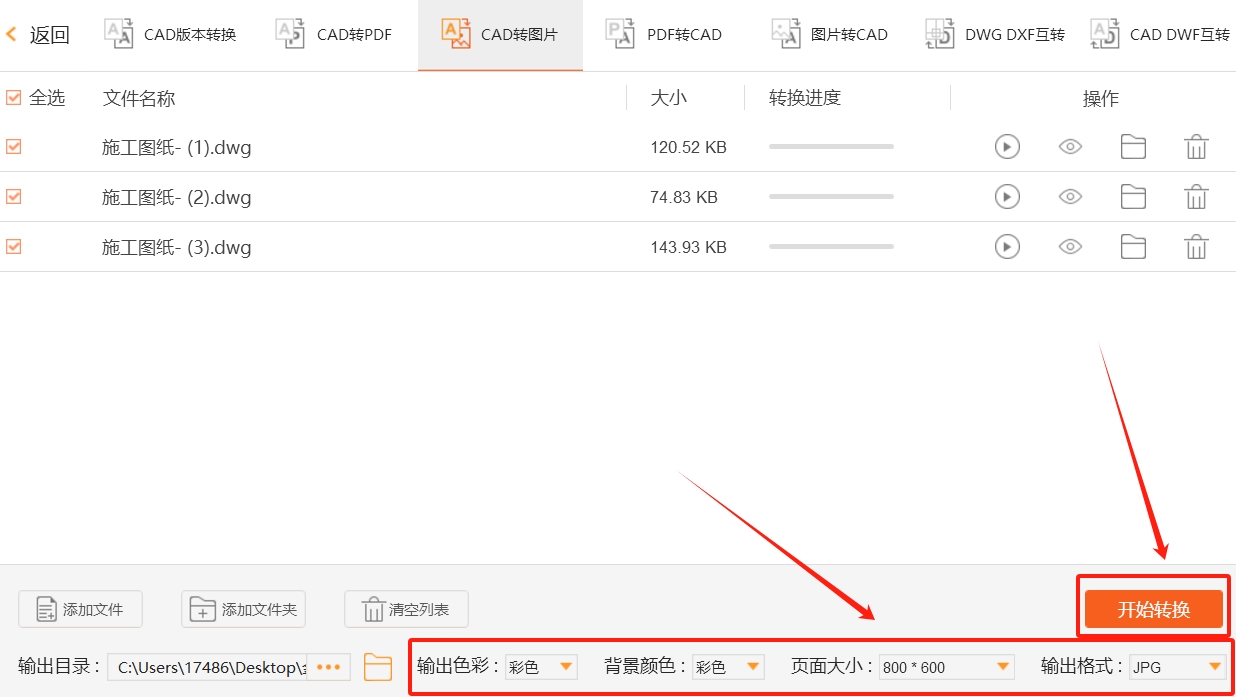
步骤3:cad文件导入完成后,请你自由在下方的各种设置中进行调节,调节完成后点击开始转换按钮就可以启动cad转图片功能。
步骤4:稍等一会软件就会完成转换,此时你就可以将软件的输出文件夹打开,在这个文件夹中你就可以找到转换后的图片文件。
方法三:使用Woraz在线cad转换工具将cad转换成图片
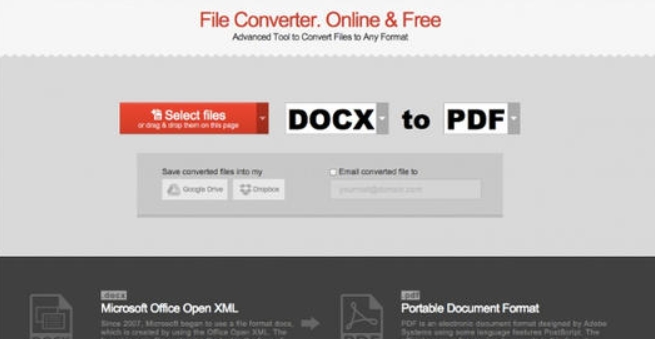
步骤1:访问Woraz官网
打开浏览器,在地址栏输入Woraz的网址,进入网站首页。
步骤2:选择CAD转图片功能
在网站首页的搜索框中输入“CAD转图片”,或者直接在功能分类中找到CAD文件转换选项,点击进入转换页面。
步骤3:上传CAD文件
点击“选择文件”按钮,从本地电脑中选择需要转换的CAD文件(如DWG、DXF等格式)进行上传。Woraz支持批量上传多个文件。
步骤4:设置输出格式
在上传文件后,页面会显示输出格式选项。从下拉菜单中选择所需的图片格式,如PNG、JPG、BMP等。
步骤5:调整转换参数(可选)
根据需要,用户可以调整输出图片的分辨率、质量等参数,以确保转换后的图片满足需求。
步骤6:开始转换
设置好输出格式和参数后,点击“转换”按钮,Woraz将开始处理文件并转换为图片格式。转换时间取决于文件大小和网络速度。
步骤7:下载转换后的图片
转换完成后,页面会显示转换后的图片下载链接。点击链接即可将图片保存到本地电脑。
方法四:使用Zeias软件将cad转换成图片
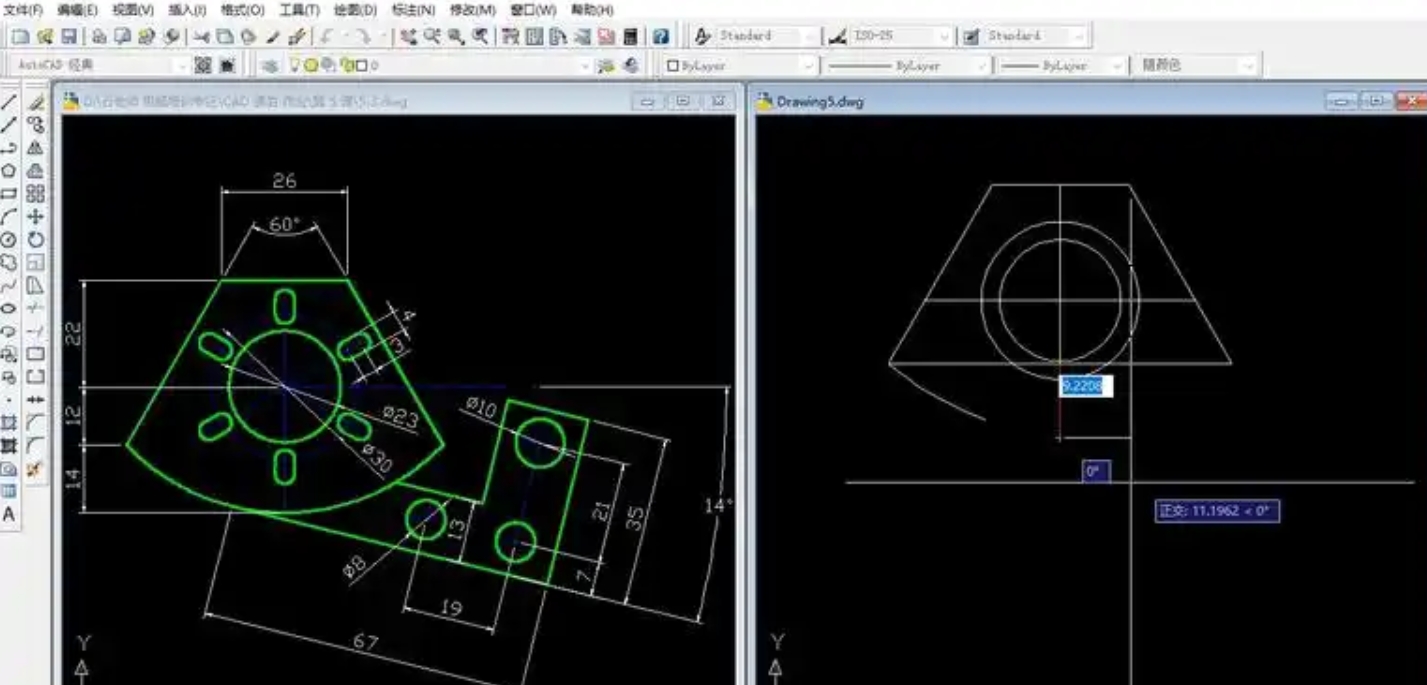
步骤 1:打开 Zeias 并加载 CAD 文件
启动 Zeias:双击桌面图标或从开始菜单打开 Zeias 软件。
打开目标文件:点击顶部菜单栏的 “文件” → “打开”,选择需要转换的 CAD 文件(如 .dwg 或 .dxf 格式)。
或直接拖拽文件到 Zeias 窗口中打开。
步骤 2:调整视图和布局(可选)
缩放和平移视图:使用鼠标滚轮缩放视图,或按住滚轮拖动平移,确保需要导出的内容完整显示在绘图区域。
切换布局(Layout):如果需要导出特定布局(如打印布局),点击底部标签栏的 “布局1” 或 “布局2” 切换视图。
隐藏图层(可选):如果不需要某些图层内容,可通过 “图层特性管理器”(快捷键 LA)关闭对应图层。
步骤 3:进入导出图片界面
点击“导出”功能:点击顶部菜单栏的 “文件” → “导出” → “其他格式”(或直接输入命令 EXPORT 并回车)。
选择保存类型:在弹出的对话框中,将 “保存类型” 下拉菜单选择为 “JPEG 图像 (*.jpg)”、“PNG 图像 (*.png)” 或 “BMP 图像 (*.bmp)”。
输入文件名并选择保存路径。
步骤 4:设置导出参数
调整图像大小:点击 “选项” 按钮(或根据 Zeias 版本直接弹出参数窗口),设置以下参数:像素尺寸:输入图像的宽度和高度(如 1920×1080),或按比例缩放。
分辨率:建议设置为 300 DPI(打印质量)或 72 DPI(屏幕显示)。
选择颜色深度:根据需求选择 “真彩色”(24 位)或 “灰度”(8 位)。
背景颜色:勾选 “自定义背景颜色” 可修改背景色(如白色背景更清晰)。
世界坐标系(WCS):确保勾选 “世界坐标系” 以避免视图偏移。
步骤 5:确认导出范围
指定导出区域:在导出对话框中,选择 “窗口” 选项,用鼠标框选需要导出的绘图区域。
或直接选择 “显示” 选项,导出当前视图内容。
预览效果:部分版本支持预览功能,可检查导出范围是否正确。
步骤 6:完成导出并验证
点击“确定”导出:确认所有设置后,点击 “确定” 开始导出。
检查图片文件:打开保存的图片文件,使用图片查看器(如 Windows 照片查看器)检查内容是否完整、清晰。
方法五:使用Roars软件将cad转换成图片
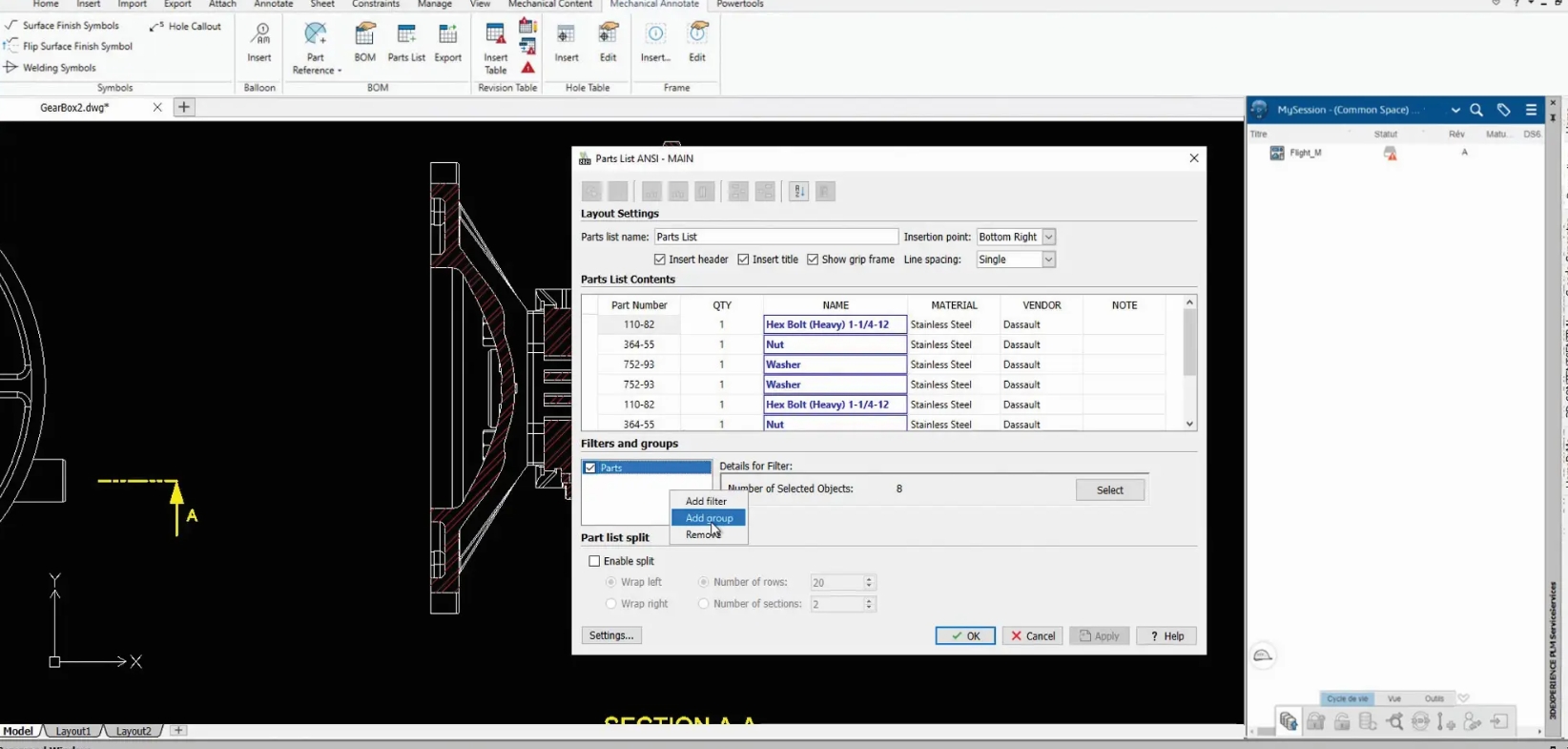
步骤 1:启动Roars并打开CAD文件
启动软件:在电脑中找到Roars的图标,双击启动该软件。
打开文件:软件启动后,点击菜单栏中的“文件”选项,在下拉菜单中选择“打开”。在弹出的文件选择对话框中,找到需要转换的CAD文件(通常为DWG或DXF格式),选中文件后点击“打开”按钮,此时CAD文件会在Roars的工作界面中显示。
步骤 2:调整视图(可选)
缩放和平移:如果需要调整CAD图纸的显示范围,可以使用Roars提供的缩放和平移工具。例如,通过滚动鼠标滚轮可以缩放视图,按住鼠标滚轮并拖动可以平移视图,以便将需要转换的部分完整显示在屏幕上。
视图布局:也可以根据需要选择不同的视图布局,如点击“视图”菜单,选择“布局”选项,切换到合适的布局视图,确保转换后的图片符合预期。
步骤 3:设置导出参数
点击导出功能:点击菜单栏中的“文件”选项,在下拉菜单中选择“导出”。
选择导出类型:在弹出的导出对话框中,找到“导出类型”下拉列表,选择“图像文件”。
选择图片格式:在“保存类型”下拉列表中,选择所需的图片格式,如JPEG、PNG、TIFF等。不同的图片格式在文件大小、图像质量和兼容性方面有所不同,您可以根据实际需求进行选择。例如,JPEG格式文件较小,适合在网络上分享;PNG格式支持透明背景,适合需要保留透明区域的图像;TIFF格式则具有较高的图像质量,适合对图像质量要求较高的场合。
设置文件名和保存位置:在“文件名”文本框中输入您希望为导出的图片文件命名的名称,然后点击“保存位置”旁边的“浏览”按钮,选择一个合适的文件夹来保存导出的图片文件。
步骤 4:调整图像设置(可选)
图像大小:在导出对话框中,通常会有“图像大小”或“分辨率”的设置选项。您可以根据需要调整图像的宽度和高度(以像素为单位),或者设置图像的分辨率(如每英寸点数DPI)。较高的分辨率会使图像更加清晰,但同时也会增加文件大小。
颜色模式:有些导出对话框还允许您选择颜色模式,如RGB(适用于屏幕显示)或CMYK(适用于印刷)。根据图片的最终用途选择合适的颜色模式。
背景颜色:如果需要,您还可以设置导出的图片的背景颜色。点击“背景颜色”选项,从颜色选择器中选择所需的颜色。
步骤 5:确认设置并导出
检查设置:在完成所有设置后,仔细检查导出对话框中的各项参数,确保它们符合您的需求。
开始导出:点击“保存”按钮,Roars将开始将CAD文件导出为图片格式。导出过程可能需要一些时间,具体取决于CAD文件的大小和复杂程度以及您的电脑性能。
步骤 6:查看导出的图片
定位文件:导出完成后,打开之前设置的保存文件夹,找到导出的图片文件。
检查效果:双击打开图片文件,检查转换后的图片是否符合您的预期。如果图片效果不理想,您可以返回Roars,调整相关设置后重新导出。
在我们讨论将CAD转换为图片格式时,必须认识到这不是简单的一种取代另一种的选择,而是根据不同的需求选择不同的格式,尽管CAD转换为图片具有许多优点,但并不适用于所有情况,首先,如果我们的需求是进行编辑,那么图片格式显然是不合适的,因为图片无法修改CAD的任何设计内容,这意味着,如果需要对CAD文件进行修改或更新,转换为图片格式将无法满足我们的需求,其次,部分图片可能采用有损压缩格式,这可能会让精确的设计图变的模糊,进而影响到我们对CAD文件的精确度和可用性,最后,CAD格式和图片格式是完全不同的文件格式,所以大家在转换前请注意备份原文件哦。到这里今天这篇“cad转换成图片怎么操作?”就全部介绍完毕了!