您好!欢迎访问优速办公软件官网,请放心下载本站软件!
安全支付 技术支持 售后无忧 专业服务

优速办公软件
登录
扫码关注优速办公公众号进行登录
点击刷新
{{loginExpire}}秒后二维码将过期
二维码已过期,点击刷新获取新二维码
优速办公软件
扫码关注优速办公公众号进行登录
{{loginExpire}}秒后二维码将过期
二维码已过期,点击刷新获取新二维码
pdf转换成word,几个最轻松的转换方法!
发布日期:2025-07-16 12:27
pdf转换成word,几个最轻松的转换方法!PDF是一种被广泛应用于日常办公的文件格式,它为我们提供了方便的分享、保存和打印功能。然而,使用PDF的过程中可能会遇到一系列问题。首先,无法直接对PDF文件进行编辑和修改,需要使用特定软件进行处理。其次,PDF文件无法便捷地提取其中的文本,如果需要复制文字,就必须手动输入,非常繁琐。最后,PDF文件的格式无法灵活调整,始终保持不可更改的形式,无法按需进行操作。
综上所述,尽管PDF是一种常见且实用的文件格式,但它也存在一些明显的缺陷。为了解决上述问题,我们可以选择将PDF转换为Word格式进行操作。这样做不仅能消除前述问题,还能提高文件的兼容性和灵活性。虽然PDF已经具备较好的兼容性,但Word支持多人协作编辑,且在各种软件上的支持性也十分出色。此外,将PDF转换为Word之后,我们还能够进行合并和拆分文档的操作,无需单独处理PDF文件,实现了一举多得的效果。最重要的是,Word格式具有强大的编辑能力,各种编辑功能都能随心所欲地使用,极大地提高了工作效率和质量,那么应该用什么方法将PDF转换成word呢?下面是几个最轻松的转换方法,大家快来一起看看吧!
方法一:使用“优速PDF工厂”将pdf转换成word
下载地址:https://download.yososoft.com/YSPdf/YSPdf_TTY.exe
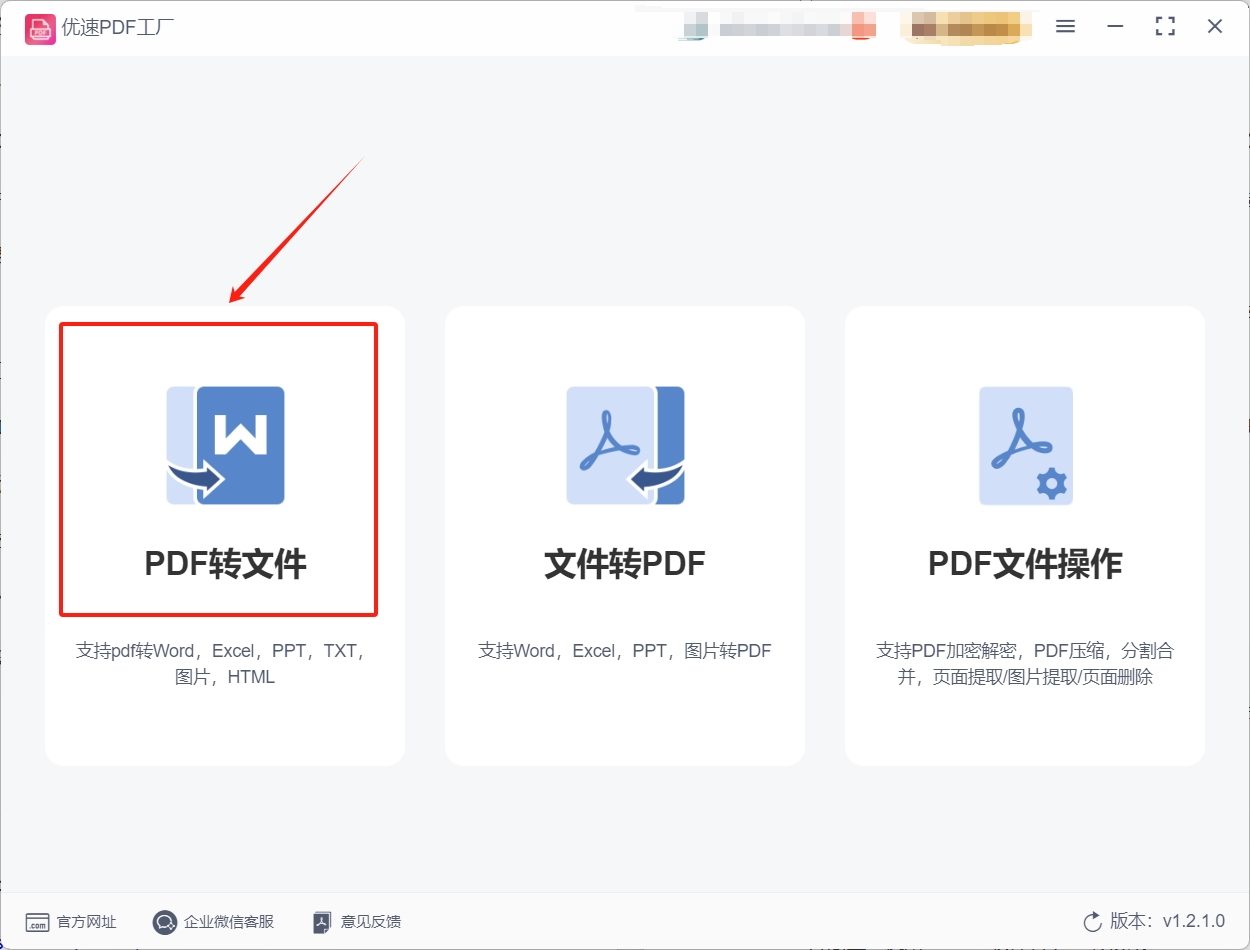
步骤1:首先,打开已下载好的“优速PDF工厂”软件,如果你之前还没有下载过这个软件,请先下载并打开它,一旦软件打开,我们就会看到主界面上的各种功能选项,在这里,我们选择【PDF转文件】功能。
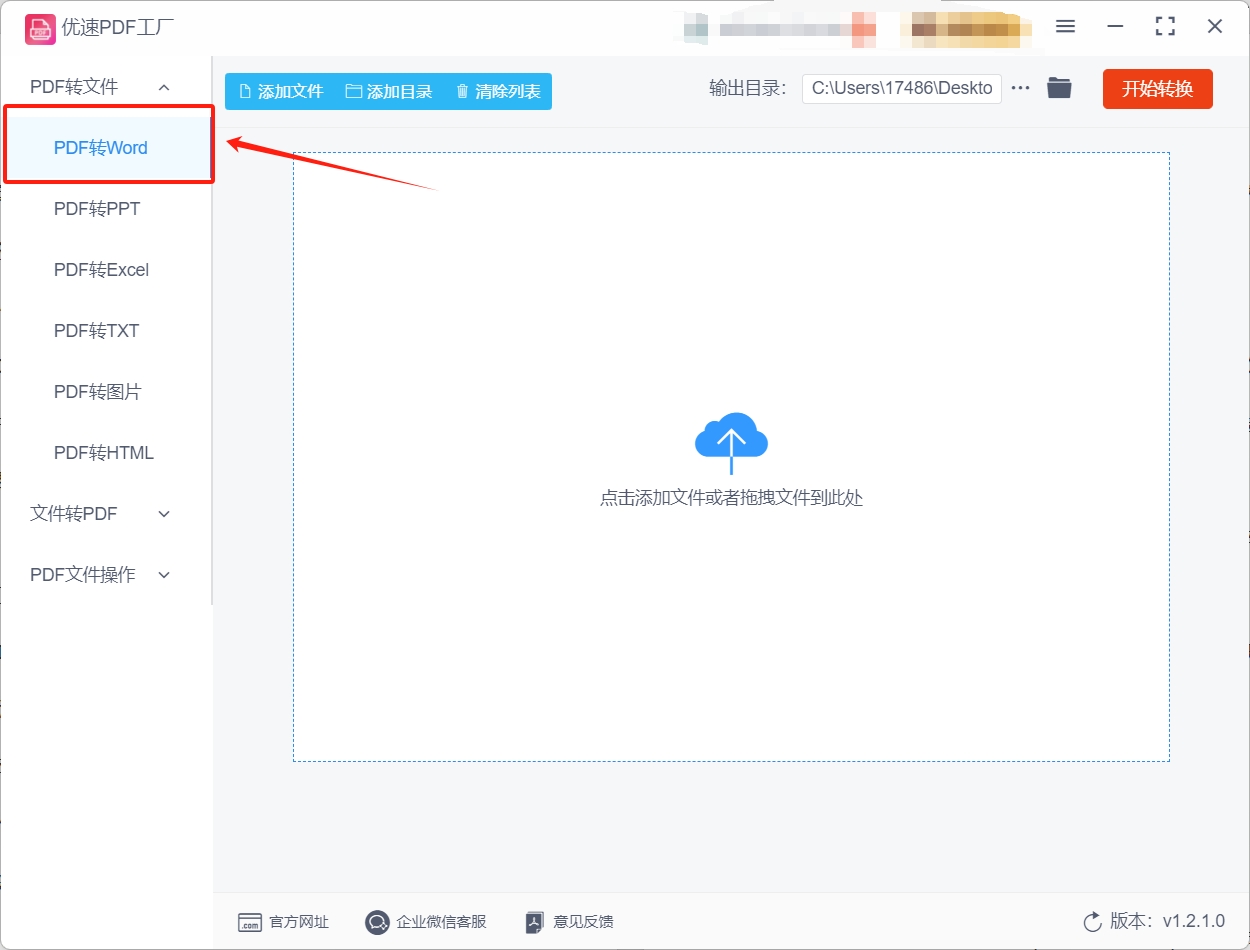
步骤2:点击功能选项后,我们将进入软件的内页,在内页的左侧,我们需要找到并点击【PDF转Word】选项。
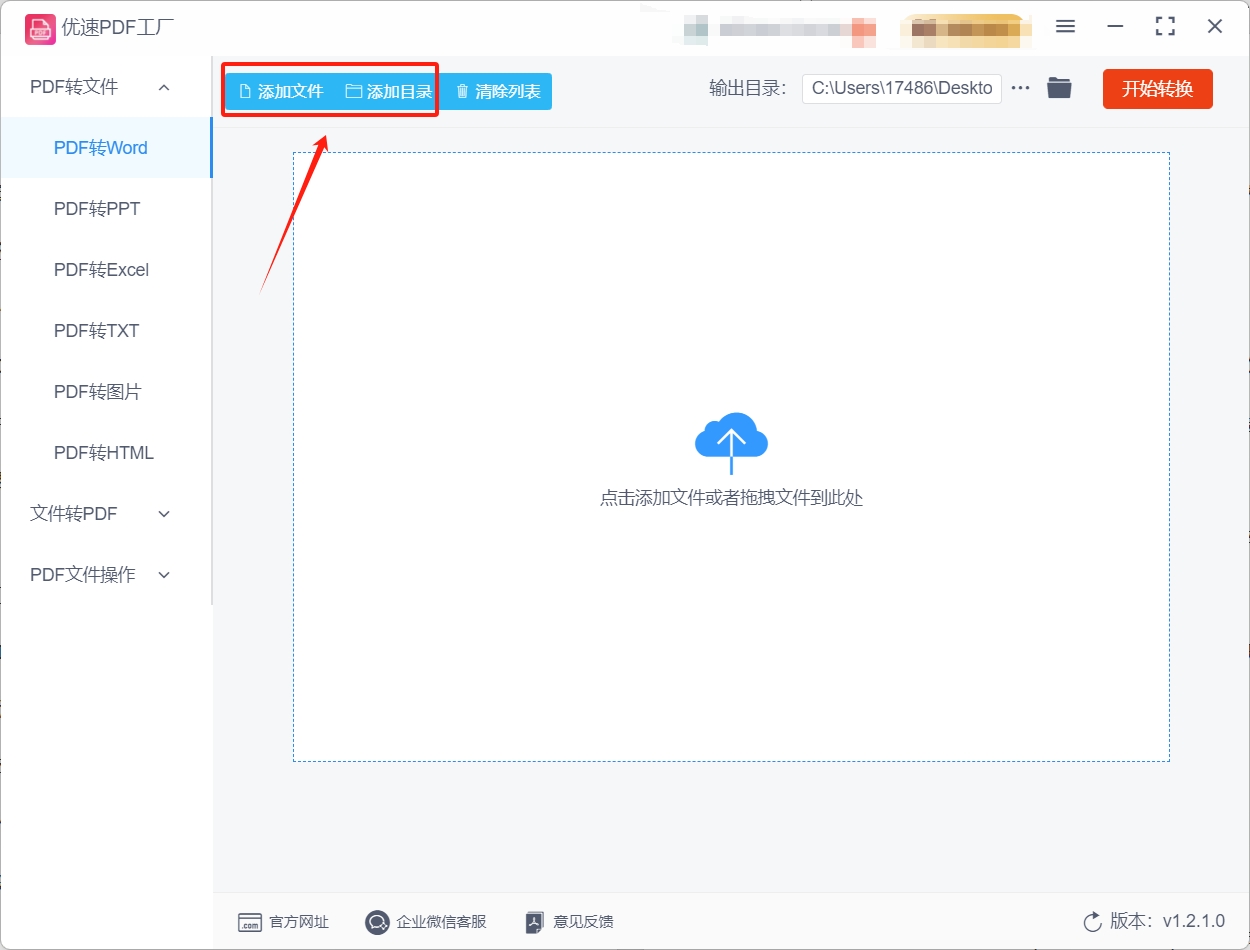
步骤3:接下来,需要将要转换的PDF文件导入到软件中,导入过程非常简单,只需点击左上角的【添加文件】或【添加目录】按钮,然后选择并导入你的PDF文件即可。
步骤4:完成上述所有步骤后,点击右上角的【开始转换】按钮,启动软件进行转换操作。
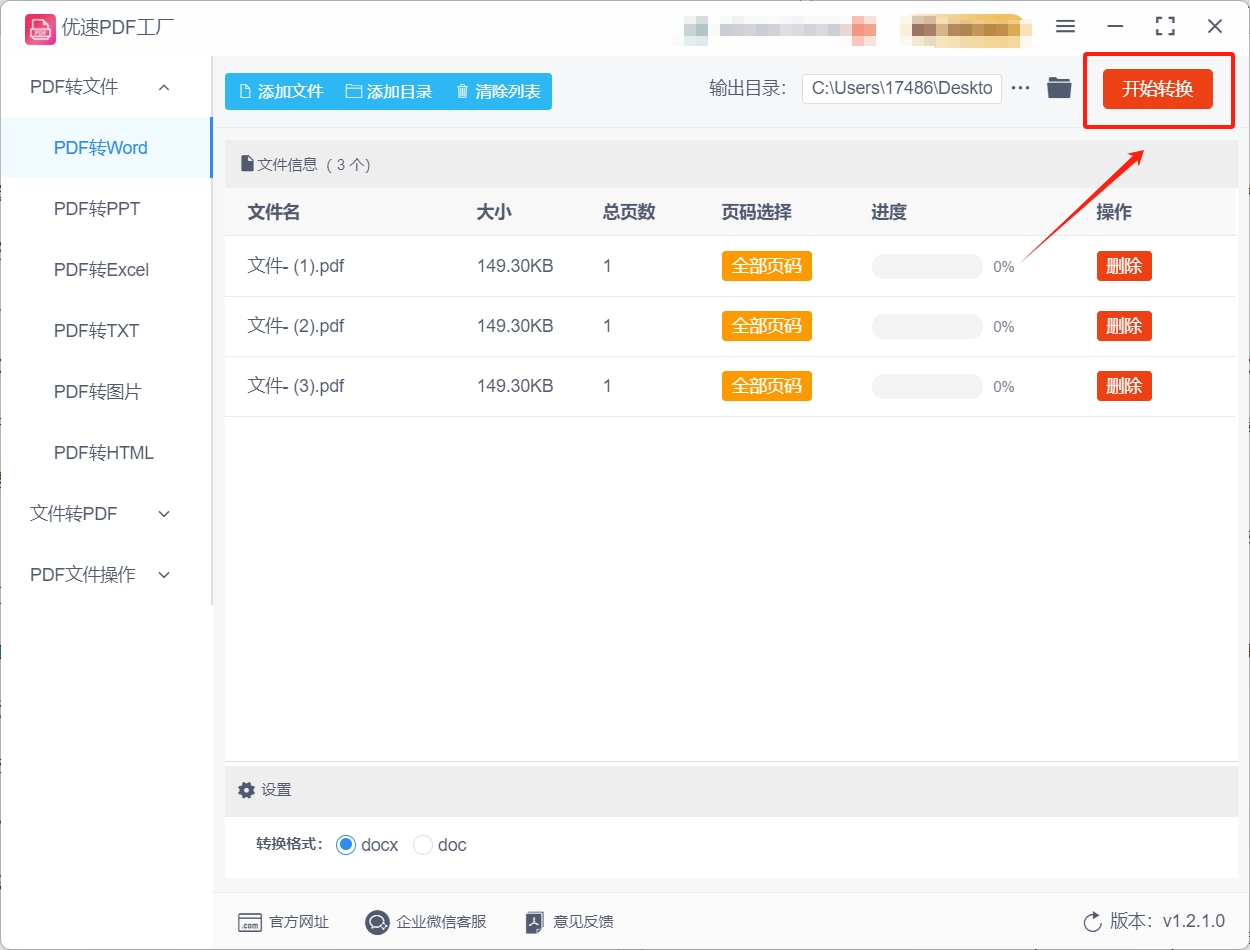
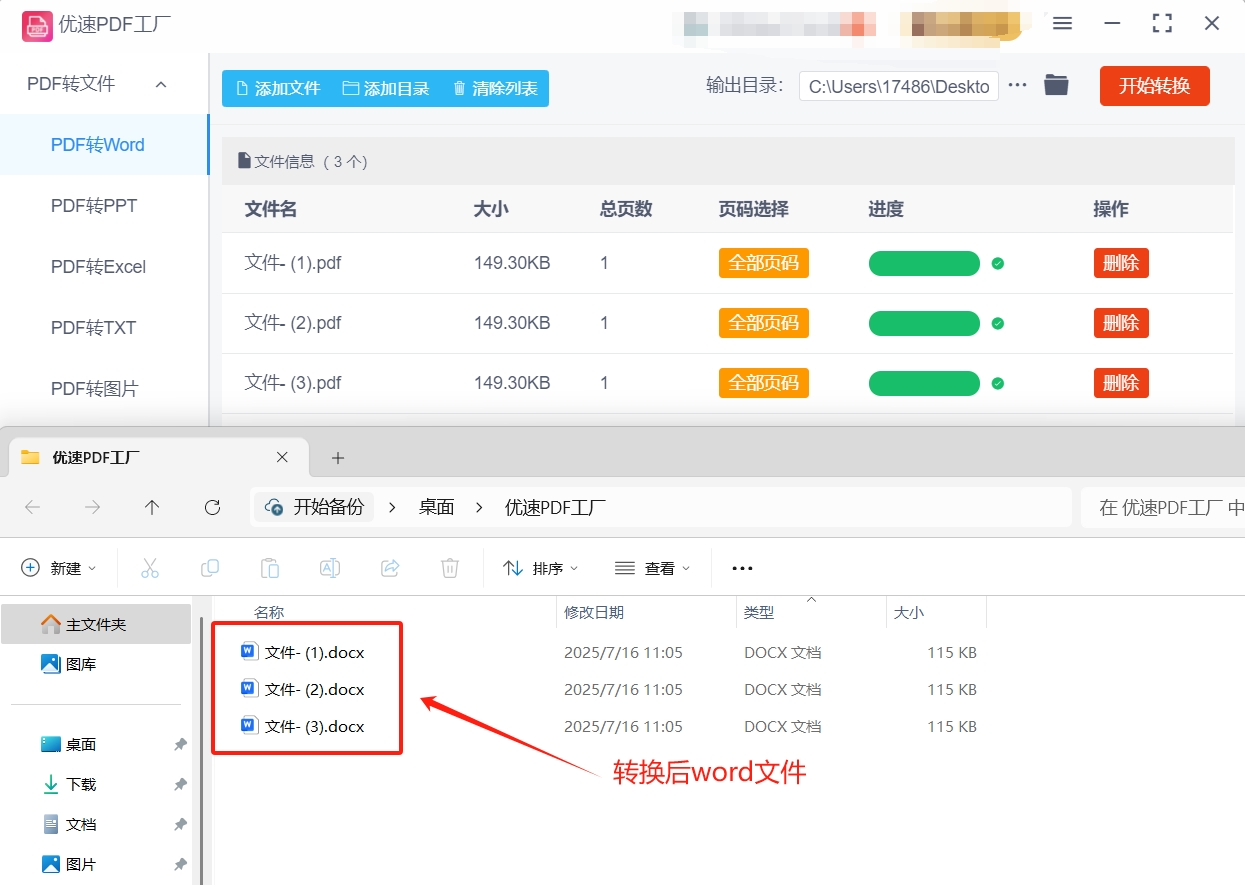
步骤5:软件速度很快,转换完成后,软件会自动打开输出文件夹,你可以在这里找到已转换好的Word文件。
方法二:使用从趣pdf转换器将pdf转换成word
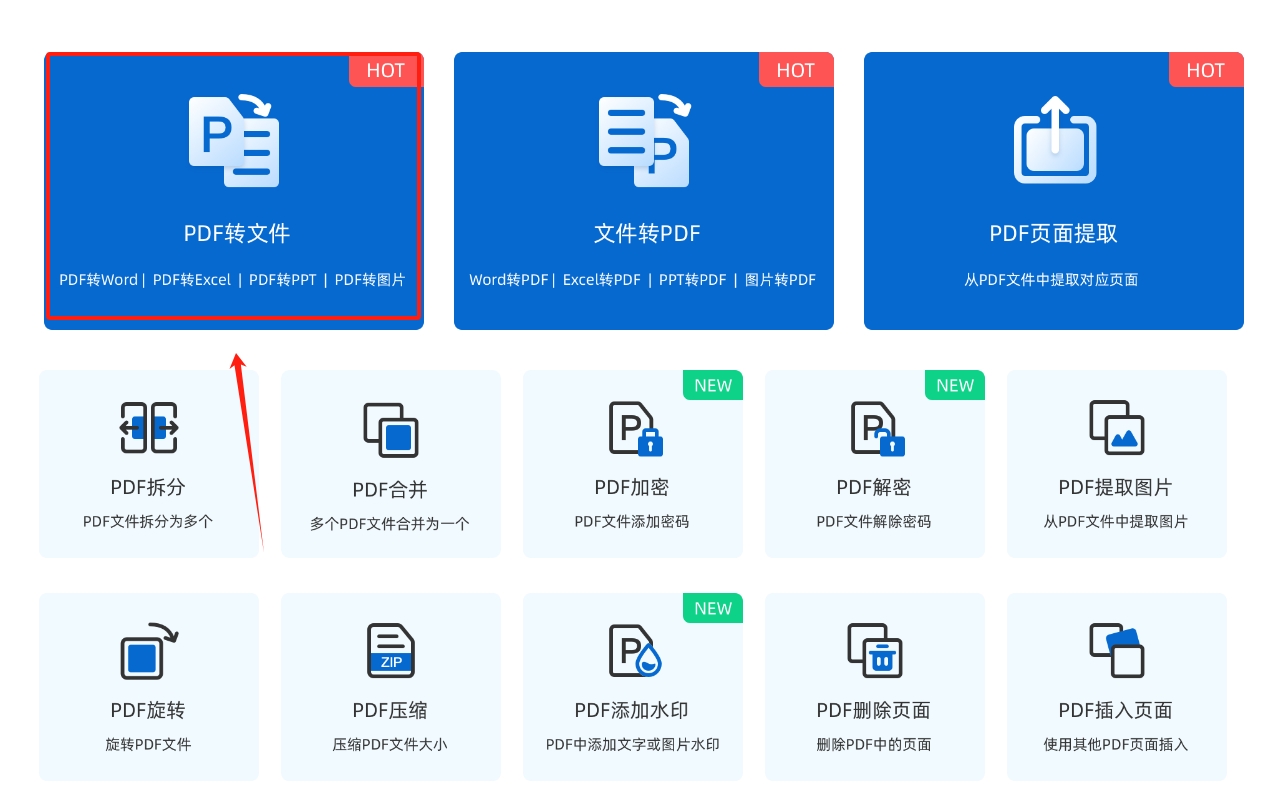
步骤1:首先请大家在自己的设备上下载好从趣pdf转换器,软件完成下载后会自动打开,此时请点击软件主界面的pdf转文件功能。
步骤2:功能完成选择来到新的界面后,请先点击界面上方的pdf转word,然后点击下方的添加文件按钮来选择pdf文件并完成文件的导入。
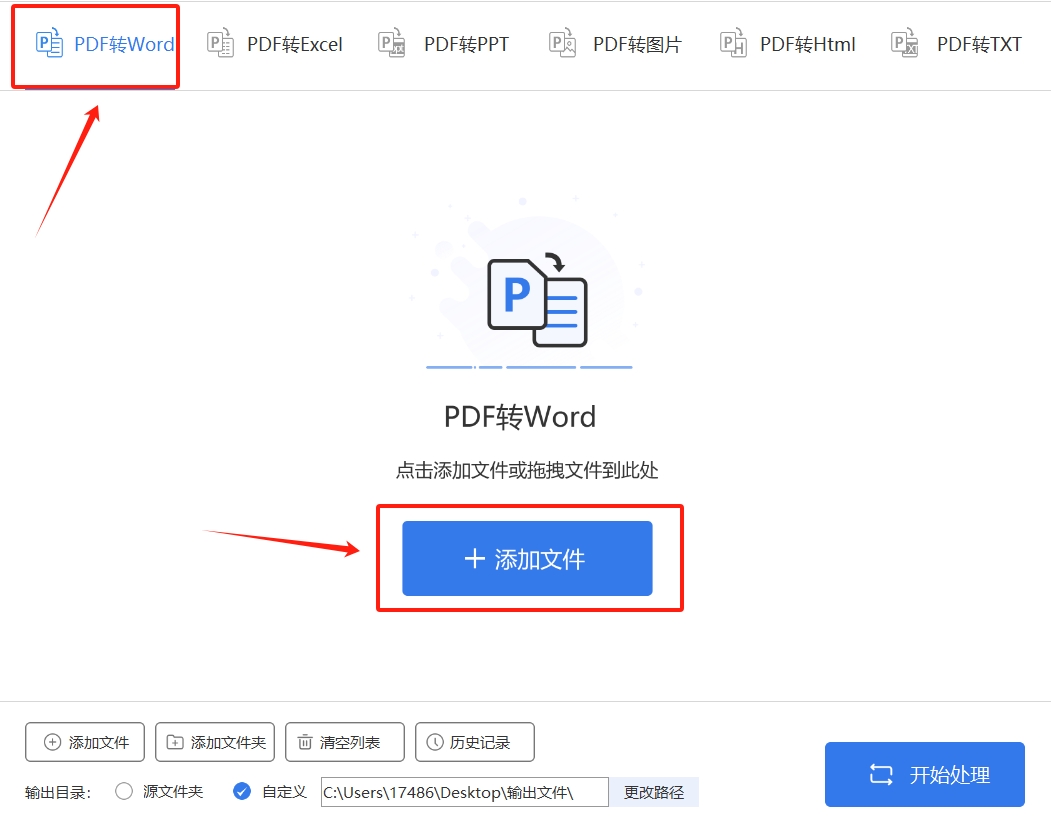
步骤3:pdf文件导入完成后,请你点击界面右下角的开始处理按钮,点击这个按钮就可以启动pdf转word程序。
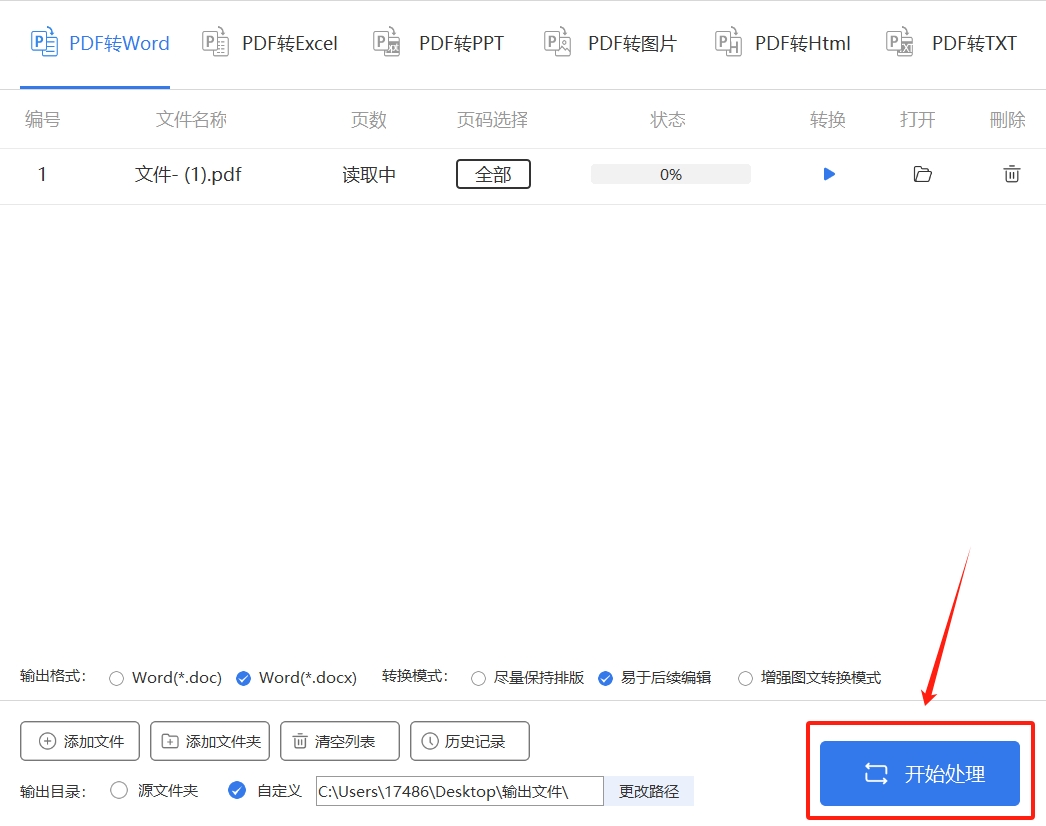
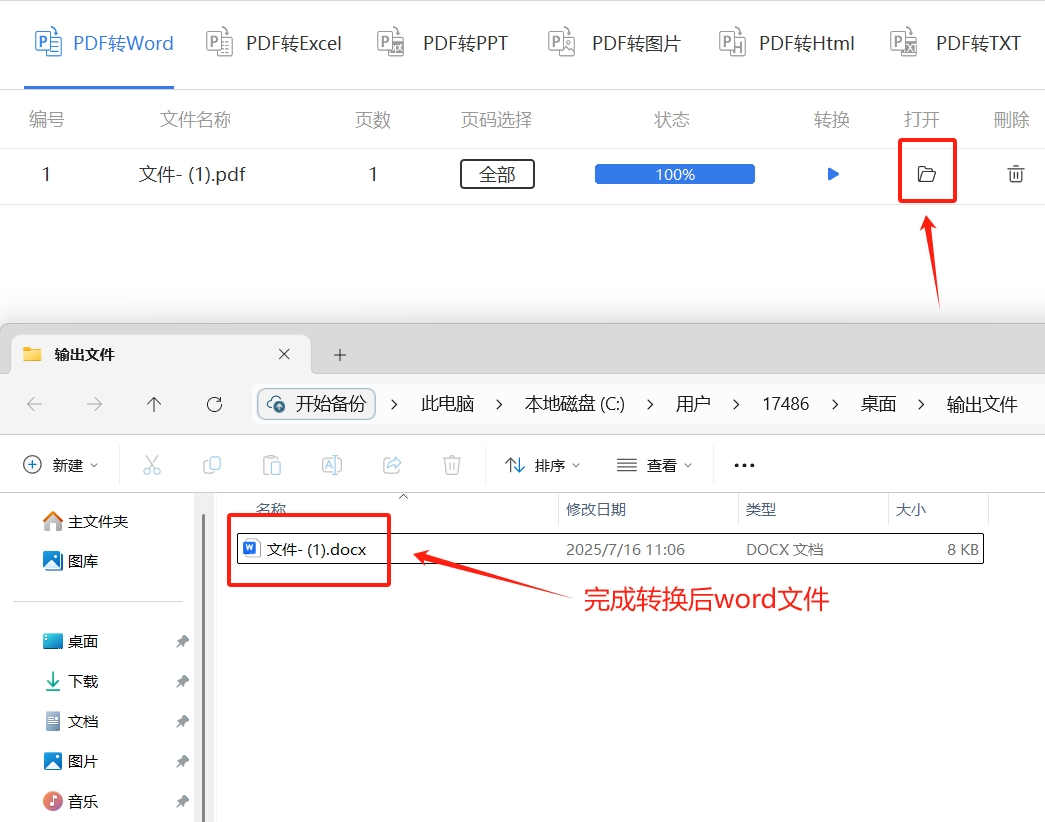
步骤4:软件完成转换后,你需要点击文件右侧的打开按钮,点击这个按钮就可以将软件的输出目录打开并找到转换好的word文件。
方法三:使用Ruaos在线pdf转换工具将pdf转换成word
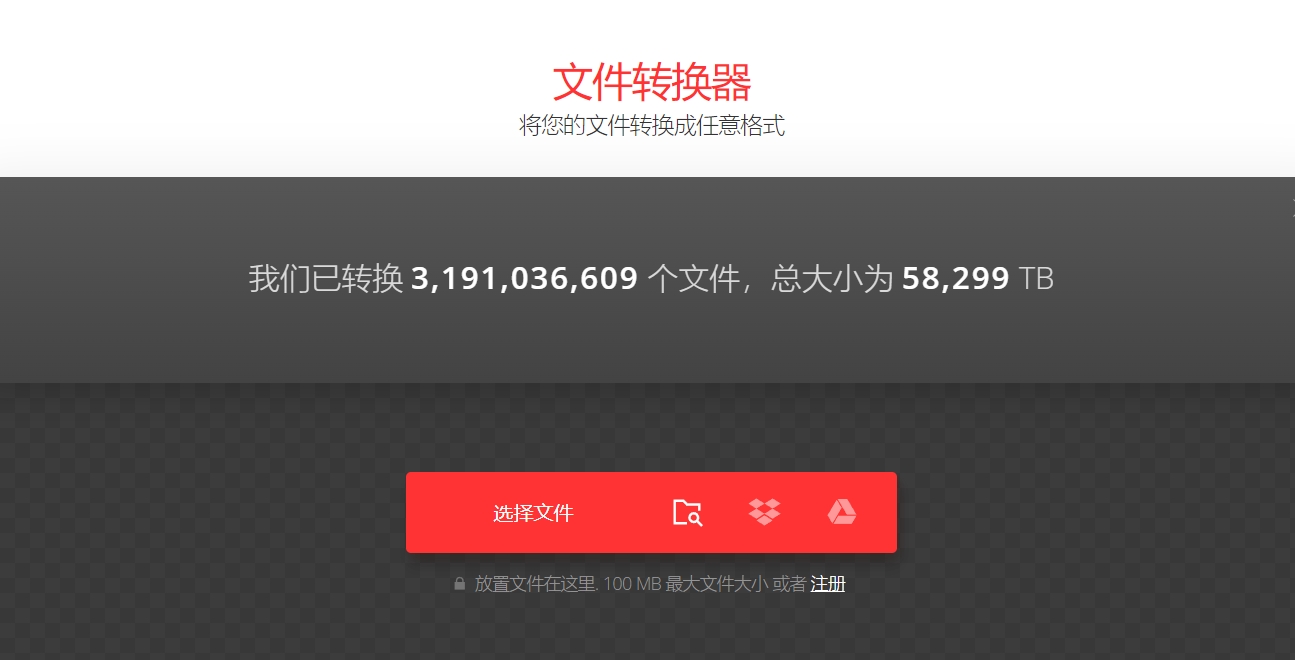
步骤1:访问Ruaos网站
操作:打开浏览器(如Chrome、Edge等),进入Ruaos官方网站。
注意:确保访问的是官方网站,避免误入仿冒或广告页面。
步骤2:上传PDF文件
方法一:点击上传在网站首页找到 “选择文件” 按钮(通常位于页面中央或显眼位置)。
点击后,从本地文件夹中选择需要转换的PDF文件,点击“打开”完成上传。
方法二:拖拽上传直接打开本地文件夹,选中PDF文件,按住鼠标左键拖动到网页的 “拖放文件至此” 区域,松开鼠标即可上传。
提示:支持同时上传多个PDF文件(批量转换),但免费用户可能受每日转换次数限制。
文件大小限制:免费用户通常可上传不超过100MB的文件(具体以网站显示为准)。
步骤3:选择输出格式为Word
操作:上传文件后,网页会显示文件名称和格式选项。
在 “转换为...” 下拉菜单中,点击 “文档” 分类。
从文档格式列表中选择 “DOC” 或 “DOCX”(推荐选择DOCX,兼容性更好)。
扩展功能(可选):如果需要调整转换设置(如OCR识别、页面范围等),可点击 “设置” 图标(齿轮形状)进行配置(部分功能需付费)。
免费用户通常无需调整设置,直接使用默认选项即可。
步骤4:开始转换
操作:确认输出格式为Word(DOC/DOCX)后,点击页面右侧的 “转换” 按钮(红色或蓝色按钮,具体颜色以网站为准)。
Ruaos将开始处理文件,页面会显示转换进度条。
等待时间:转换时间取决于文件大小和网络速度,通常几秒到几分钟不等。
转换过程中请勿关闭网页或断开网络连接。
步骤5:下载转换后的Word文件
操作:转换完成后,网页会显示 “下载” 按钮(通常为绿色或蓝色)。
点击 “下载”,浏览器会自动将Word文件保存到默认下载文件夹(如“下载”或“Desktop”)。
如果需要修改保存路径,可在点击下载前右键点击按钮,选择 “另存为” 手动指定位置。
验证文件:下载完成后,打开Word文件检查格式是否保留(如段落、表格、图片等)。
如果格式错乱,可尝试重新转换或使用其他工具(如PDF365、iLovePDF)。
方法四:使用Semal软件将pdf转换成word
步骤1:下载并安装Semal
访问官网:打开浏览器,进入福昕官方网站(如福昕中国官网)。
选择版本:根据系统类型(Windows/macOS)下载对应版本的安装包。
安装软件:双击安装包,按照提示完成安装(默认选项即可,无需复杂配置)。
步骤2:打开PDF文件
启动软件:双击桌面图标或从开始菜单打开Semal。
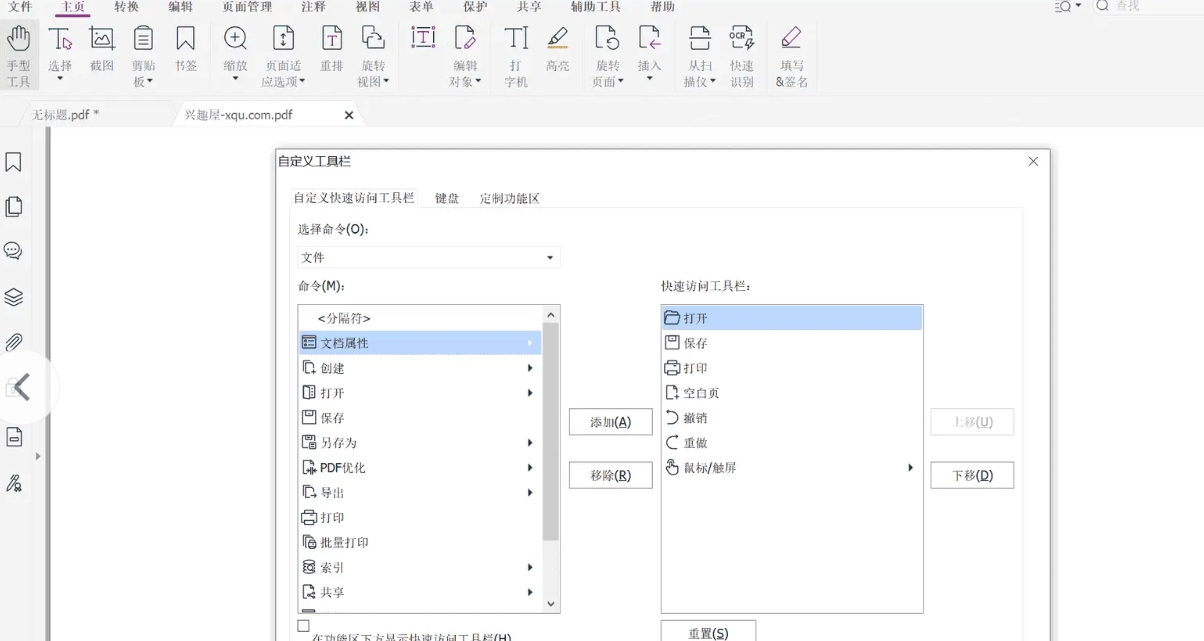
导入文件:点击左上角 “文件” → “打开”,选择需要转换的PDF文件;
或直接拖拽PDF文件到软件窗口中自动打开。
步骤3:选择转换功能
进入转换菜单:点击顶部菜单栏的 “转换” 选项卡(部分版本可能显示为 “特色功能”)。
选择输出格式:在转换工具栏中,点击 “到MS Office” → “到Word”(或直接显示为 “PDF转Word” 按钮);
若需OCR识别(针对扫描版PDF),先勾选 “启用OCR”(需确保软件已安装OCR插件)。
步骤4:设置转换选项(可选)
页面范围:在弹出窗口中,选择转换全部页面或指定页码(如“1-5”)。
输出格式:确认输出为 “.docx”(Word 2007及以上版本)或 “.doc”(旧版兼容)。
高级设置(根据需求调整):布局保留:勾选“保留原始布局”以尽量保持格式一致;
图像处理:选择是否压缩图片或保留高清质量;
语言识别:若启用OCR,需选择文档语言(如中文、英文等)。
步骤5:开始转换并保存文件
指定保存路径:点击 “浏览” 按钮,选择转换后Word文件的保存位置;
或直接在路径栏输入目标文件夹路径。
启动转换:点击 “确定” 或 “转换” 按钮,软件将自动处理文件。
等待完成:转换进度条会显示处理状态,完成后弹出提示窗口。
步骤6:检查并编辑Word文档
打开文件:点击提示窗口中的 “打开文件”,或手动导航到保存路径双击Word文档。
核对内容:检查文本、表格、图片等元素是否对齐;
若使用OCR,需校对识别错误的文字(扫描件可能存在少量误差)。
进一步编辑:直接在Word中修改内容、调整格式或添加注释。
方法五:使用Mfuas软件将pdf转换成word
步骤1:启动软件并导入PDF文件
操作:双击桌面上的Mfuas图标启动软件,进入主界面。
导入文件:点击左上角的“打开文件”按钮(或通过菜单栏“文件”→“打开”)。
在弹出的文件浏览器中,选择需要转换的PDF文件,点击“打开”。
提示:若PDF受密码保护,需先输入密码解锁才能继续操作。
步骤2:进入转换功能菜单
定位转换选项:在软件顶部菜单栏中,找到并点击“转换”选项卡(部分版本可能显示为“工具”或“转换工具”)。
在下拉菜单中,选择“转Word”(或“转换为Word”“To Word”等类似选项)。
快捷方式:部分版本支持直接右键点击PDF文件,选择“转换为Word”快速启动。
步骤3:设置转换参数
格式选项:保留布局:勾选此选项可确保转换后的Word文档保留原PDF的表格、图片、字体等格式(推荐勾选)。
仅文本:若只需提取文字内容(不保留格式),可选择此选项。
OCR文字识别(针对扫描件PDF):如果PDF是扫描的图片或手写内容,需勾选“启用OCR”选项。
选择OCR语言(如中文、英文等),以提高识别准确率。
页面范围:默认转换全部页面,如需转换特定页码,可输入范围(如“1-5”或“1,3,5”)。
输出格式:确保输出格式为“.docx”(Word默认格式),或根据需要选择“.doc”(旧版Word格式)。
步骤4:选择保存路径并开始转换
保存设置:点击“转换”按钮后,弹出“另存为”窗口。
选择转换后的Word文件保存位置(如桌面、文档文件夹等)。
输入文件名(默认与原PDF同名,可修改)。
开始转换:确认设置无误后,点击“保存”按钮。
软件将自动处理文件,转换进度会显示在界面底部(如“正在转换:1/1”)。
等待完成:转换时间取决于PDF大小和内容复杂度,通常几秒至几分钟不等。
转换完成后,弹出提示窗口显示“转换成功”。
步骤5:验证转换结果
打开文件:点击提示窗口中的“完成”按钮,或直接前往保存路径,双击转换后的Word文件。
检查内容:确认文字、表格、图片等是否完整保留。
若发现格式错乱,可手动调整或重新转换(调整步骤3中的参数)。
保存最终版本:在Word中点击“文件”→“另存为”,选择最终保存路径和格式(如需)。
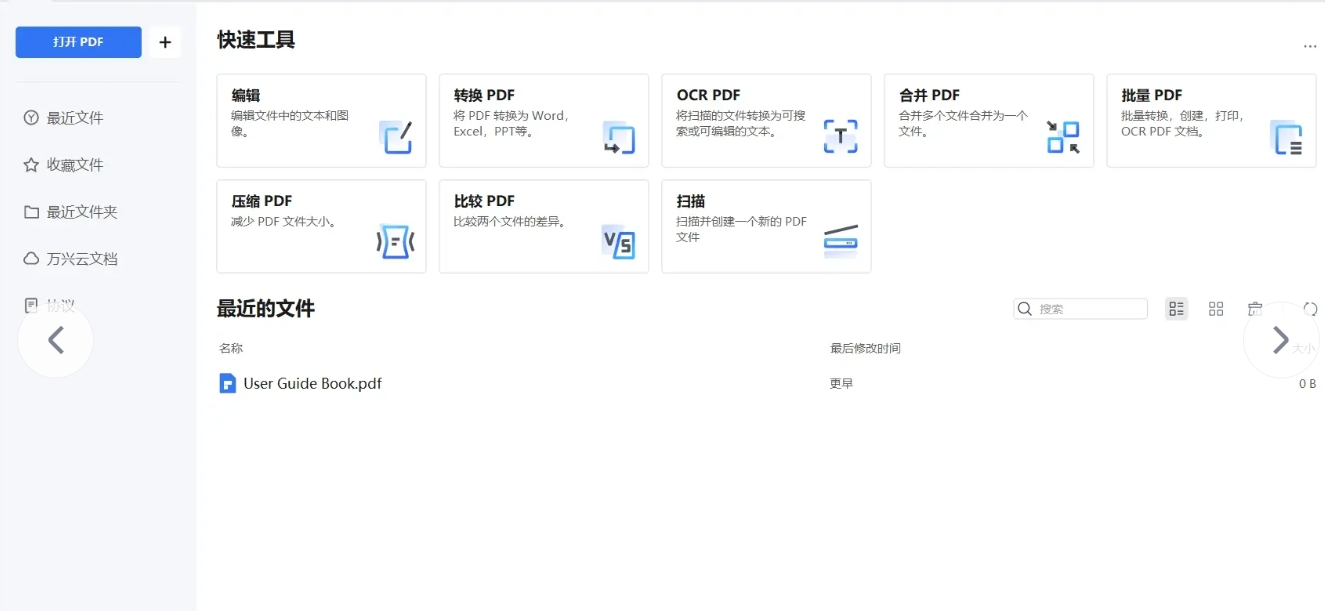
在之前的讨论中,我们已经了解到将PDF文件转换为Word文件的诸多优点,并学会了如何进行这一转换,然而,在实际操作中,我们也需要注意一些关键事项,以确保转换的顺利进行和最终效果符合预期,首先,我们需要留意格式兼容性的问题,PDF和Word是两种完全不同的文件格式,它们在内容和布局上存在着明显的差异,因此,在进行转换时,可能会出现错误,生成的Word文件可能与我们期望的不尽相同,其次,我们需要考虑图像和内容丢失的可能性,如果原始PDF文件包含大量图像或特殊内容,转换过程中可能会导致图像丢失或内容无法正确显示,在进行转换之前,我们务必要考虑到这一点,并选择适当的转换方法,以尽量避免数据丢失的情况发生。到这里今天这篇“pdf转换成word,几个最轻松的转换方法!”就结束了,感谢大家的阅读!