您好!欢迎访问优速办公软件官网,请放心下载本站软件!
安全支付 技术支持 售后无忧 专业服务

优速办公软件
登录
扫码关注优速办公公众号进行登录
点击刷新
{{loginExpire}}秒后二维码将过期
二维码已过期,点击刷新获取新二维码
优速办公软件
扫码关注优速办公公众号进行登录
{{loginExpire}}秒后二维码将过期
二维码已过期,点击刷新获取新二维码
Mac 怎么把heic格式转化jpg?这3个方法超简单
发布日期:2024-04-01 11:02
Mac 怎么把heic格式转化jpg?在使用iPhone或iPad拍摄照片时,默认情况下会保存为HEIC(High Efficiency Image Format)格式,这种格式相比传统的JPEG格式可以更高效地存储图像,但在某些情况下可能不够兼容。如果你需要将HEIC格式的照片转换为常见的JPEG格式,在Mac上也有简单的方法可以实现。很多小伙伴使用苹果手机拍摄照片,但是将照片转移到电脑上使用后发现格式不兼容,因为heic格式还不能被很多平台和网站所兼容,这时候就需要将heic图片转换成最常见的jpg格式,那么在mac电脑上如何转换呢?下面让我来为大家分享3个方法。两个方法都非常的不错,且有详细的转换步骤,希望可以帮助到有需要的小伙伴。
方法1:使用“跳跳鱼图片格式转换器Mac版”软件进行转换
软件下载地址:https://download.yososoft.com/jimp/jimp.dmg
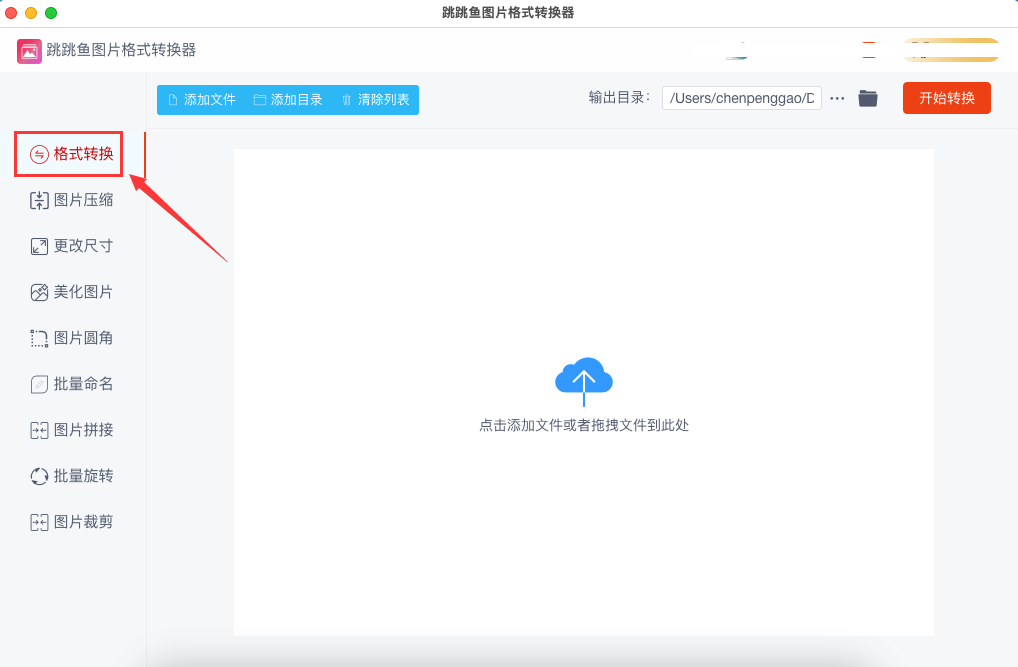
步骤1,电脑上如果还没有“跳跳鱼图片格式转换器Mac版”软件,就请将它下载好,打开软件之后可以看到它具有九大功能,按照要求我们点击要使用的【图片格式转换】功能进入内页。
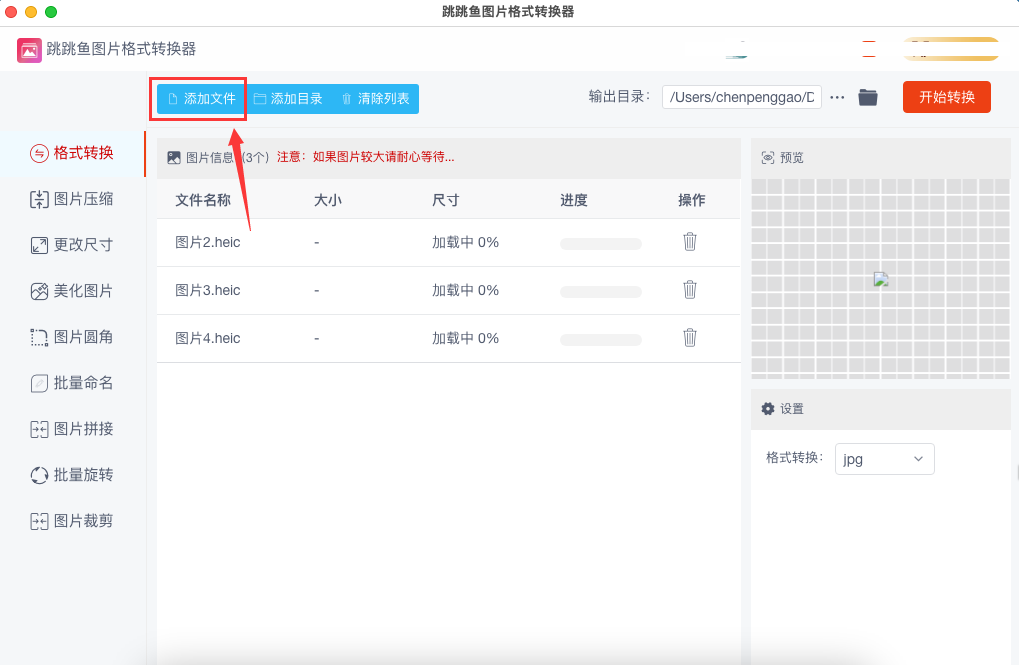
步骤2,点击软件左上角【添加文件】按钮,这样就可以上传heic图片上传到软件里面,可以批量上传多张heic图片进行转换。
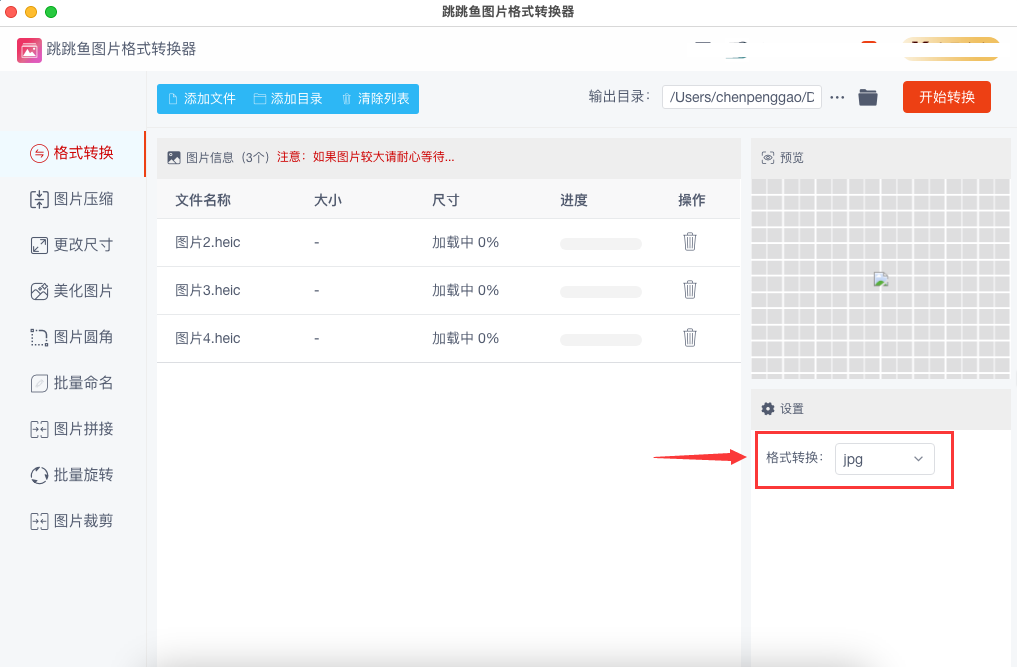
步骤3,在上传好图片后就可设置转换后的格式了,这里我们需要设置为“jpg”。
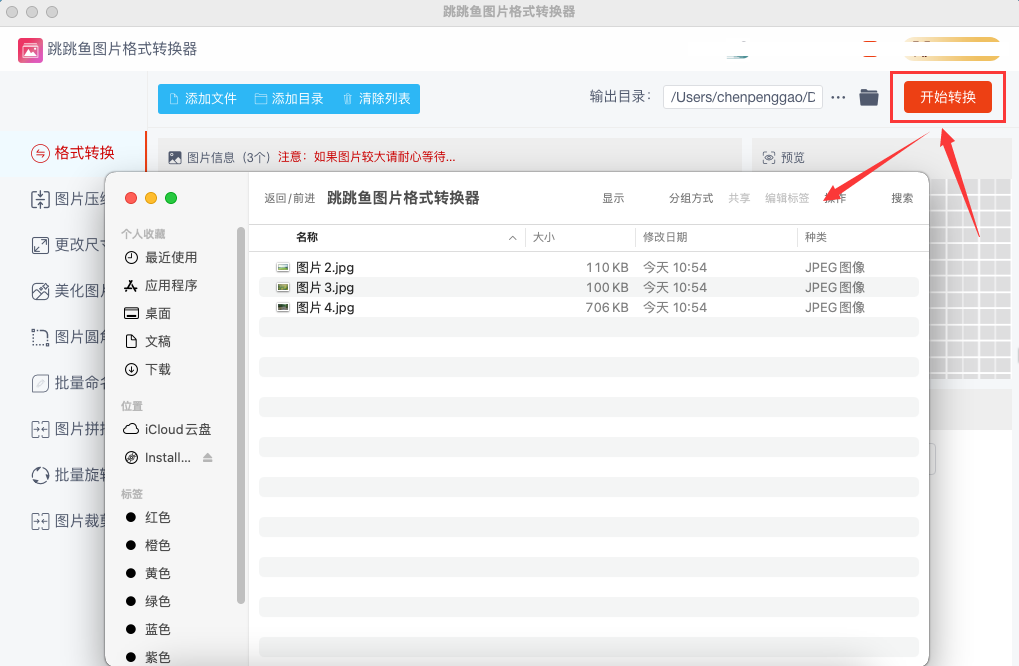
步骤4,最后点击【开始转换】红色按钮就可以启动转换程序了,软件会自动帮助我们完成转换,转换结束时还会弹出输出文件夹,在输出文件夹里可以找到转换成的jpg图片。
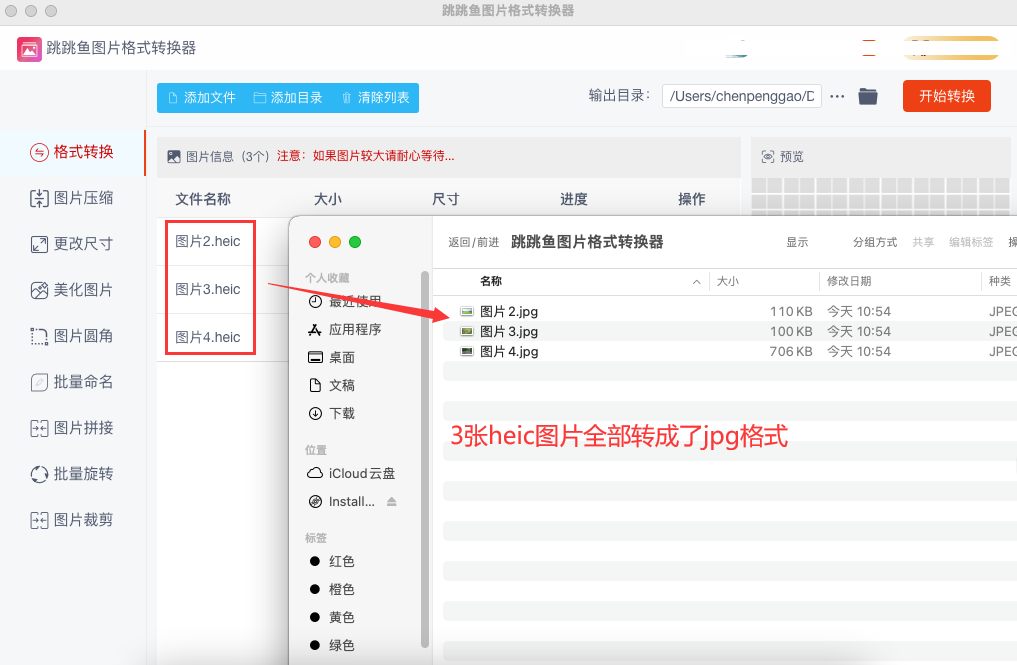
步骤5,从下图可以得出结论,添加到软件里的3张heic图片被成功的转为了jpg格式。
方法2:使用在线工具“convert”进行转换
不管是Mac电脑还是windows系统的电脑,都可以使用这个方法将heic格式转化为jpg,因为这个方法将使用一个在线工具进行处理,不需要安装软件,还是比较方便的。
1、打开Mac电脑后将用到的在线工具找到并打开使用,如下图所示点击页面上的“选择文件”文字按钮,将需要转换格式的heic图片上传到里面,可以批量上传并转换。

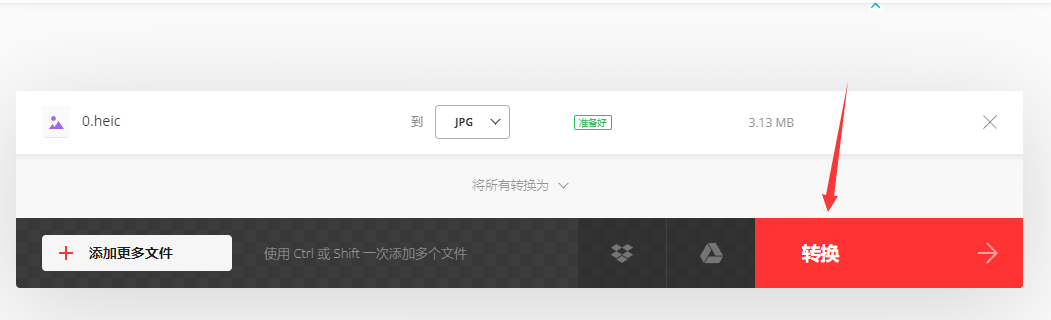
2、转换后的图片格式已经默认为jpg了,所以不需要任何设置直接点击“转换”红色按钮进行启动就可以了,图片越多转换的时间就越长。
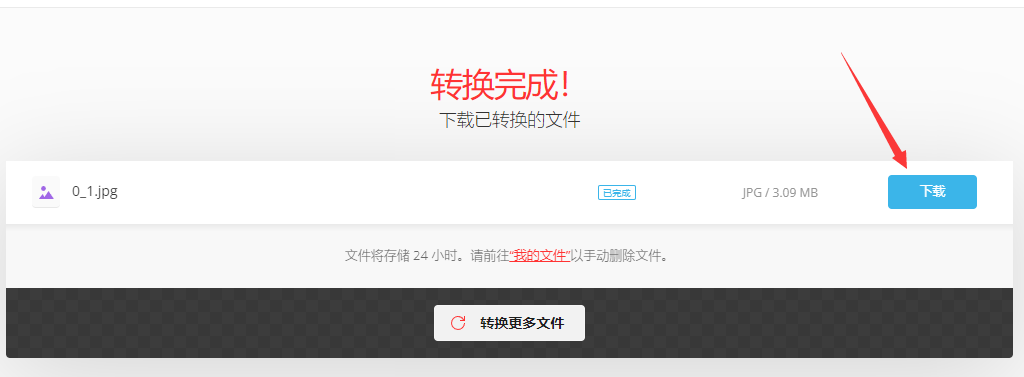
3、转换结束后页面会发生变化,我们需要点击页面上的“下载”蓝色按钮,才能将转换成的jpg格式图片下载到电脑本地。
方法3:使用Photoshop Mac版进行转换
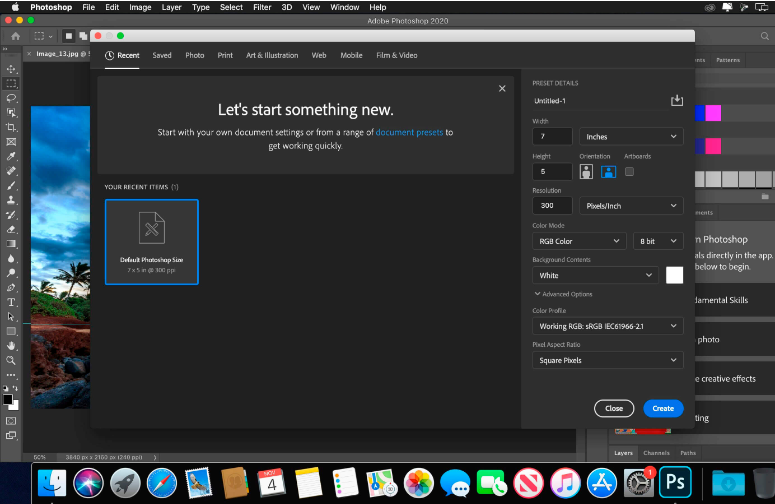
在Adobe Photoshop中将HEIC文件转换为JPEG格式非常简单。下面是详细步骤:
1、打开HEIC文件:
① 打开Adobe Photoshop软件。
② 选择“文件”(File)>“打开”(Open)。
③ 浏览到包含HEIC文件的文件夹,并选择要转换的HEIC文件。
④ 点击“打开”(Open)以将HEIC文件导入到Photoshop中。
2、另存为JPEG格式:
① 在打开的HEIC文件中,选择“文件”(File)>“另存为”(Save As)。
② 在保存对话框中,将文件格式选择为“JPEG”。
③ 如果需要,可以在“选项”(Options)中调整JPEG格式的设置,如质量、色彩配置等。
④ 确定设置后,点击“保存”(Save)以保存文件。
3、设置保存位置和文件名:
① 在弹出的对话框中,选择要保存的位置和文件名。
② 确认好保存选项后,点击“保存”(Save)以完成转换过程。
通过这种简单的方法,您可以在Mac上快速方便地将HEIC格式的照片转换为JPEG格式,以满足不同的需求。这使得照片在跨平台分享、打印或在线上传时更加灵活和便捷。愿这篇指导能够为您在Mac上进行HEIC格式转换提供帮助。不管出于什么目的,我们经常需要将heic格式转换为jpg后使用,很多使用Mac的小伙伴完全不知道如何操作,不过没有关系,上面有两个关于“Mac 怎么把heic格式转化jpg?”的方法详细介绍,肯定能帮助到你哦。