您好!欢迎访问优速办公软件官网,请放心下载本站软件!
安全支付 技术支持 售后无忧 专业服务

优速办公软件
登录
扫码关注优速办公公众号进行登录
点击刷新
{{loginExpire}}秒后二维码将过期
二维码已过期,点击刷新获取新二维码
优速办公软件
扫码关注优速办公公众号进行登录
{{loginExpire}}秒后二维码将过期
二维码已过期,点击刷新获取新二维码
如何将cad转为pdf文件?看了就能学会的五种cad转pdf方法!
发布日期:2025-06-19 16:44
如何将cad转为pdf文件?CAD是一种设计工程类文件,它能够实现各种类型的设计并探索其潜力,尽管CAD文件具有强大的可编辑性,但也存在一些缺点,首先,CAD文件通常较大,因为它们保存了丰富的可编辑信息,使我们可以随时进行修改,此外,CAD文件不适合共享,不仅因为文件大小的原因,还因为CAD的兼容性较差,许多软件或设备无法打开或查看CAD文件,这使得共享的文件对他人而言几乎是不可见的,最后,使用CAD的操作难度较高,如果只是简单浏览还好,但要进行操作则需要专业支持。
综上所述,CAD是一种不错的文件格式,但也存在许多缺点,为了解决这些问题,我们可以选择将CAD转换为PDF,这样做的好处不仅在于简化分享过程,还能使任何人轻松使用,因为PDF的上手难度很低,只需打开软件即可阅读,此外,PDF具有极强的兼容性,可以在任何设备或软件上直接打开和阅读,非常适合用于分享,最后,相比CAD文件,PDF的文件大小较小,并且保持了高清质量,可以轻松复制CAD中的设计图纸,并使内容清晰可见,那么,如何将CAD转换为PDF呢?以下是三种实用的方法介绍,快来看看吧!

方法一:使用“优速CAD转换器”将cad转为pdf文件
下载地址:https://download.yososoft.com/YSCad/YSCad_TTY.exe
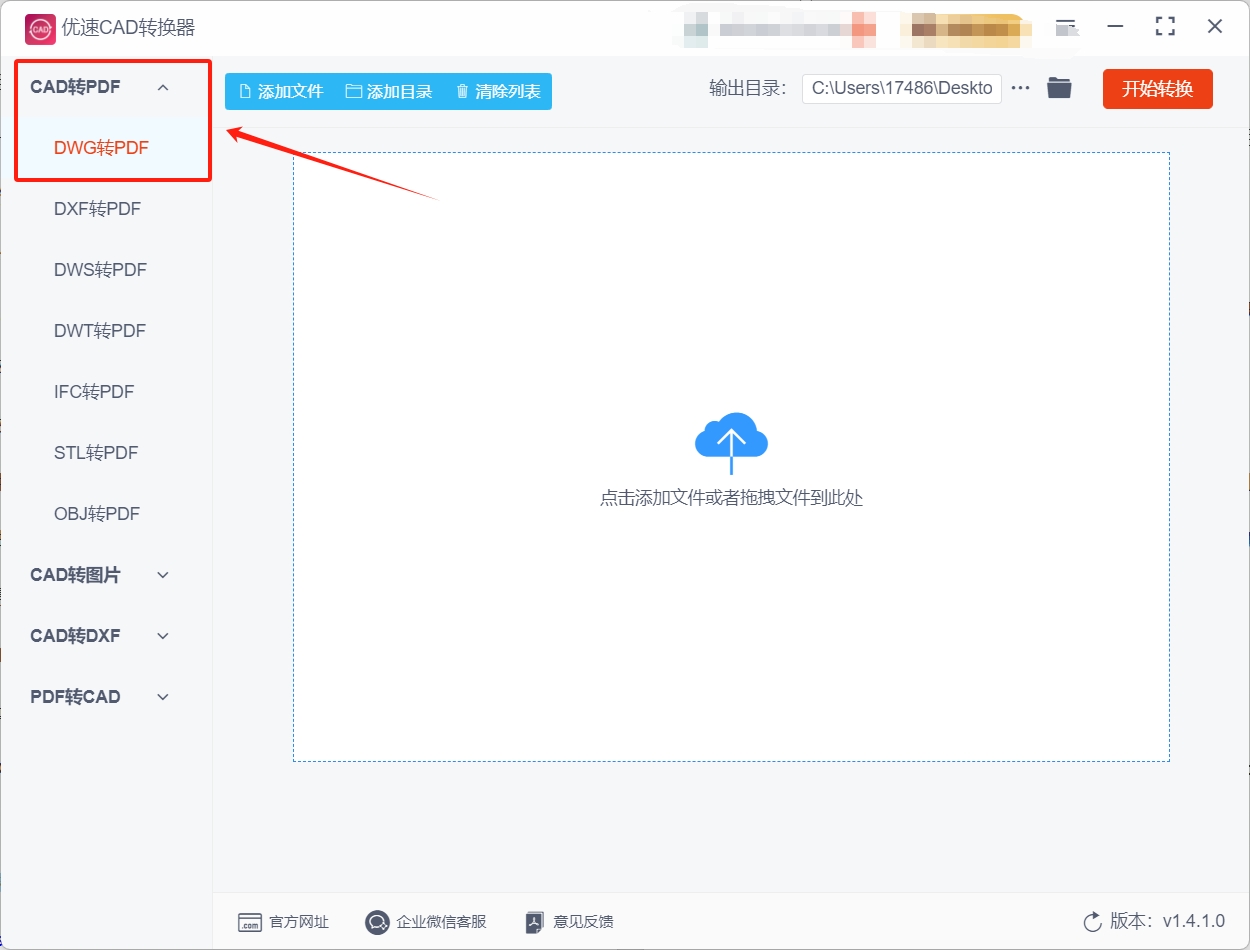
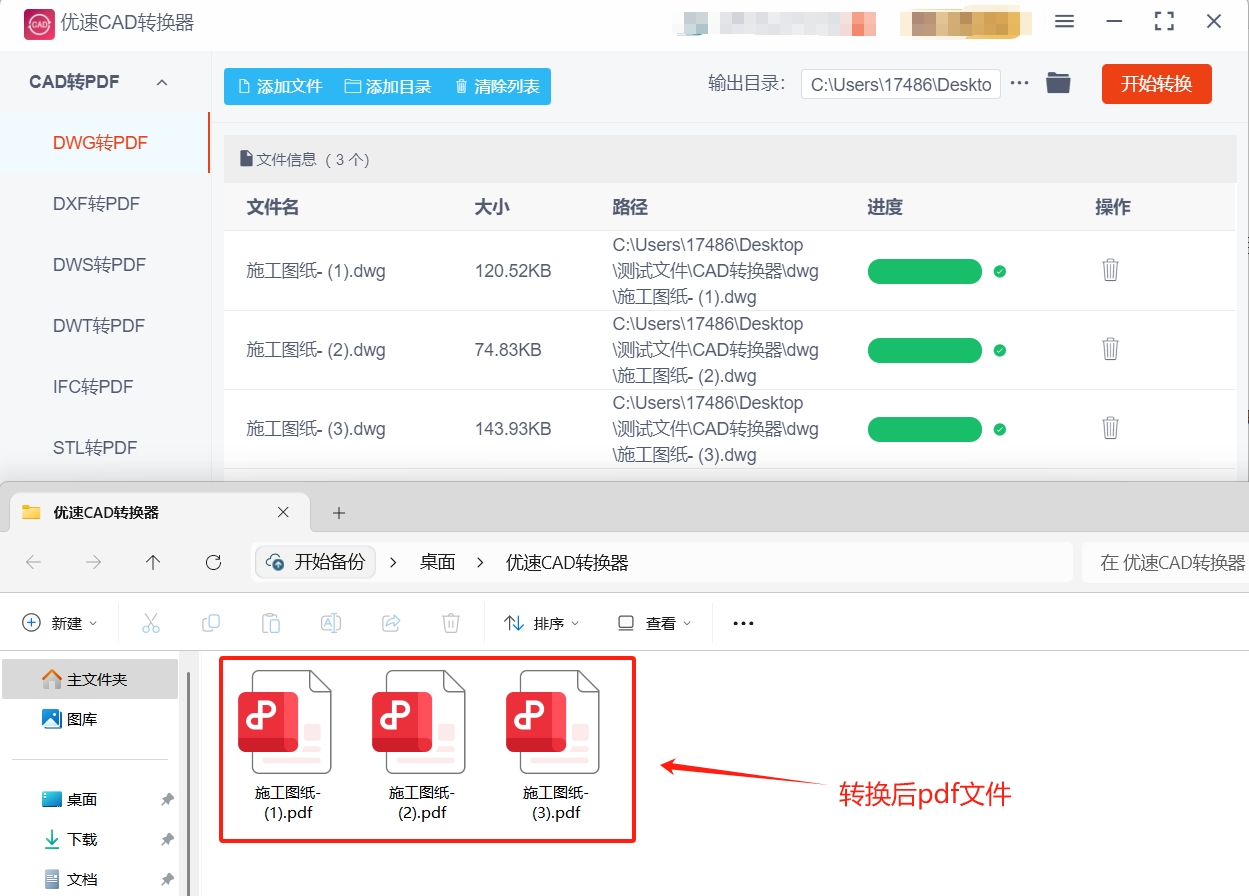
步骤1:如果想使用这个方法,就需要将“优速CAD转换器”软件下载下来,下载完成后将软件打开,然后在软件界面左侧点击【CAD转PDF】下的任意一项功能,这里小编使用的是DWG格式,所以选择【DWG转PDF】功能。
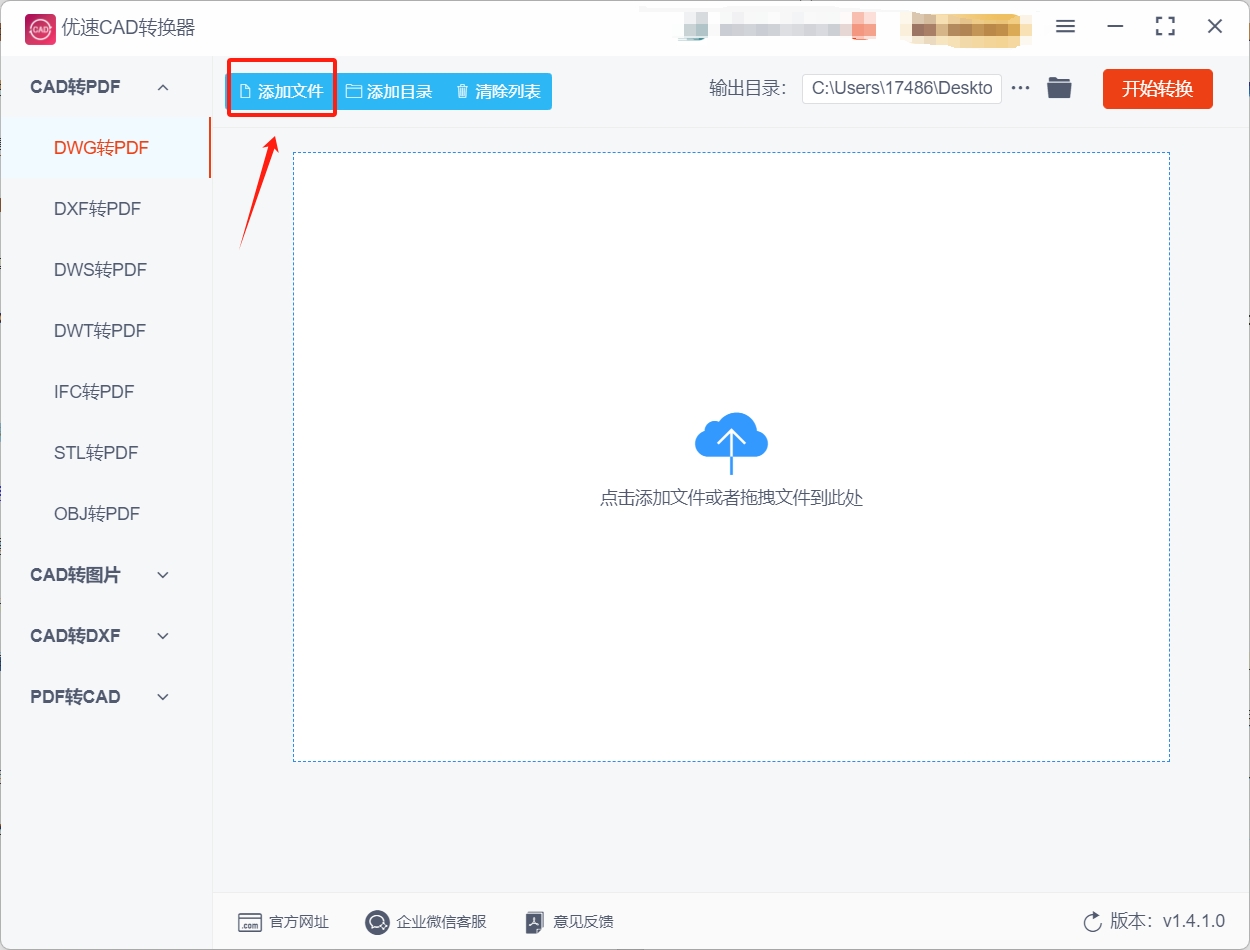
步骤2:选择功能后就可以开始转换操作了,首先点击软件左上角的【添加文件】按钮,这样就可以选择并将想转换的CAD文件导入到软件中。
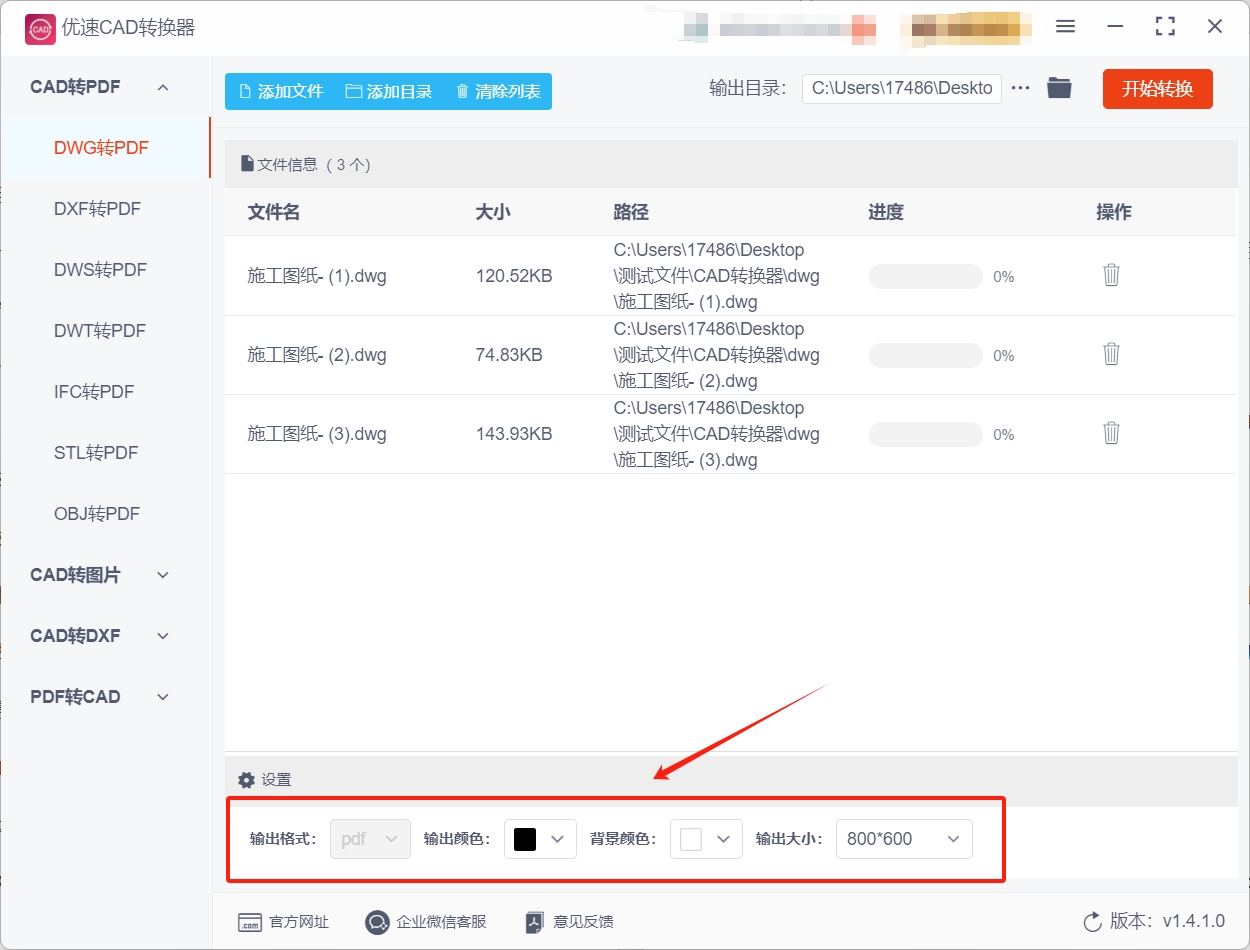
步骤3:CAD文件成功导入后,如果大家有需求的话,可以在下方对PDF的【输出颜色】、【背景颜色】和【输出大小】进行修改。
步骤4:上述内容修改完毕后,点击软件右上角的【开始转换】按钮,这样就可以启动软件的格式转换程序。
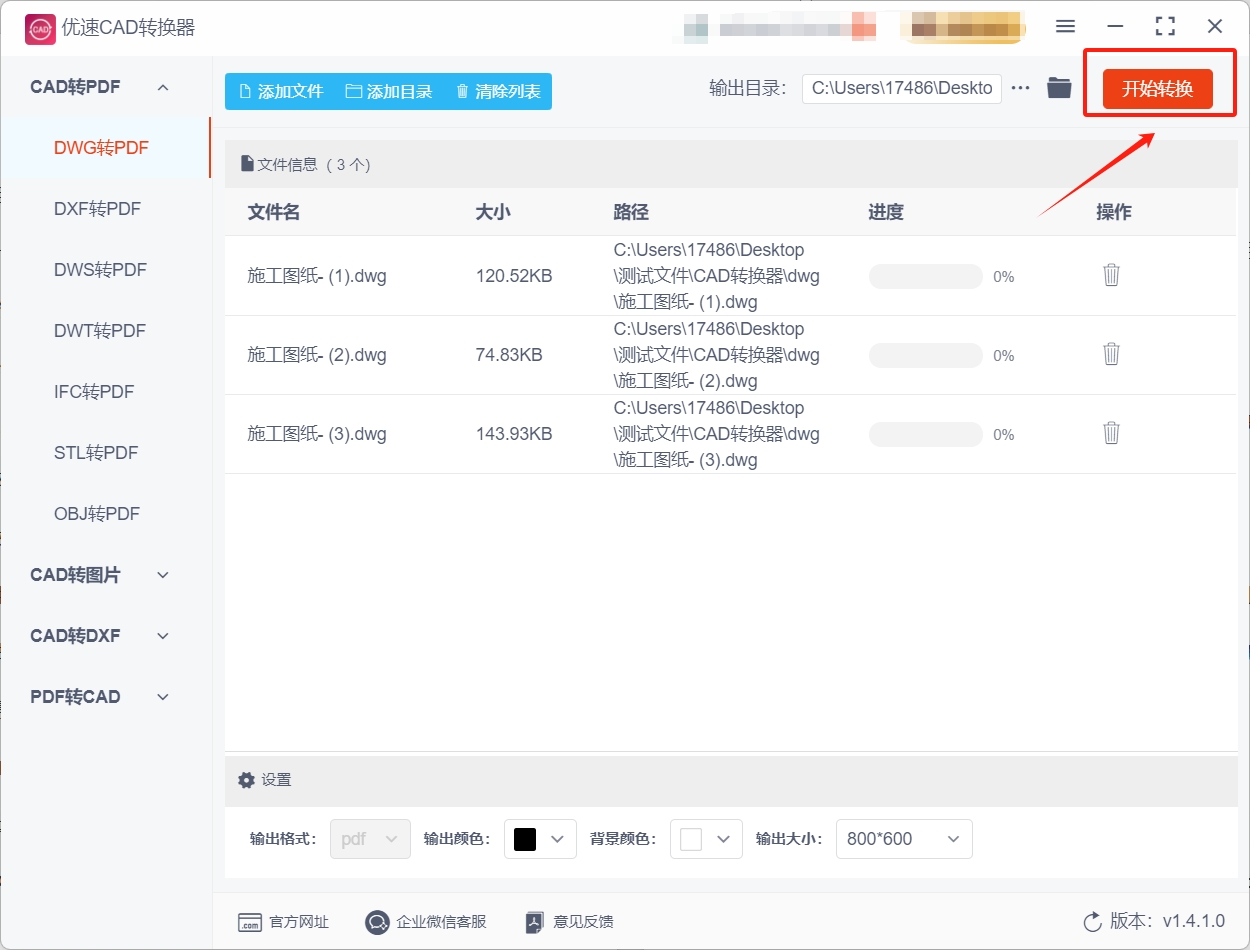
步骤5:软件的转换进度会在文件右侧显示,当进度到达百分之百的时候就代表转换完成了,这时大家将软件的输出目录打开就可以找到转换好的PDF文件。
方法二:使用雅莫cad转换器将cad转为pdf文件
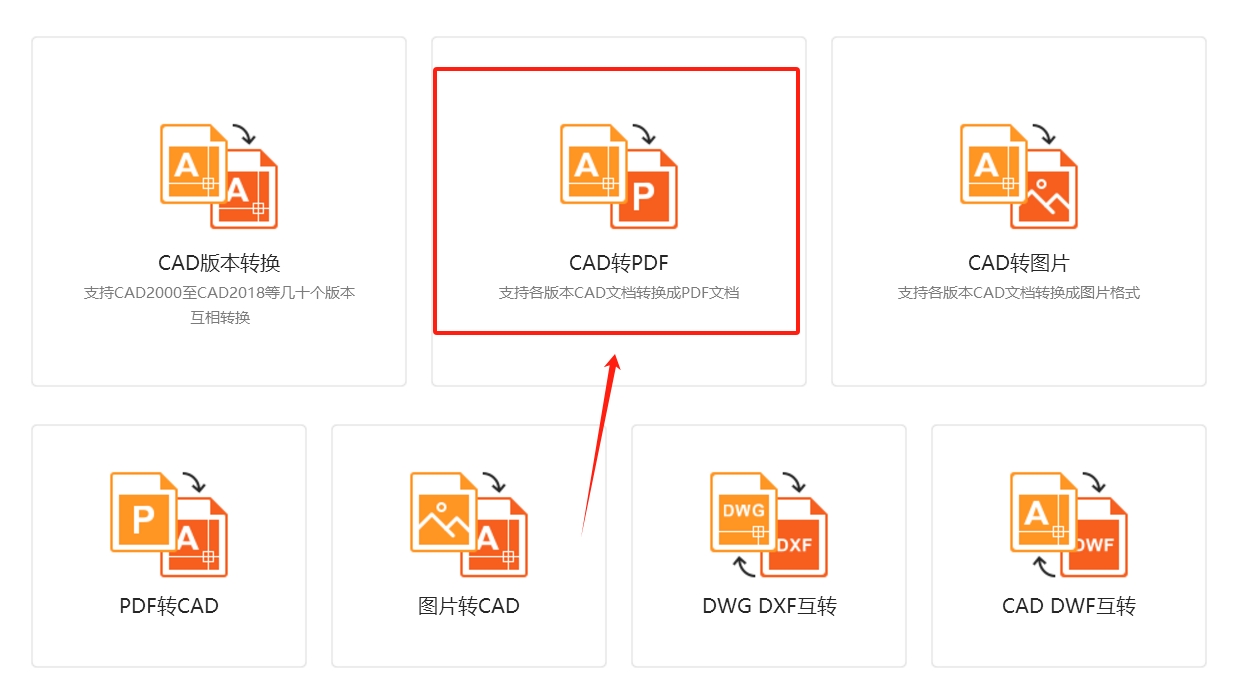
步骤1:首先大家需要在自己的设备上下载好雅莫cad转换器,软件完成下载后请将其打开并选择cad转pdf功能。
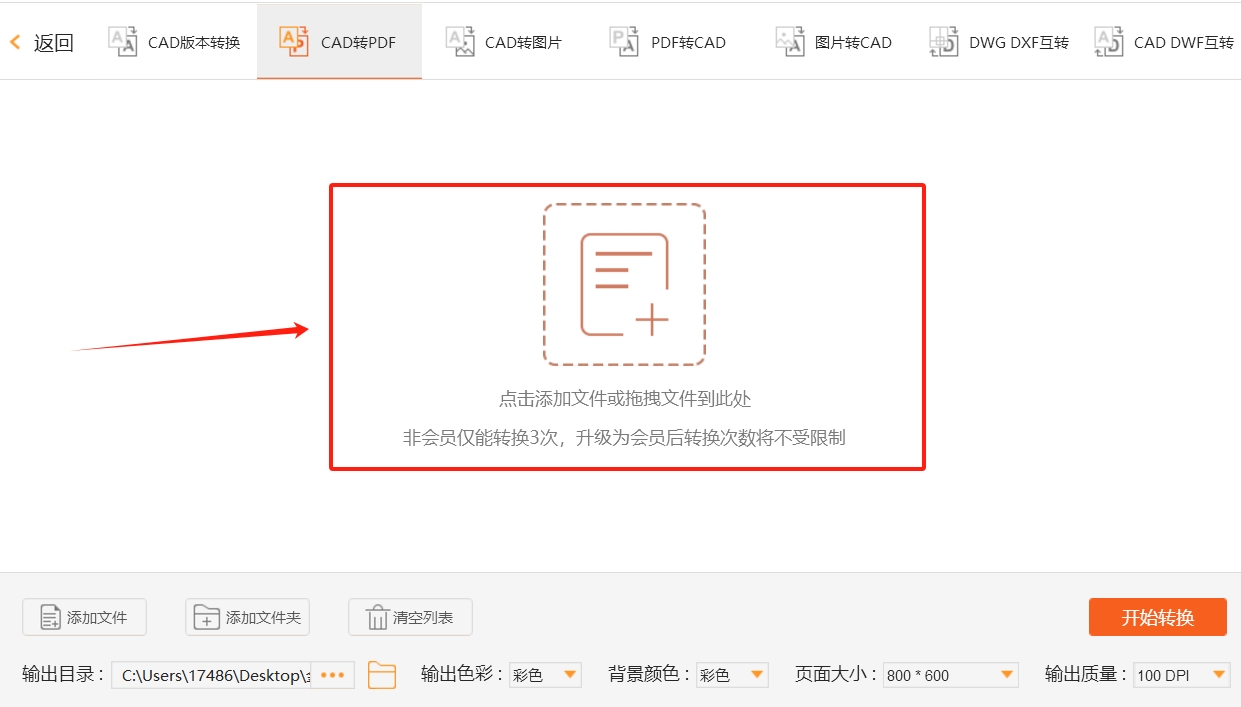
步骤2:完成功能选择来到转换界面后,请你按照界面中间的文字提醒来完成cad文件的导入。
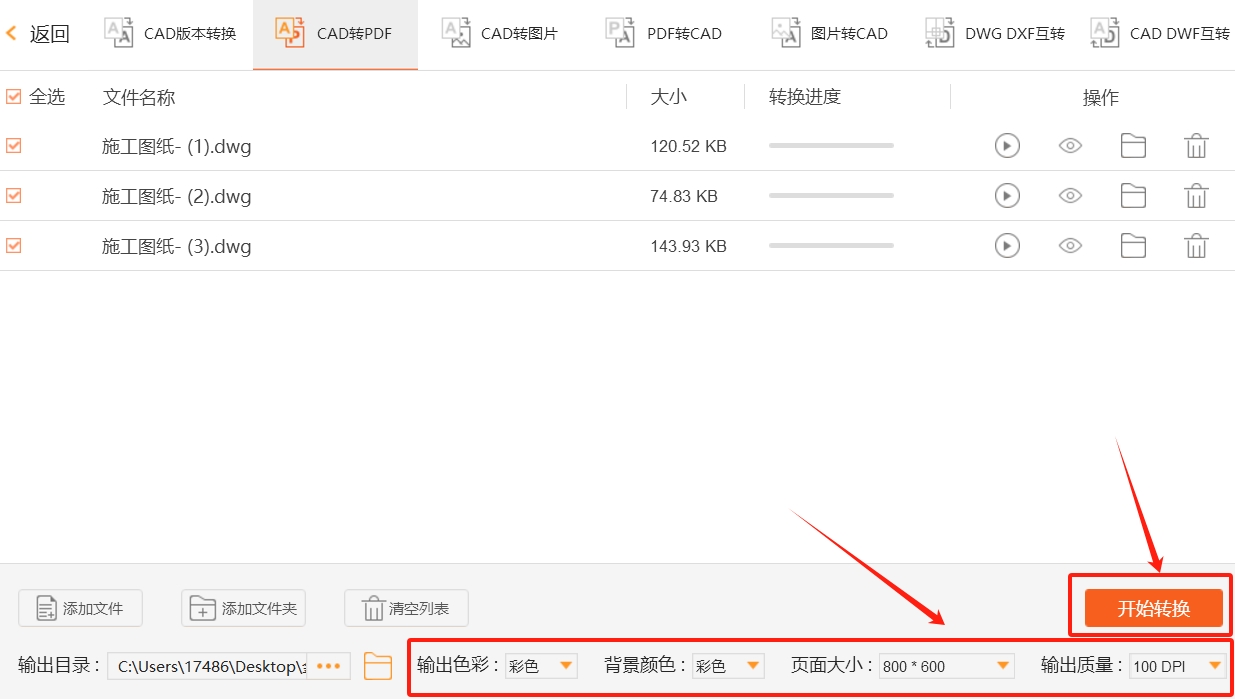
步骤3:cad文件导入完成后,你需要在右下方调整输出pdf的各种设置,调整完成后点击开始转换按钮来启动cad转pdf程序。
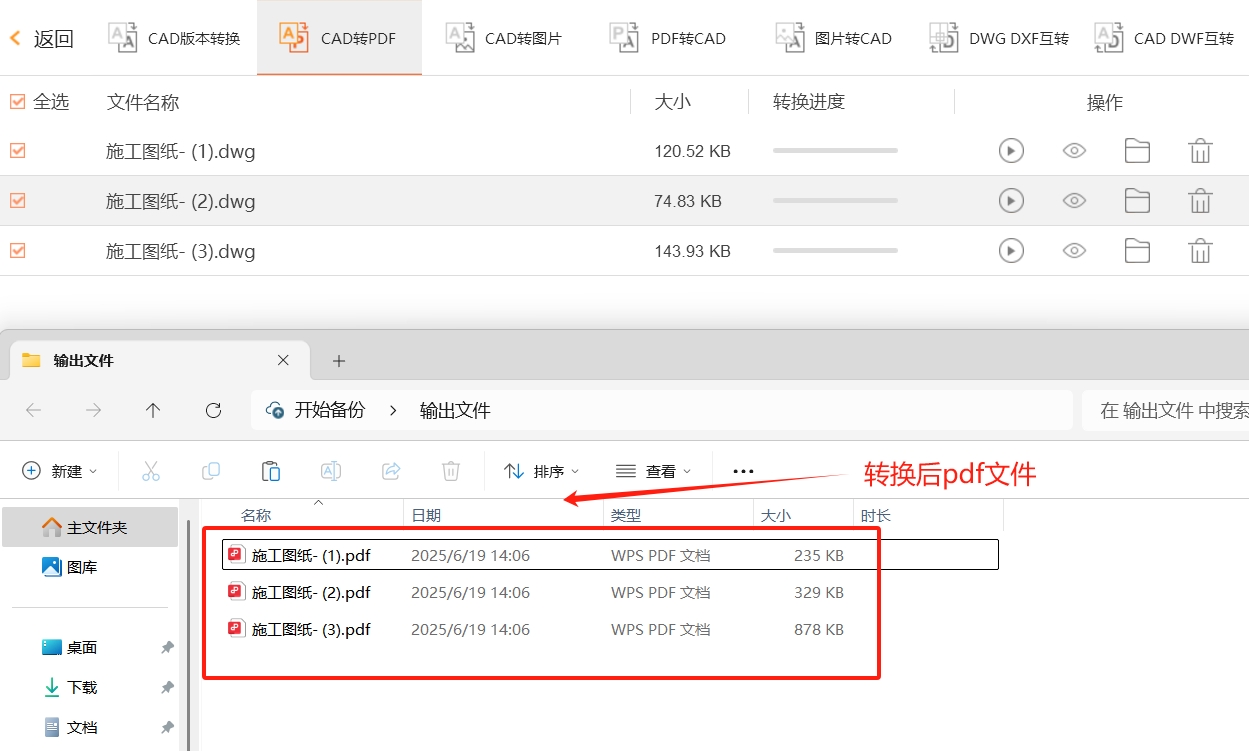
步骤4:软件完成转换后你可以直接点击文件右侧的文件夹图标来打开软件的输出目录,打开后就可以找到转换好的pdf文件。
方法三:使用Ylaxs在线cad转换工具将cad转为pdf文件
步骤1:访问Ylaxs网站
打开浏览器,访问Ylaxs的官方网站。
步骤2:上传文件
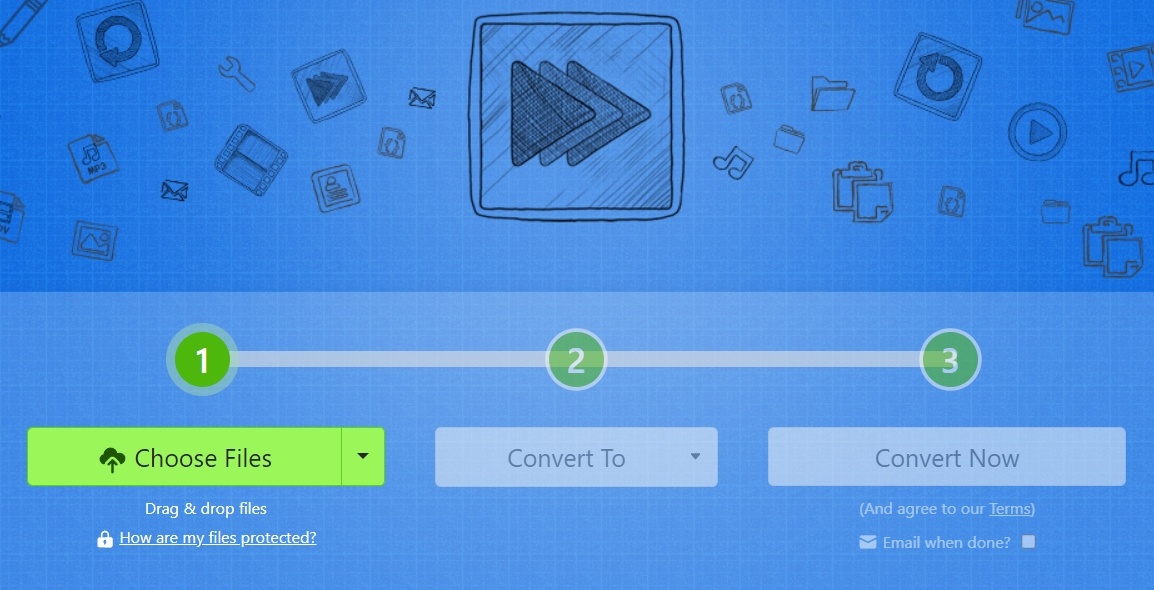
在Ylaxs网站首页,找到并点击“添加文件”按钮。在弹出的文件选择对话框中,浏览并选择需要转换的CAD文件(如DWG或DXF文件),然后点击“打开”按钮将文件上传到Ylaxs。
步骤3:选择转换格式
在“转换为”下拉菜单中,找到并选择“PDF”作为目标格式。
步骤4:开始转换
确认文件和格式设置无误后,点击“转换”按钮。Ylaxs将开始处理上传的CAD文件,并将其转换为PDF格式。
步骤5:下载文件
转换完成后,Ylaxs会提供一个下载链接。用户可以直接在网站上点击“下载”按钮获取转换后的PDF文件,或者登录注册时使用的邮箱,查看包含下载链接的邮件,通过邮件中的链接下载文件。
方法四:使用Hmans软件将cad转为pdf文件
步骤一:打开Hmans软件并加载CAD文件
启动Hmans:双击桌面上的Hmans图标,或从开始菜单中找到并启动Hmans软件。
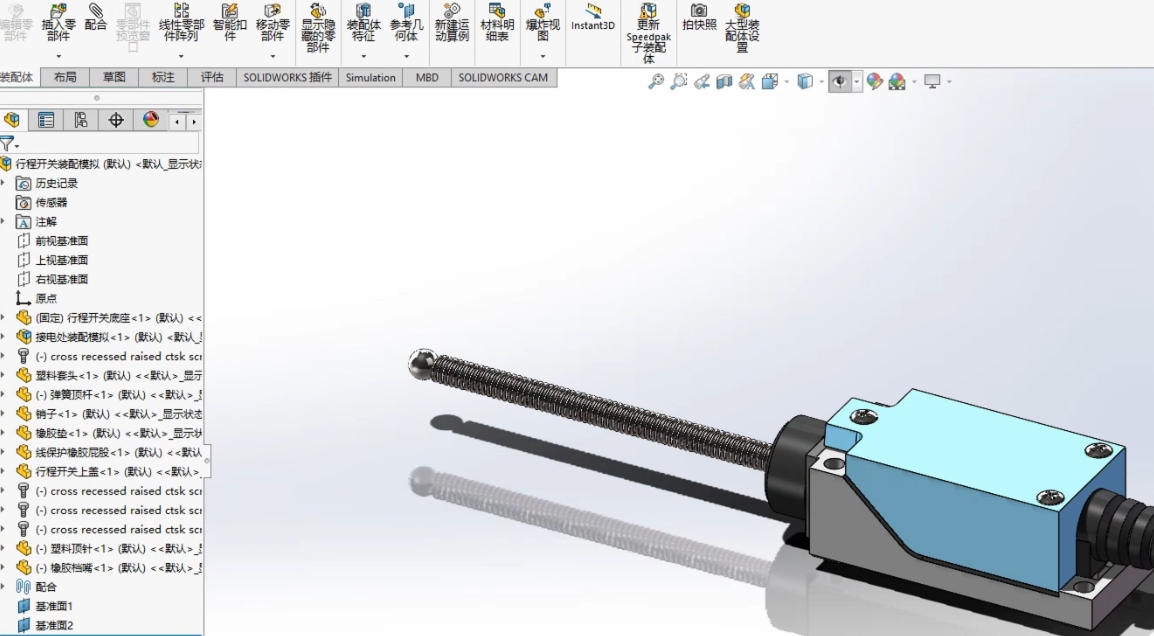
打开CAD文件:在Hmans主界面中,点击顶部菜单栏中的“文件(File)”选项,在下拉菜单中选择“打开(Open)”,或者直接使用快捷键Ctrl+O。在弹出的文件浏览窗口中,浏览并定位到需要转换的CAD图纸文件,选中该文件并点击“打开(Open)”按钮。Hmans会自动将CAD图纸导入到软件中并显示在主界面中。
步骤二:设置导出选项(可选)
Hmans在将工程图另存为PDF时,提供了诸多选项可以设置。在Hmans系统选项-导出-PDF中,可根据实际情况选择。例如,如果遇到将工程图另存为PDF但没有PDF文件生成的情况,可以尝试把选项中的“以彩色输出PDF”取消勾选。
步骤三:将CAD文件另存为PDF格式
选择另存为PDF:在Hmans中,点击顶部菜单栏中的“文件(File)”选项,在下拉菜单中选择“另存为(Save As)”。
设置保存类型为PDF:在弹出的“另存为”对话框中,选择保存位置,然后在“保存类型(Save as type)”下拉菜单中选择“PDF(*.pdf)”。
输入文件名并保存:在“文件名(File name)”输入框中输入想要保存的PDF文件名,然后点击“保存(Save)”按钮。Hmans会将当前的CAD工程图另存为PDF格式的文件。
方法五:使用Wlkrs软件将cad转为pdf文件
步骤1:启动Wlkrs并打开CAD文件
打开Wlkrs软件,通过“文件”菜单选择“打开”或使用拖放功能,将需要转换的CAD文件(如DWG或DXF格式)导入到软件中。
步骤2:选择导出为PDF功能
在Wlkrs界面中,找到并点击“输出”或“导出”选项,选择“PDF”作为输出格式。部分版本可能直接提供“另存为PDF”功能,点击该选项即可进入导出设置界面。
步骤3:设置PDF导出参数
在导出设置界面中,用户可根据需求调整参数:页面范围:选择全部图纸或指定特定图纸进行转换。
分辨率:调整输出PDF的分辨率以平衡文件大小与清晰度。
颜色模式:根据需要选择彩色或灰度输出。
图层控制:若需保留特定图层信息,可在设置中勾选相应选项。
步骤4:选择保存路径并命名文件
在导出设置界面中,指定PDF文件的保存路径,并为文件命名。
步骤5:确认设置并开始转换
检查所有参数设置无误后,点击“保存”或“导出”按钮,Wlkrs将自动完成CAD文件到PDF的转换。
步骤6:验证转换结果
转换完成后,打开保存的PDF文件,检查图纸内容、布局、比例及颜色是否符合预期。
方法六:使用Gahrx软件将cad转为pdf文件
步骤1:启动Gahrx并打开CAD文件
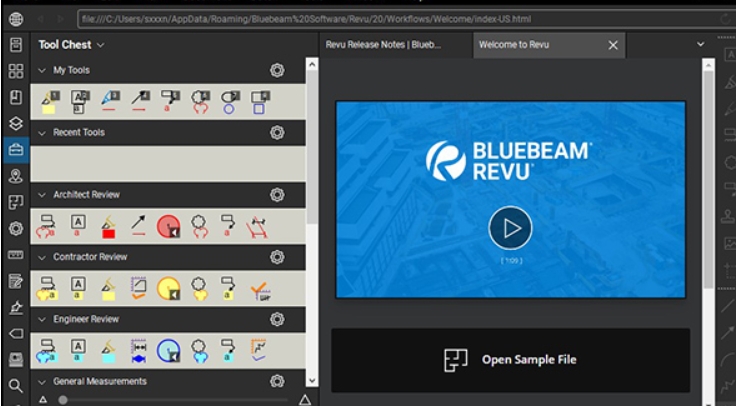
打开Gahrx软件,通过“文件”菜单选择“打开”选项,浏览并选择需要转换的CAD文件(如DWG或DXF格式)。点击“打开”按钮,文件将加载到Gahrx中。
步骤2:进入打印设置界面
在Gahrx中,点击顶部菜单栏的“文件”选项,然后选择“打印”。此时会弹出打印设置窗口,用于配置输出参数。
步骤3:选择PDF打印机
在打印设置窗口中,找到“打印机/绘图仪”选项。从下拉菜单中选择一个虚拟PDF打印机,例如“Microsoft Print to PDF”或“Adobe PDF”。确保选择的打印机支持PDF格式输出。
步骤4:设置页面范围和图纸尺寸
在“页面范围”选项中,选择需要打印的页面范围,例如“全部”或“当前视图”。
在“图纸尺寸”下拉菜单中,选择合适的尺寸,如A4、A3等,或根据需要自定义尺寸。
步骤5:调整打印比例和方向
在“比例”选项中,选择合适的比例,例如1:1或缩放比例,以确保图纸在PDF中显示正确。
在“方向”选项中,选择“纵向”或“横向”,根据图纸的布局进行调整。
步骤6:设置颜色和线宽等参数
在“颜色”选项中,选择“彩色”或“黑白”,根据需要调整输出颜色。
根据需要调整“线宽”、“字体”等参数,以确保图纸的清晰度和可读性。
步骤7:预览并确认设置
点击“预览”按钮,查看图纸的打印效果。检查图纸的布局、比例、颜色等是否符合要求。
如果需要调整,返回打印设置窗口,修改相关参数。
步骤8:导出PDF文件
确认所有设置无误后,点击“确定”或“应用”按钮。此时会弹出保存对话框,选择PDF文件的保存位置,并输入文件名。
点击“保存”按钮,Gahrx将开始导出PDF文件。导出完成后,PDF文件将保存在指定位置。
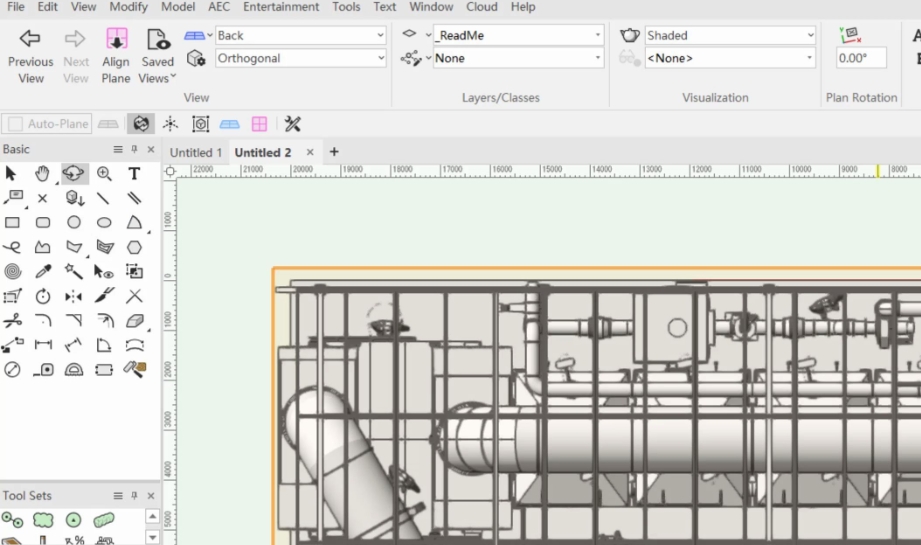
尽管将CAD文件转换为PDF格式能带来诸多便利,但我们同样需要正视PDF格式的一些局限性,首要问题在于,PDF的编辑功能相对受限,即便是进行简单的文本修改,也需要依赖特定的软件工具,而对于CAD这类高度专业化的设计软件而言,PDF的编辑能力更是捉襟见肘,一旦我们需要在PDF上进行修改,往往不得不回到原始的CAD文件中进行编辑,并再次将其导出为PDF,这一流程既繁琐又耗时,此外,PDF格式在呈现上也存在一定的局限性,它采用固定的布局和格式,这在一定程度上限制了内容的灵活性和生动性,与CAD文件相比,PDF可能无法完全展现设计作品的所有细节和动态效果,使得最终的呈现效果略显单调。到这里今天这篇“如何将cad转为pdf文件?”就全部介绍完毕了!