您好!欢迎访问优速办公软件官网,请放心下载本站软件!
安全支付 技术支持 售后无忧 专业服务

优速办公软件
登录
扫码关注优速办公公众号进行登录
点击刷新
{{loginExpire}}秒后二维码将过期
二维码已过期,点击刷新获取新二维码
优速办公软件
扫码关注优速办公公众号进行登录
{{loginExpire}}秒后二维码将过期
二维码已过期,点击刷新获取新二维码
如何把pdf转为word文档?简单好用的五种pdf转word方法介绍给你!
发布日期:2025-07-14 09:55
如何把pdf转为word文档?PDF相信很多人都使用过,这是一种很好用的文件格式,它能够保存的内容很多,但使用过PDF的人都知道,PDF编辑起来有多么麻烦,而且PDF被设置密码后可能连我们自己都打不开,这种时候的感觉就是非常烦躁的,完全无法对PDF进行编辑操作,如果不知道PDF的密码甚至可能毁掉一整个PDF文件,那我们想要解决这些问题有没有什么好方法呢?小编觉得将PDF转换成word就非常好。
就像上面说的那样,PDF很常用,而且很好用,但它的缺点也是大家都知道的,所以需要将PDF转换为word后再进行编辑操作,而且PDF转换成word不仅可以让我们方便进行编辑,还可以有效减小文件的大小,因为PDF采用的是无损压缩技术,所以文件普遍都是比较大的,而word文档通常用来显示文字,即使压缩后也不会对文件有多大的影响,这就能够很方便的减少文件大小,而且word文档的可分享性更高,比如我们需要共同进行编辑的话,PDF是绝对不可能做到的,但word文档可以轻松的分享给别人并让别人进行编辑,最后word文档的兼容性要比PDF更加好,可能有很多软件或网站不支持PDF上传,但基本上都支持word文件上传,说了这么多,我们到底应该如何将PDF转换成word呢?这里有五种简单好用的pdf转word方法,快来一起学习吧!
方法一:使用“优速PDF工厂”把pdf转为word文档
下载地址:https://download.yososoft.com/YSPdf/YSPdf_TTY.exe
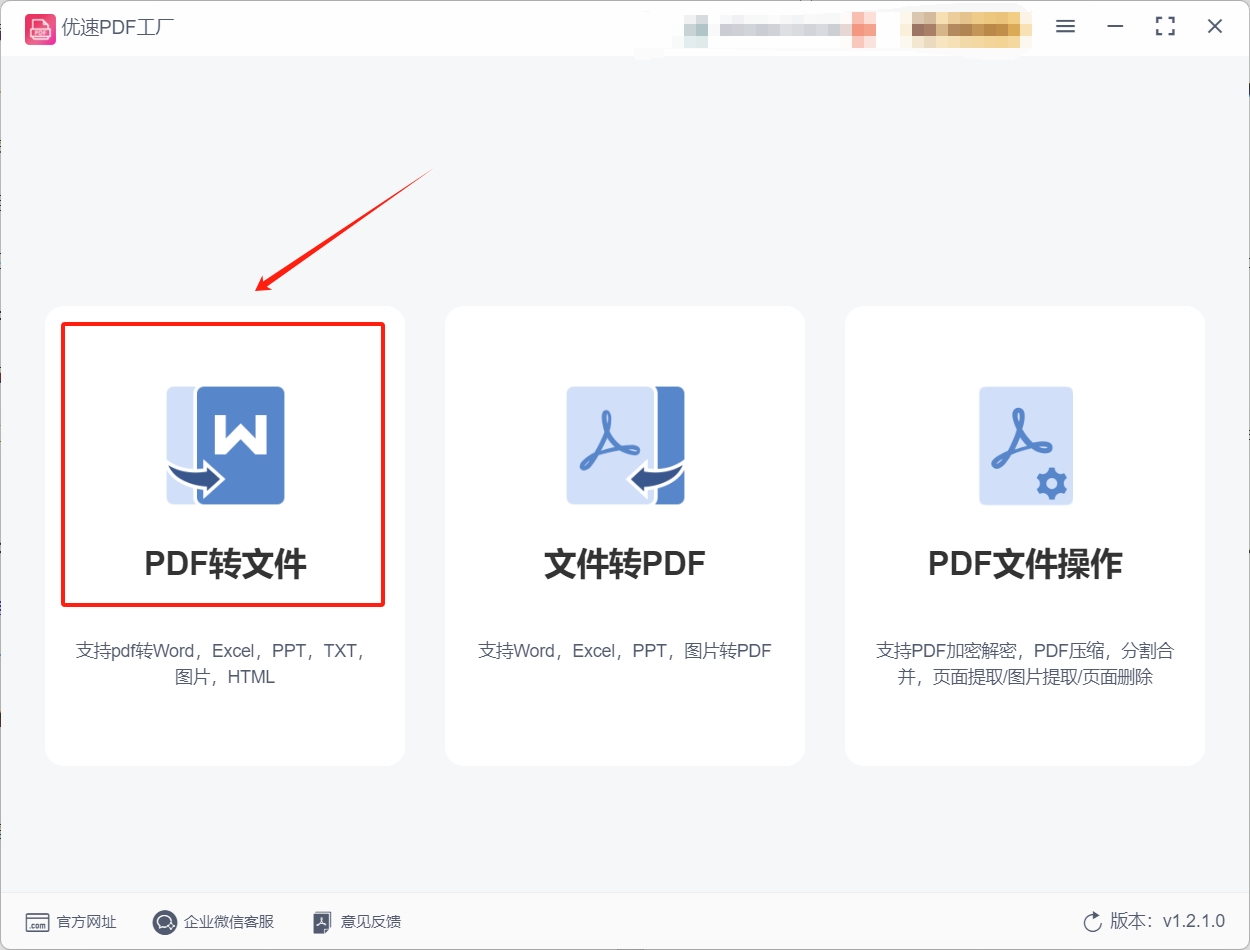
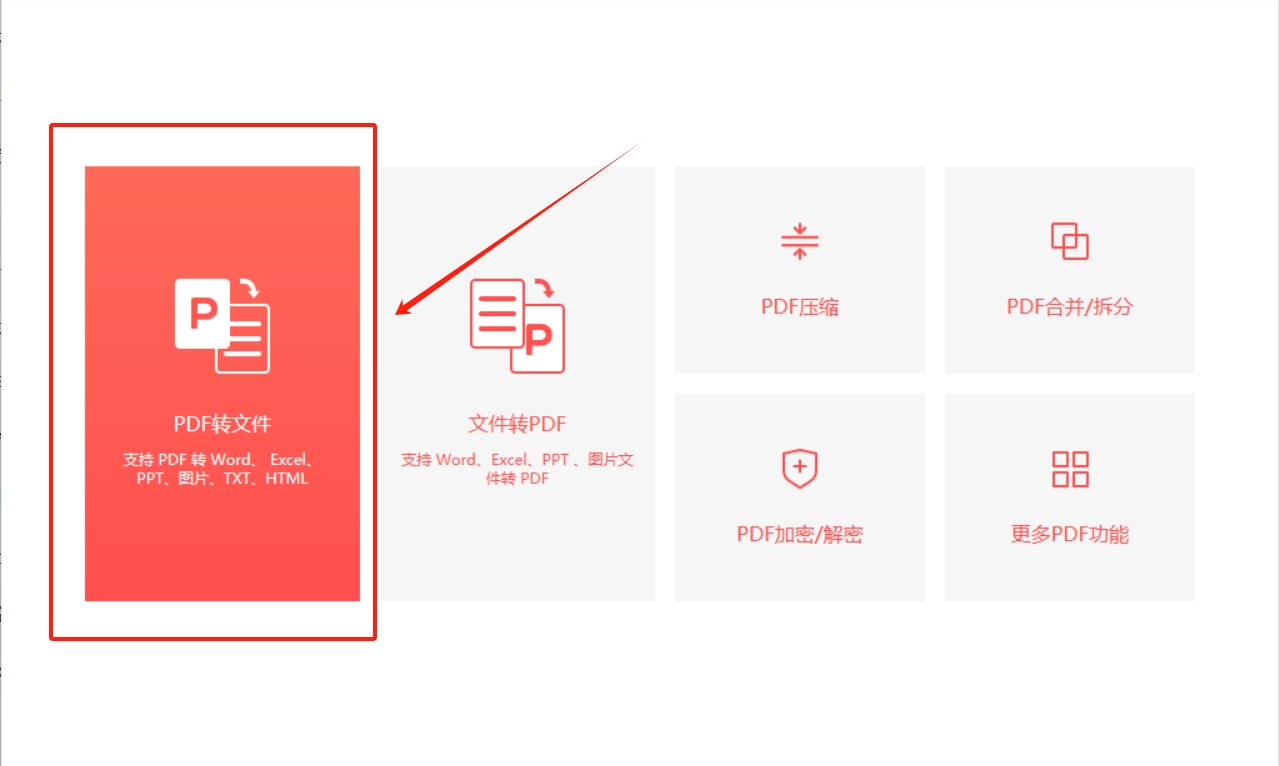
步骤1:首先请大家先将“优速PDF工厂”软件下载下来,下载完成后将软件打开,打开软件后在软件主界面选择【pdf转文件】功能。
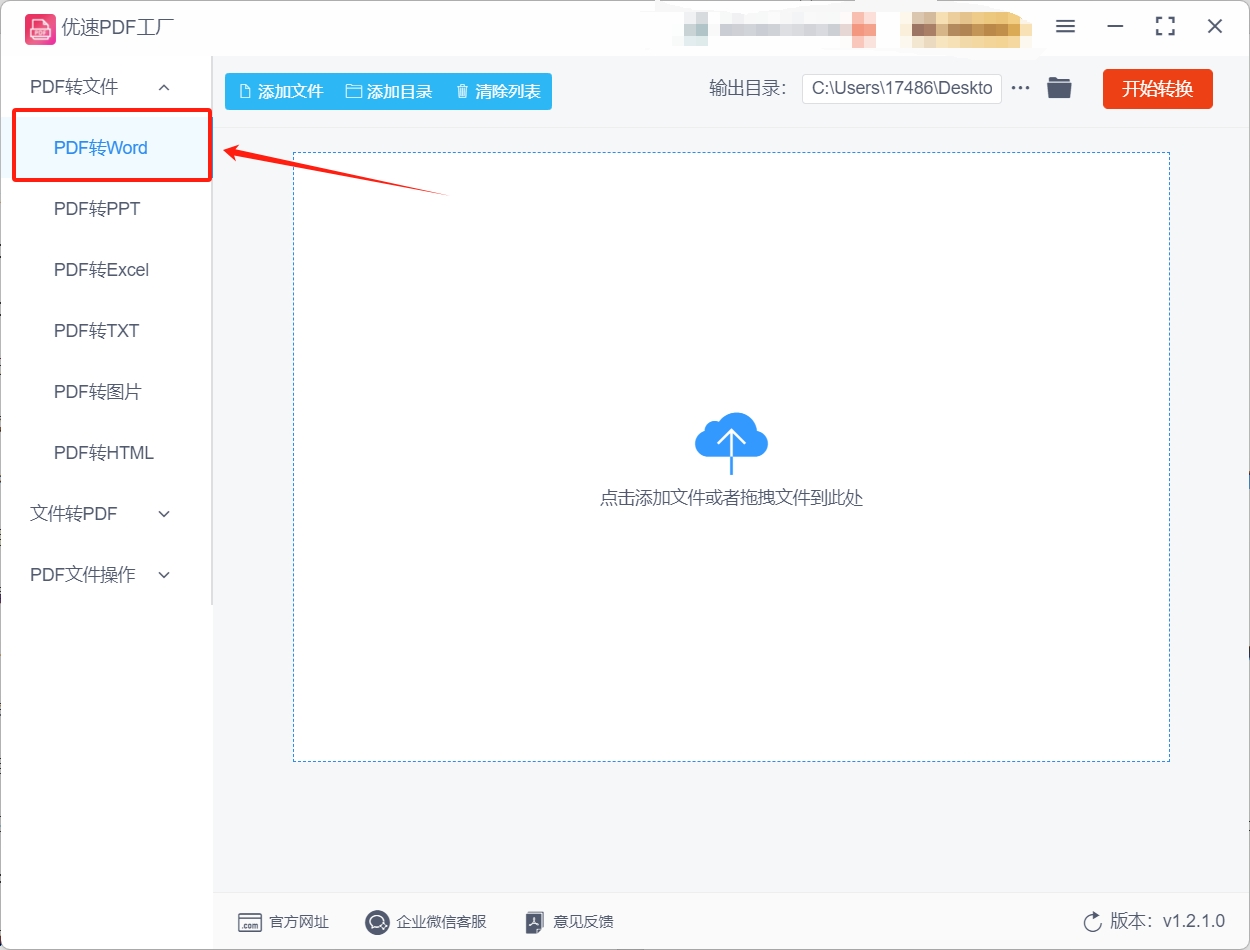
步骤2:点击上述功能后,大家会来到另一个界面,在这个界面左侧可以看到很多功能,此时大家需要选择【pdf转word】功能。
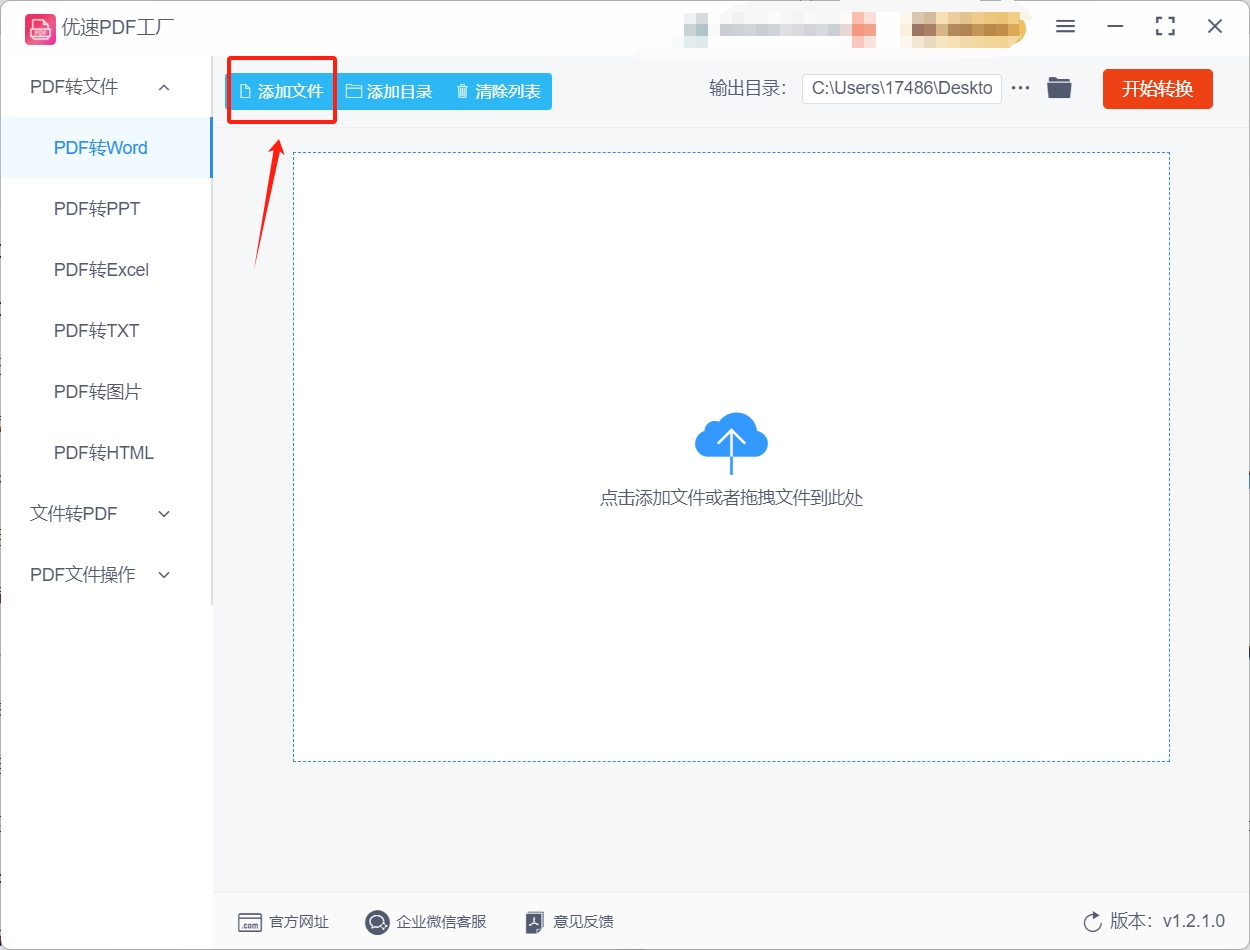
步骤3:选择好合适的功能后,点击软件界面上方的【添加文件】按钮,点击该按钮就可以选择想转换的pdf文件并将其导入到软件中。
步骤4:pdf文件导入完成后,可以看到pdf文件右侧有【全部页码】按钮,点击该按钮就可以选择想要转换的页面。
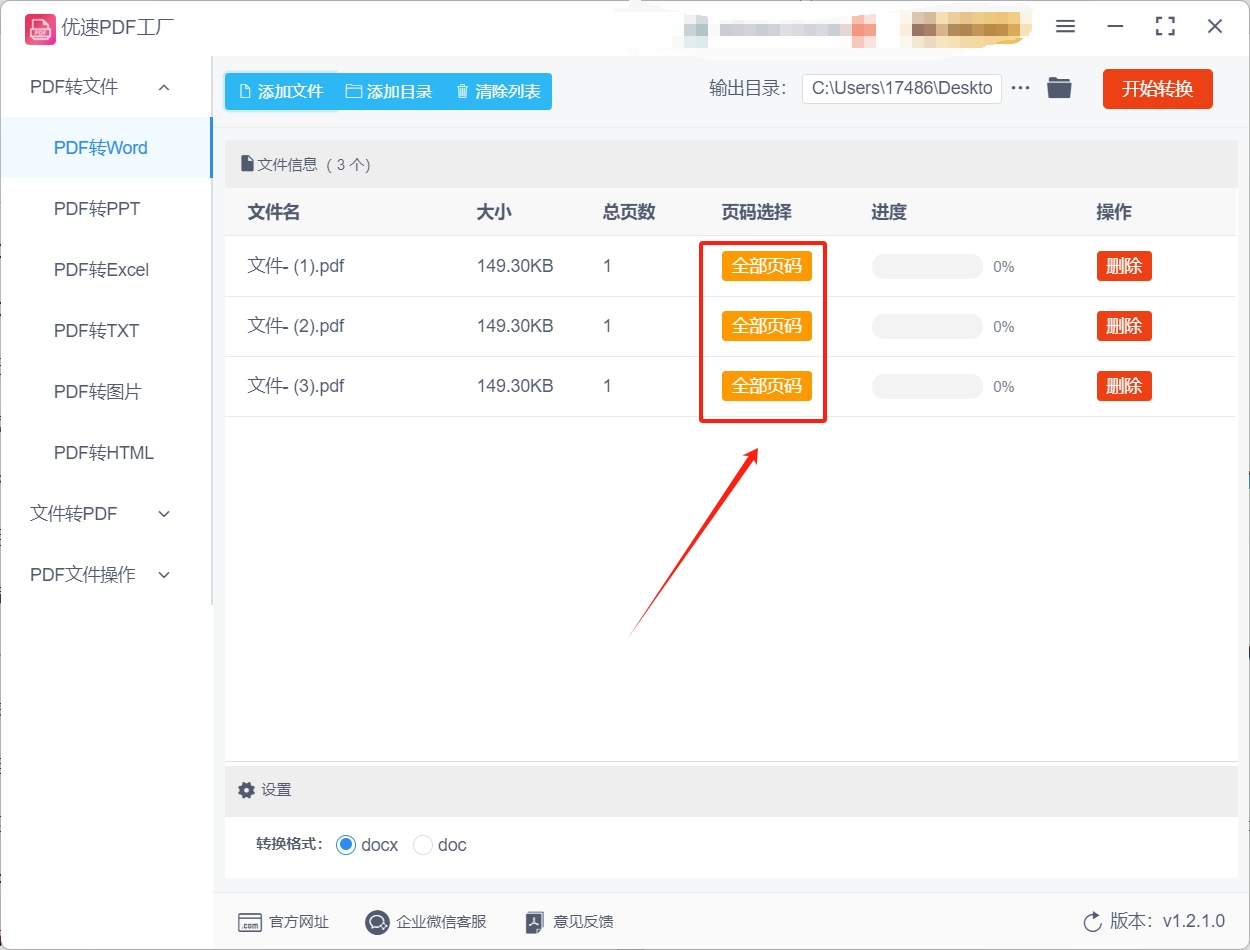
步骤5:上述所有步骤都操作完成后,点击软件右上角的【开始转换】按钮,点击后就可以启动软件的格式转换程序。
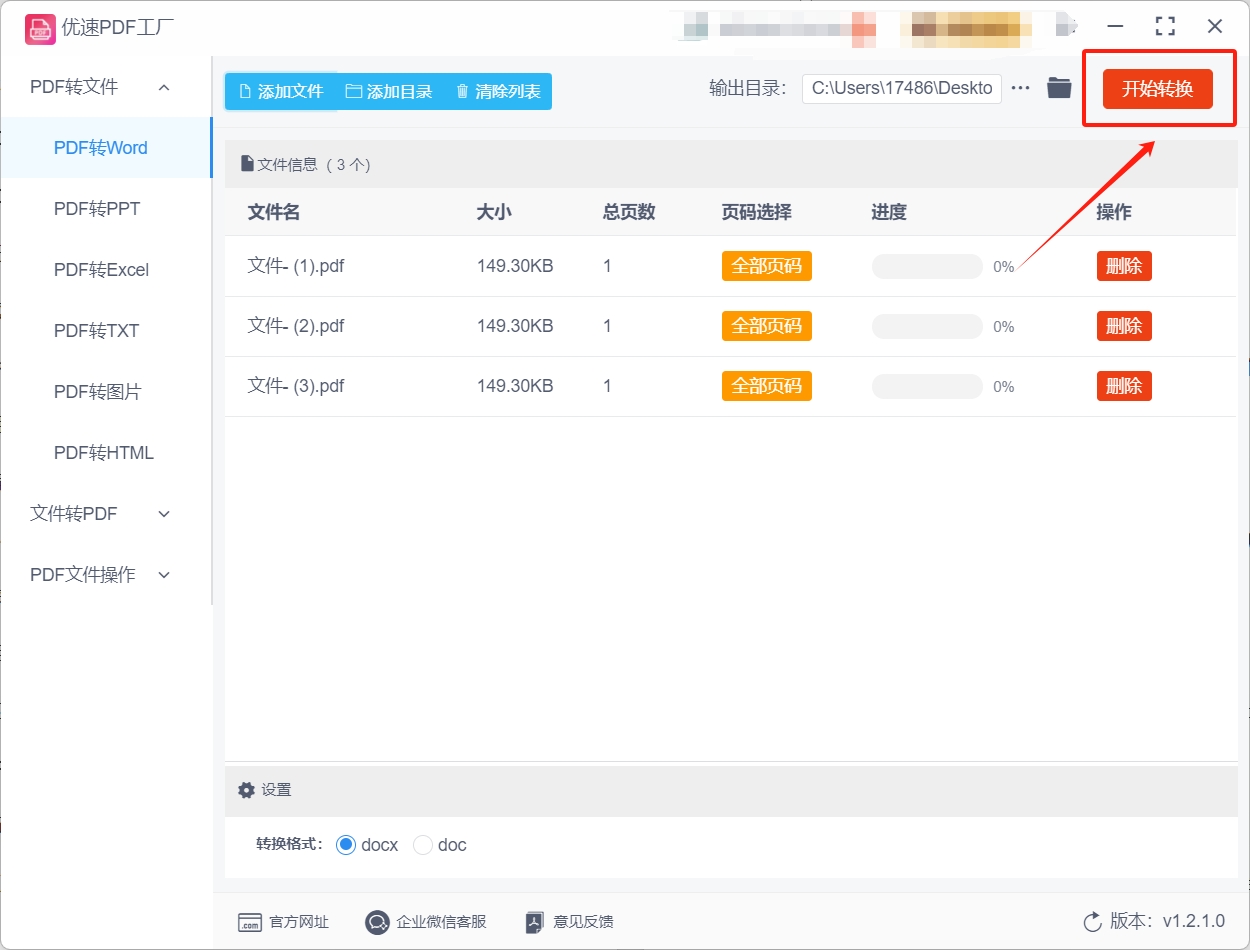
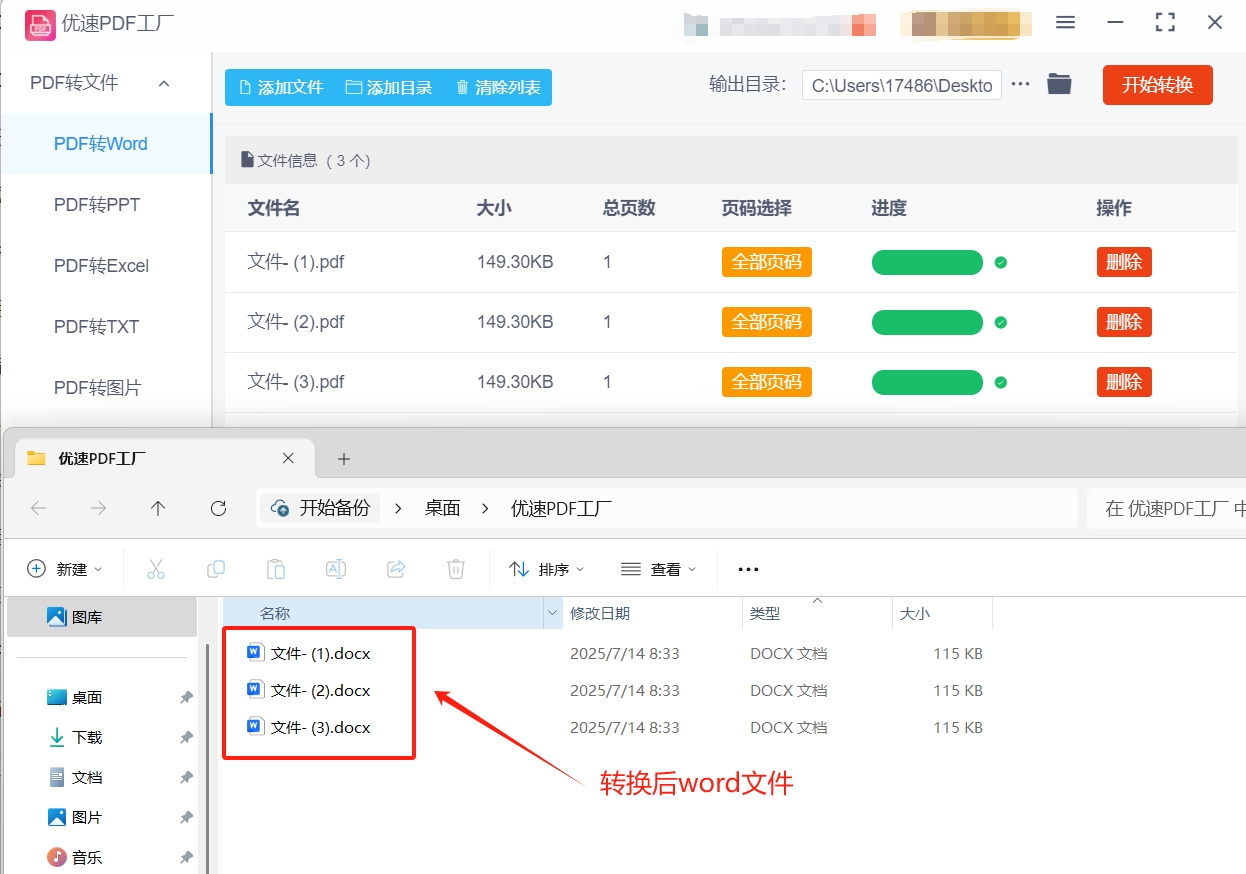
步骤6:软件完成格式转换操作后,会直接打开其输出目录,打开目录后大家就可以找到转换好的word文件。
方法二:使用莫云pdf转换器把pdf转为word文档
步骤1:首先大家需要在自己的设备上下载好莫云pdf转换器,下载好软件后请将其打开并选择pdf转文件功能。
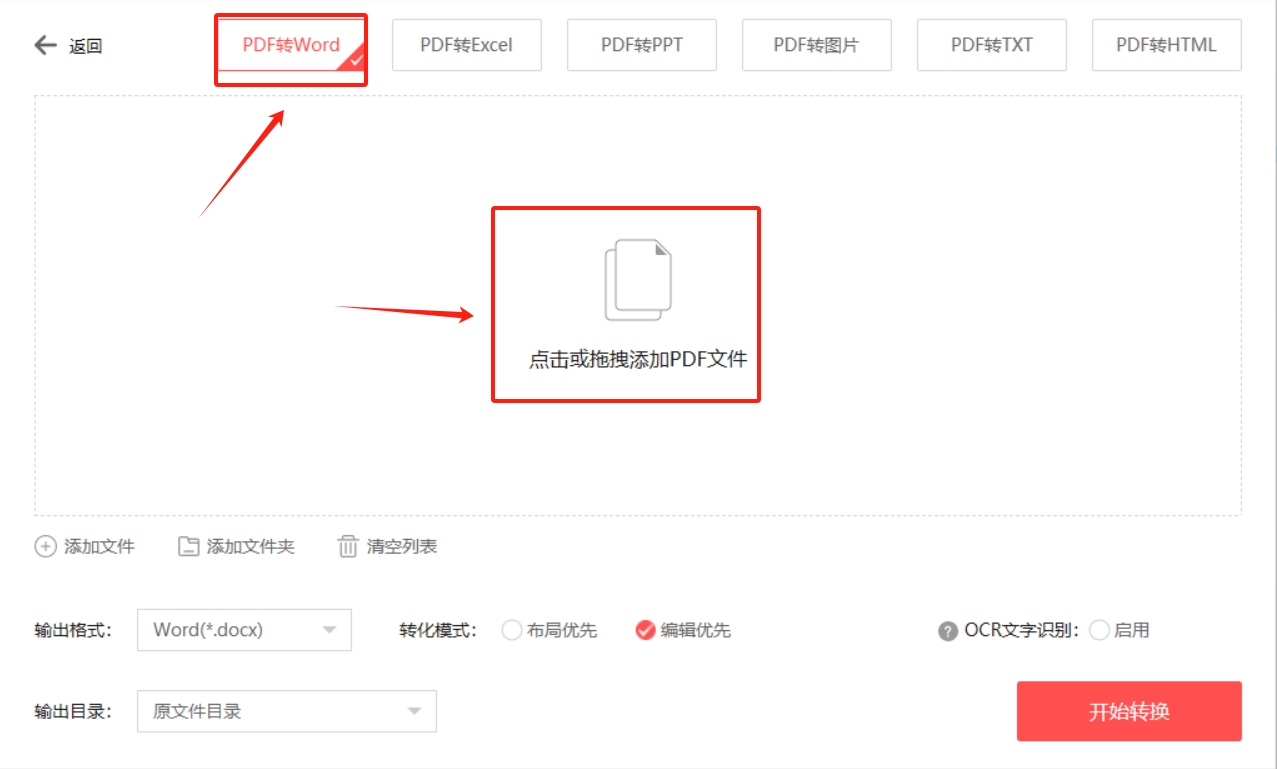
步骤2:点击上述功能来到新的界面后,请先点击界面上方的pdf转word选项,然后拖拽pdf文件到下方文字提醒位置就可以完成pdf文件的导入。
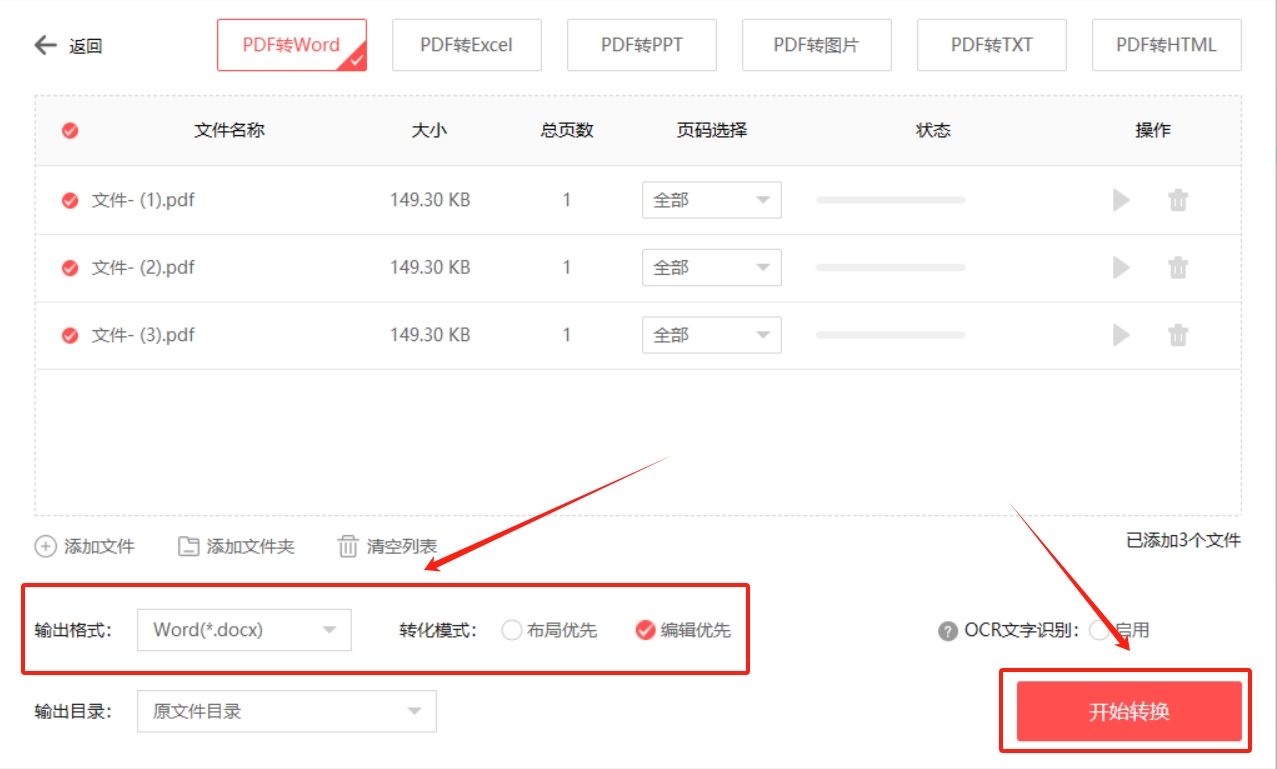
步骤3:pdf文件导入完成后,你需要在左下角设置输出格式和转化模式,设置完成后点击右下角的开始转换按钮就可以启动pdf转word程序。
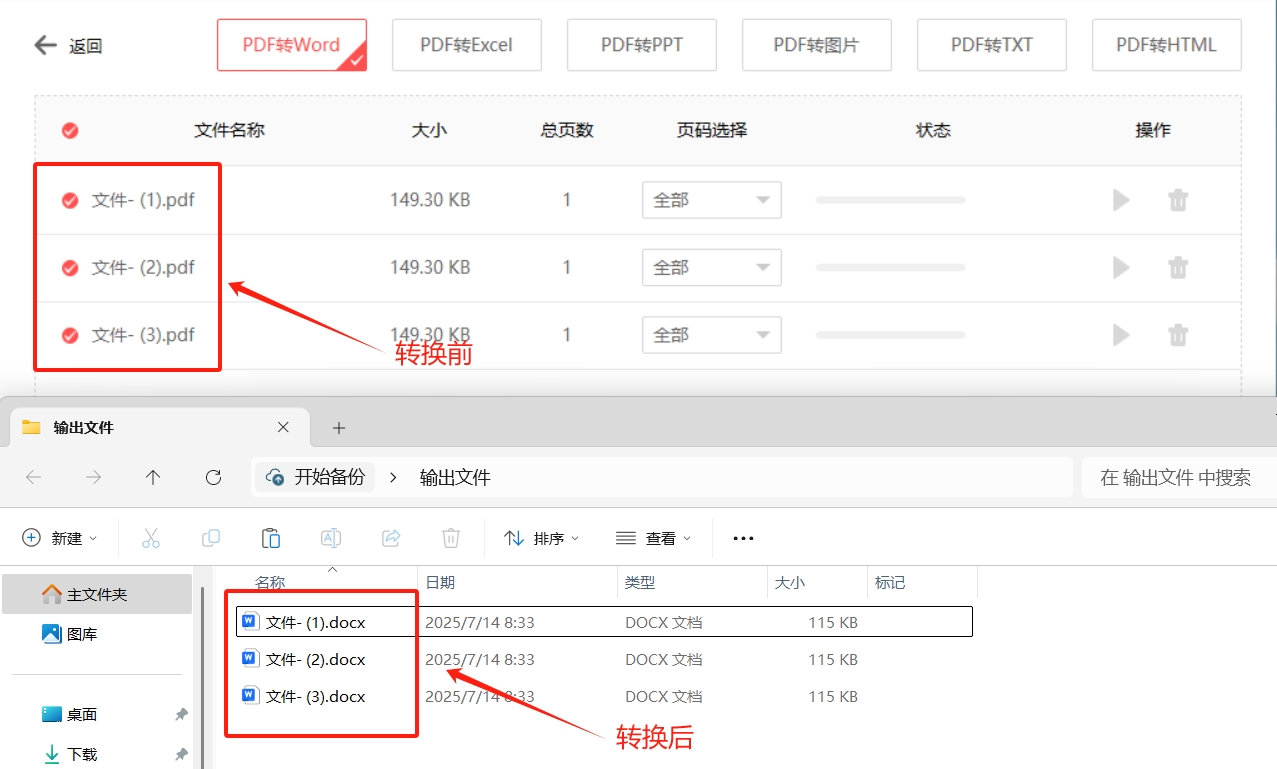
步骤4:软件完成转换后需要你手动打开软件的输出目录,打开后就可以找到转换好的word文档。
方法三:使用Wtiaz在线pdf转换工具把pdf转为word文档
步骤1:访问官网
在浏览器中搜索并进入 Wtiaz官方网站,确保进入的是官方页面以保障文件安全。
步骤2:选择转换功能
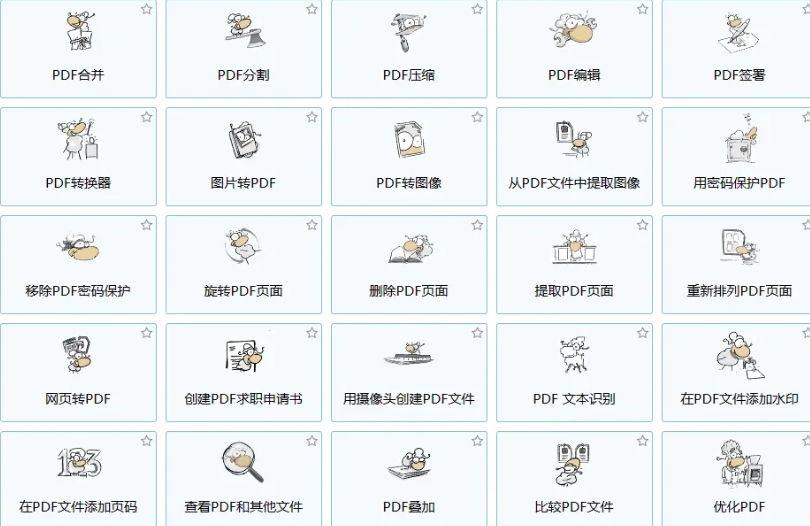
在官网首页的 “工具分类” 或 “常用工具” 区域中,找到并点击 “PDF转换器”(或类似名称的选项,如“Convert PDF”“PDF to Word”)。
若首页未直接显示,可通过搜索框输入关键词(如“PDF to Word”)快速定位功能。
步骤3:上传PDF文件
点击 “选择文件”(Choose File)按钮,从本地文件夹中选择需要转换的PDF文件。
若需从云存储上传,可点击 Google Drive、Dropbox 等图标,登录对应账户后选择文件。
支持批量上传多个PDF文件(部分版本可能限制文件数量或总大小)。
步骤4:设置输出格式
在输出格式选项中,选择 “Word”(通常显示为 DOCX 或 DOC 格式)。
若需调整其他参数(如转换页面范围、启用OCR识别扫描件中的文字等),可根据界面提示操作(免费版可能仅提供基础转换功能)。
确认设置无误后,点击 “转换”(Convert)或 “开始”(Start)按钮。
步骤5:下载Word文档
转换完成后,页面会显示下载链接,点击 “下载”(Download)按钮将Word文件保存到本地设备。
部分版本支持直接发送到邮箱或云存储(如Google Drive),可根据需求选择。
建议转换后检查文件内容,确保排版和文字准确无误。
方法四:使用Eyhas软件把pdf转为word文档
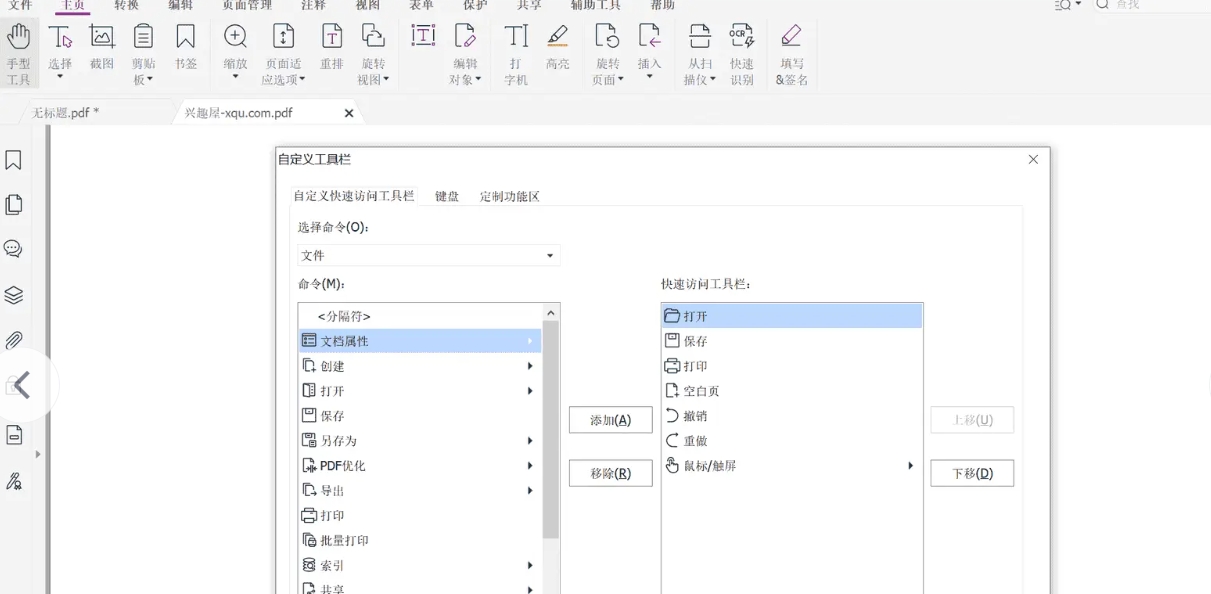
方法一:通过Eyhas导出
打开PDF文件
启动Eyhas,点击“文件”菜单,选择“打开”,浏览并选中需要转换的PDF文件。
选择导出格式
在已打开的PDF文件中,再次点击“文件”菜单,选择“导出”选项,然后在弹出的子菜单中选择“Word”格式(通常显示为“.docx”或“Microsoft Word”)。
设置转换选项
页面范围:在弹出的“导出Word文档”对话框中,选择需要转换的页面(如“全部页面”或自定义页码范围)。
输出选项:勾选“保留原始布局”以保持PDF中的表格、图片等元素的排版,或根据需求调整其他设置。
保存文件
点击“确定”后,选择保存路径并命名文件,最后点击“保存”按钮开始转换。转换完成后,可直接用Word打开编辑。
方法二:通过Eyhas转换
打开PDF文件
启动Eyhas,点击“文件”菜单,选择“打开”,导入需要转换的PDF文件。
进入转换功能
在顶部菜单栏中找到“转换”选项卡(部分版本可能显示为“导出”或“工具”),点击后选择“转换为Word”功能。
设置转换参数
页面范围:选择需要转换的页面(如“全部”或指定页码)。
输出格式:确认目标格式为Word(.docx)。
高级设置:根据需求调整分辨率、是否保留文本框等选项。
开始转换并保存
点击“转换”按钮,等待进度条完成。转换后,在弹出的保存对话框中选择路径和文件名,点击“保存”即可。
注意事项
格式兼容性:若PDF包含复杂表格或特殊字体,转换后可能需要手动调整格式。
加密文件:若PDF受密码保护,需先通过“文件”→“属性”→“安全”解除限制后再转换。
批量转换:福昕PDF编辑器支持同时上传多个文件进行批量转换,提高效率。
在线工具:若不想安装软件,可使用福昕PDF在线转换工具(官网提供),上传文件后选择“PDF转Word”即可。
方法五:使用Hsoew软件把pdf转为word文档
步骤 1:下载并安装软件
访问官网:前往Hsoew官方网站(或通过可信软件下载平台)。
下载安装包:根据操作系统选择对应版本(Windows/macOS),下载安装程序。
完成安装:双击安装包,按提示完成安装,启动软件后进入主界面。
步骤 2:导入PDF文件
打开文件:点击主界面左上角的 “Open PDF” 按钮,或通过菜单栏选择 “File” > “Open”。
在弹出的窗口中,找到需要转换的 PDF 文件,选中后点击 “打开”。
预览文件:文件加载后,可在软件界面中预览 PDF 内容,确认无误后进入下一步。
步骤 3:选择转换格式
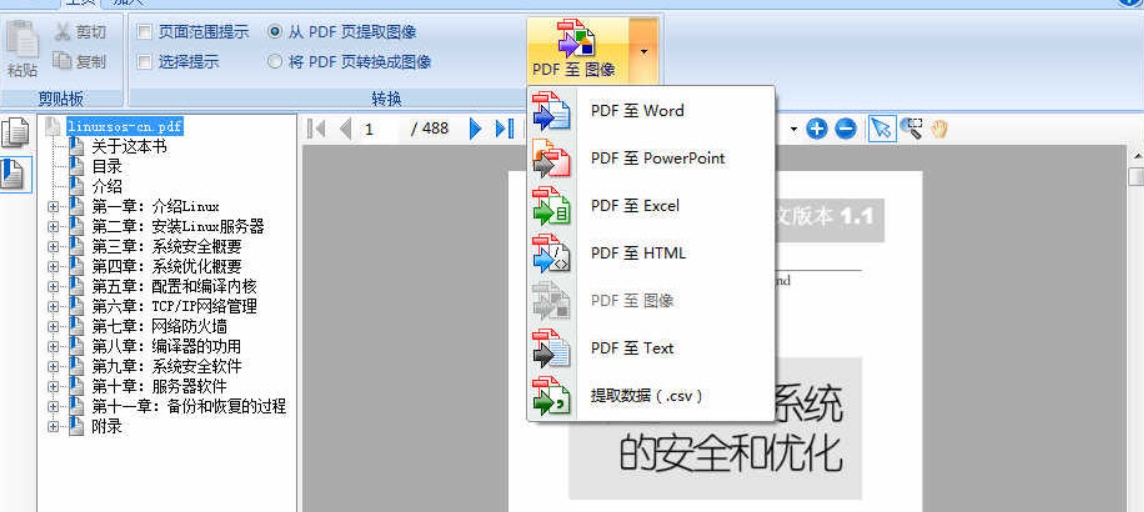
点击“Convert”按钮:在主界面工具栏中,找到 “Convert” 选项,点击后展开下拉菜单。
选择 “PDF to Word”(或直接点击主界面上的 “PDF to Word” 快捷按钮)。
高级选项(可选):若需自定义转换参数,勾选 “Prompt for Options” 复选框,软件将在转换前弹出设置窗口。
在高级选项中,可调整以下内容:重建模式:流动(Flowing):保留页面布局、表格、图形和文本流,适合复杂文档。
连续(Continuous):仅修复文本命令和段落格式,适合纯文本内容。
准确(Exact):使用 Word 文本框确保布局与原 PDF 一致,适合精确排版需求。
表格检测:自动识别 PDF 中的表格结构,确保转换后格式正确。
页眉/页脚:选择是否保留或移除页眉/页脚,或将其放置在 Word 文档的对应位置。
步骤 4:设置输出路径
选择保存位置:点击 “Convert” 后,软件会弹出保存窗口。
选择转换后的 Word 文件保存路径(如桌面或指定文件夹)。
命名文件:在文件名输入框中,为转换后的 Word 文档命名(默认与原 PDF 同名)。
确认格式:确保输出格式为 .docx(Word 2007 及以上版本)或 .doc(旧版 Word)。
步骤 5:开始转换
点击“Save”按钮:确认所有设置后,点击 “Save” 开始转换。
监控进度:软件界面底部会显示转换进度条,大文件可能需要稍等片刻。
转换完成后,软件会自动弹出提示窗口。
步骤 6:检查并编辑结果
自动打开Word文档:转换完成后,Word 文档会自动在 Microsoft Word 或兼容软件中打开。
核对内容:检查文本、图像、表格、页眉/页脚等是否与原 PDF 一致。
若发现格式错乱或内容缺失,可返回 Hsoew调整重建模式后重新转换。
手动修正:在 Word 中直接编辑转换后的文档,调整字体、段落、表格等细节。
在上面我们了解了PDF转换为word的优点,也知道了如何进行转换,但是在转换的时候我们有一些需要注意的事项,首先就是格式的兼容性问题,这两种格式是完全不同的格式,所以在内容和布局中肯定会出现分歧,这就代表在转换过程中很有可能出现错误,导致转换出来的word文件不符合我们的心意,这种时候是需要进行手动调节的,如果我们转换的PDF文件编辑的布局、图像等内容很多,很有可能出现丢失图像等问题,所以在转换前一定要谨慎做选择,然后PDF转换成word是会损失PDF的安全性的,就像上面说的,虽然PDF设置密码后忘了是非常麻烦的,但这也能很有效的保护我们的文件,防止任何人进行盗取和篡改,到这里小编就介绍了所有了转换方法和注意事项了,相信大家肯定能够独立完成转换,如果还不够了解可以按照小编上述的方法一步步来。到这里今天这篇“如何把pdf转为word文档?”就全部介绍完毕了!