您好!欢迎访问优速办公软件官网,请放心下载本站软件!
安全支付 技术支持 售后无忧 专业服务

优速办公软件
登录
扫码关注优速办公公众号进行登录
点击刷新
{{loginExpire}}秒后二维码将过期
二维码已过期,点击刷新获取新二维码
优速办公软件
扫码关注优速办公公众号进行登录
{{loginExpire}}秒后二维码将过期
二维码已过期,点击刷新获取新二维码
图片放大后都是马赛克怎么处理?
发布日期:2021-12-27 15:52
图片放大后都是马赛克怎么处理?相信大家都有遇到过这样的问题,像素较低的图片放大后变得非常的模糊,图片上有很多的小格子就像打了马赛克一样,这是由于图片尺寸放大后图片失真导致的。遇到这种情况让人感觉很苦恼,图片变模糊会导致图片最终无法使用,非常影响我们的工作。
并且不少小伙伴认为这种情况没办法避免,图变大变得很模糊是必然的。其实你们错了,现在有一种全新的方法,可以让放大的图片依然保持原图的清晰度,这种方法就是图片无损放大,下面就为大家详细介绍图片无损放大怎么操作吧。
需要使用的工具:优速图片无损放大器
工具软件下载地址:https://download.yososoft.com/YSEnlarge/2.0.2/YSEnlarge.exe

具体的操作步骤如下:
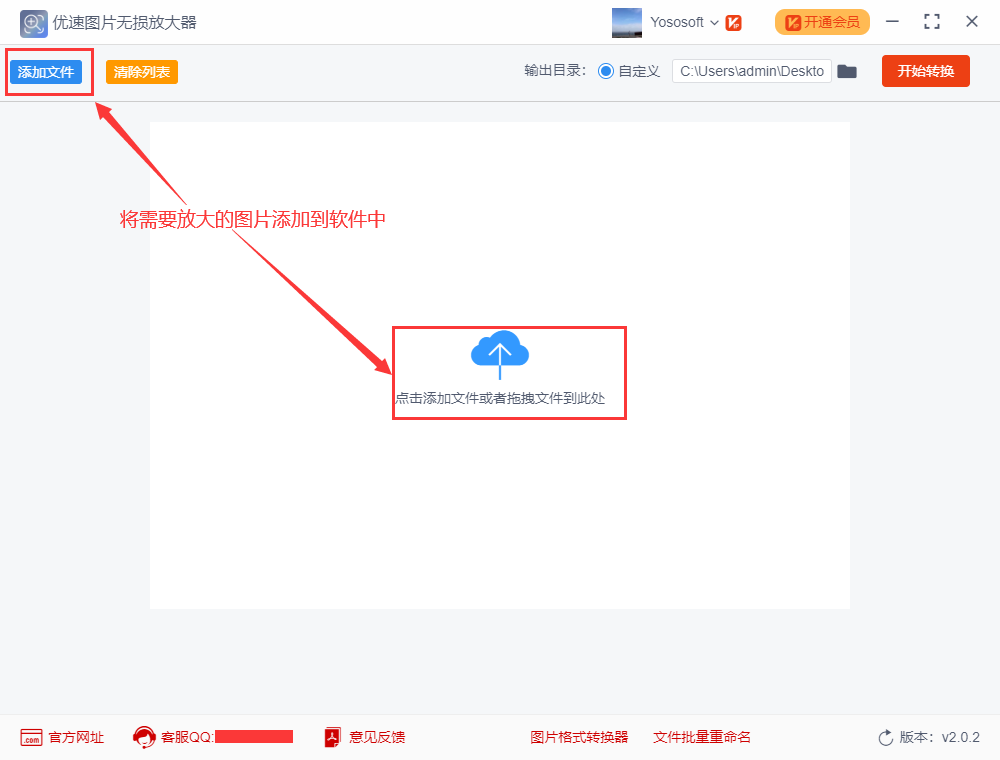
步骤1,先下载需要使用的“优速图片无损放大器”工具软件,然后安装打开。点击“添加文件”按钮将需要放大的图片添加到软件中,也可以直接将图片拖入到软件中进行添加。
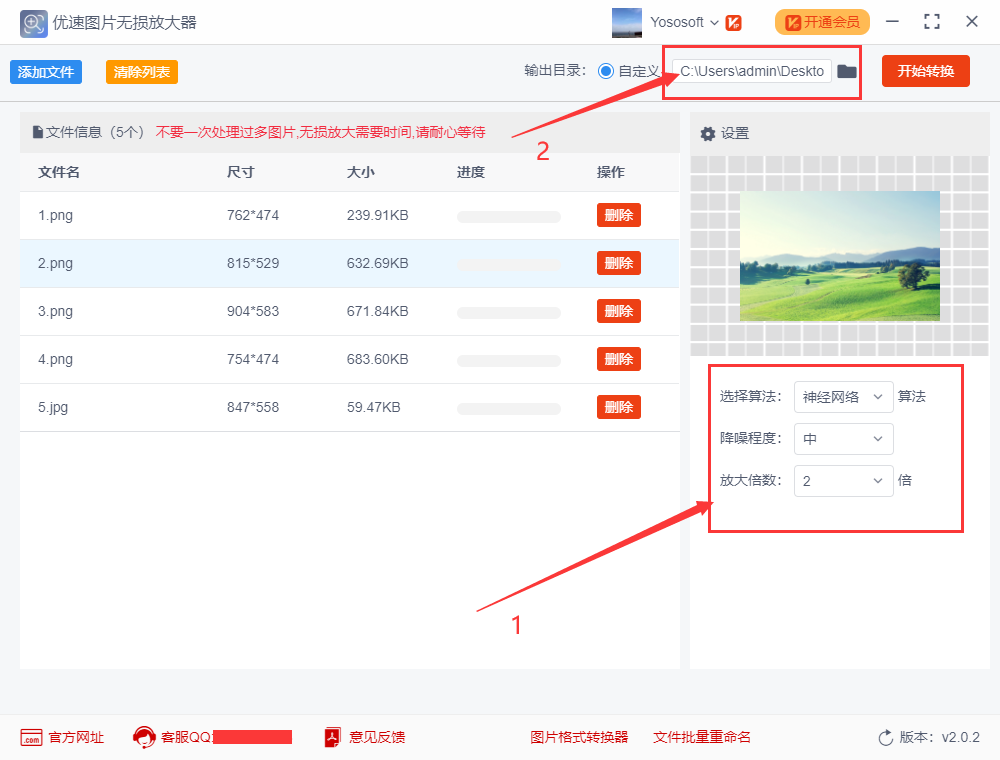
步骤2,如下图所示在右边进行设置,选择一种无损放大算法(二选一,效果差不多);再设置降噪程度,可以提高图片的清晰度;再根据自己的需要设置图片的放大倍数。最后设置图片放大后的输出目录。
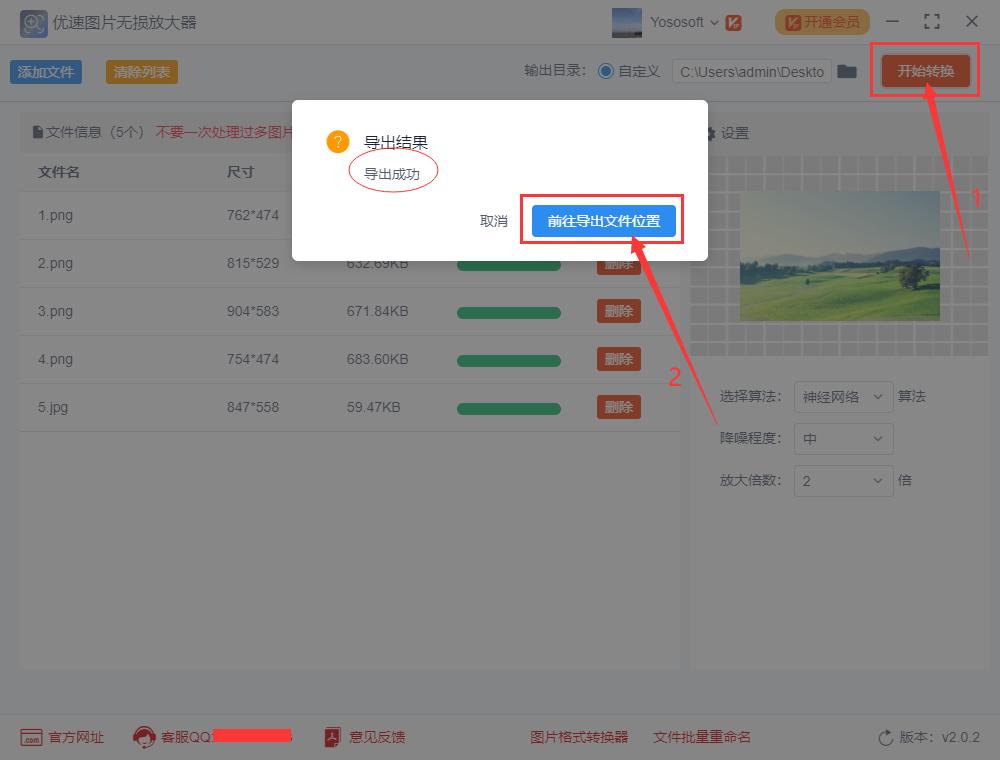
步骤3,所有的设置都完成后就可以点击【开始转换】按钮了,启动软件程序。所有图片完成放大后会弹出成功的提示框,点击上面的蓝色按钮,就可以查看放大后的图片了。
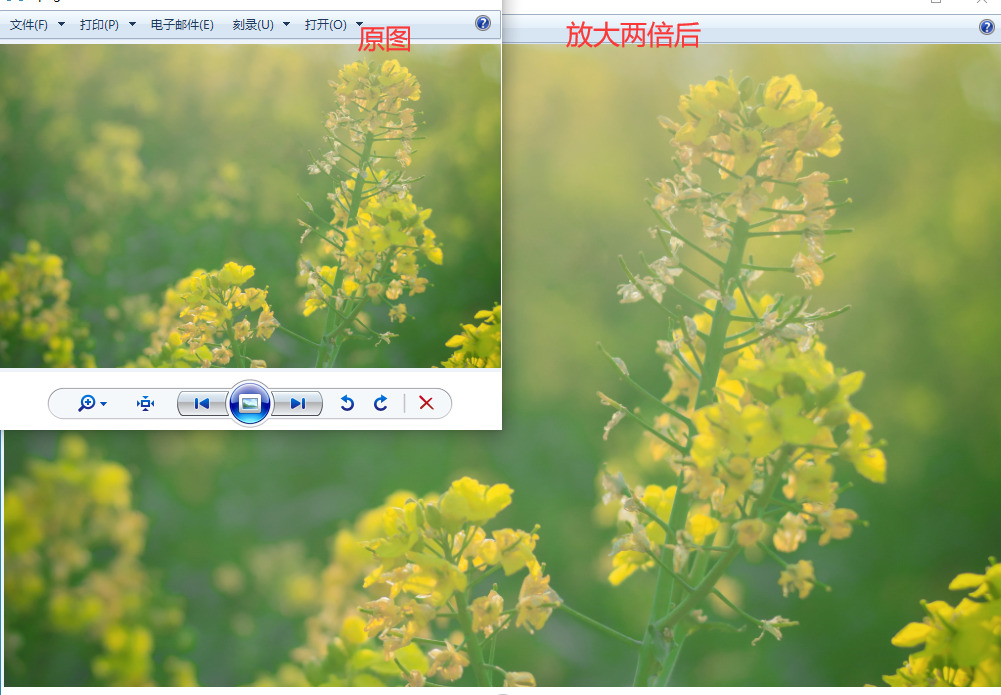
步骤4,对比一张放大前后的图片可以发现,放大后的图片清晰度很好,和原图差不多。
上面就是关于“图片放大后都是马赛克怎么处理”的解决办法,图片放大后有马赛克的方格,是因为图片失真所导致的,解决这个问题的方法其实很简单,只要对图片进行无损放大即可,如果你还不会操作就一定要学会哦,肯定对你的工作有所帮助。