您好!欢迎访问优速办公软件官网,请放心下载本站软件!
安全支付 技术支持 售后无忧 专业服务

优速办公软件
登录
扫码关注优速办公公众号进行登录
点击刷新
{{loginExpire}}秒后二维码将过期
二维码已过期,点击刷新获取新二维码
优速办公软件
扫码关注优速办公公众号进行登录
{{loginExpire}}秒后二维码将过期
二维码已过期,点击刷新获取新二维码
mac pdf加水印怎么加?请用这个方法吧
发布日期:2023-09-07 08:35
mac pdf加水印怎么加?在日常工作中,我们通常会将一些重要的商务文件保存为PDF格式并发送给其他人。这是因为PDF格式文件更加稳定和安全。为了避免他人在未注明原作者的情况下滥用PDF文件,我们可以在PDF文件上添加水印来起到保护作用。水印不仅可以保护您的作品,还能让他人在使用该PDF文件时同时传播您的个人品牌效应。那么问题来了,您知道如何在PDF文件中添加水印吗?这个问题对于windows电脑的小伙伴来说可能是一件简单的事情,因为相关的操作教程是非常容易找到的。但如果你平时使用的是苹果mac电脑,那么就可能无法找到相应的软件和教程方法了。
以往小编分享了很多关于pdf添加水印的教程,今天小编单开一课,为大家单独开一个课程,给大家讲解一个在mac电脑上为pdf添加水印的操作步骤,希望可以帮助到大家。此方法需要借助一个叫作跳跳鱼水印工厂Mac版的软件,步骤非常简单,赶紧一起和我往下看看吧。

借助的水印添加软件:跳跳鱼水印工厂Mac版
软件下载地址:https://download.yososoft.com/YSWatermark/YSWatermark.dmg
mac上pdf加水印的操作步骤:
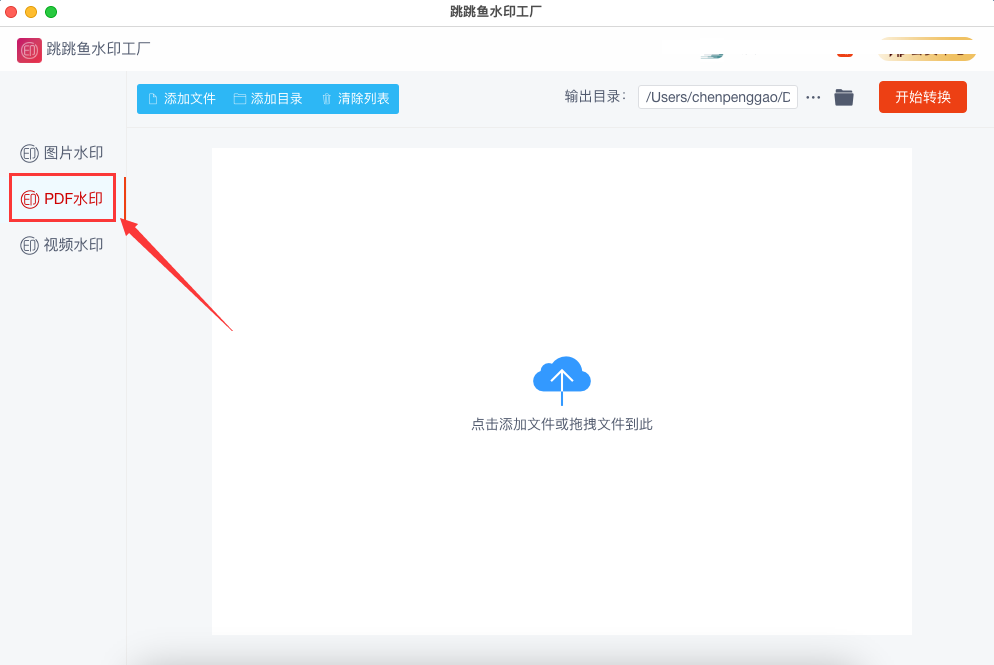
第一步,首先需要在我们的mac电脑上将借助的“跳跳鱼水印工厂Mac版”软件进行下载,打开运行软件之后可以看到它具有三个功能,我们点击其中的【PDF水印】功能选项进入下一步。
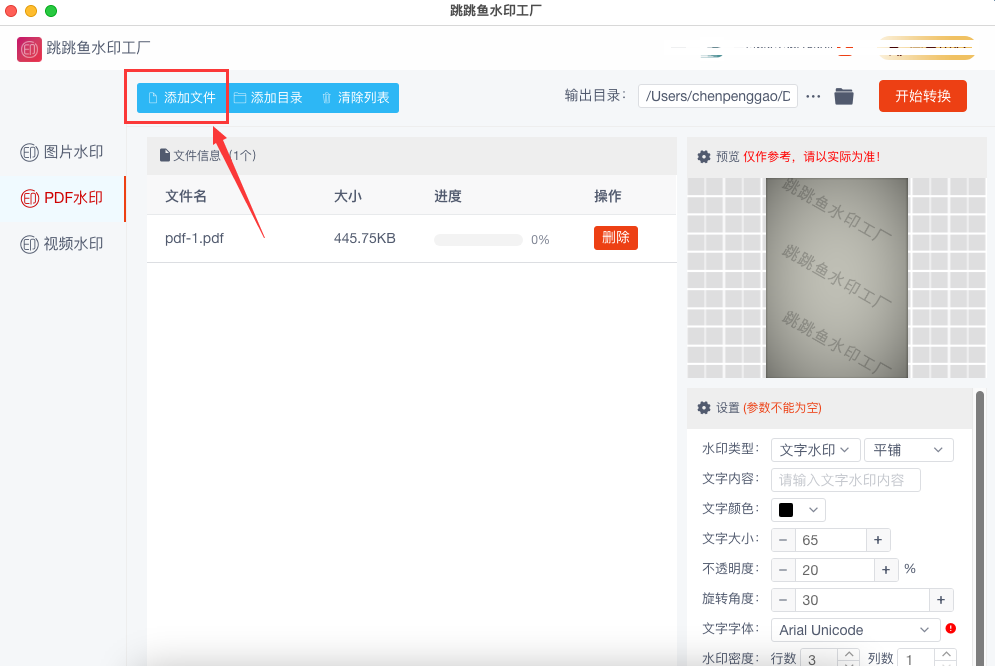
第二步,点击软件左上角的【添加文件】按钮,将需要添加水印的pdf文件上传至软件中,另外咱们还可以用鼠标将pdf文件拖入软件指定位置处进行上传。
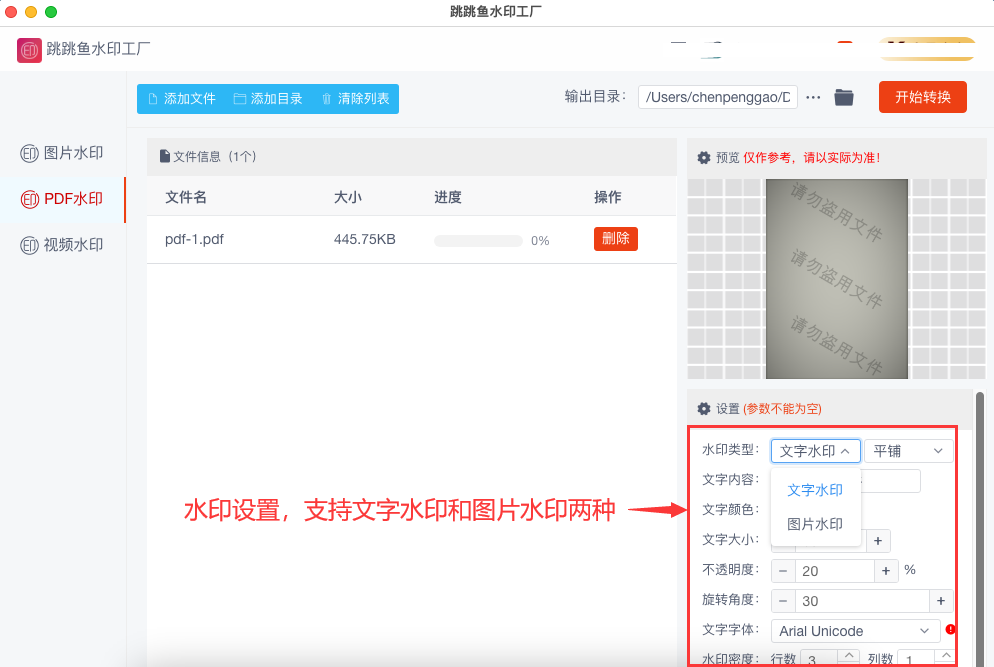
第三步,这一步比较重要,需要设置水印。首先我们选择水印样式(文字或者图片水印),单个或者平铺,平铺可以让水印铺满PDF文件;然后输入水印文字或者上传水印图片;最后调整水印的字体、颜色、大小、缩放比例、透明度、倾斜角度、位置和边距等参数,让水印满足我们的使用需求。
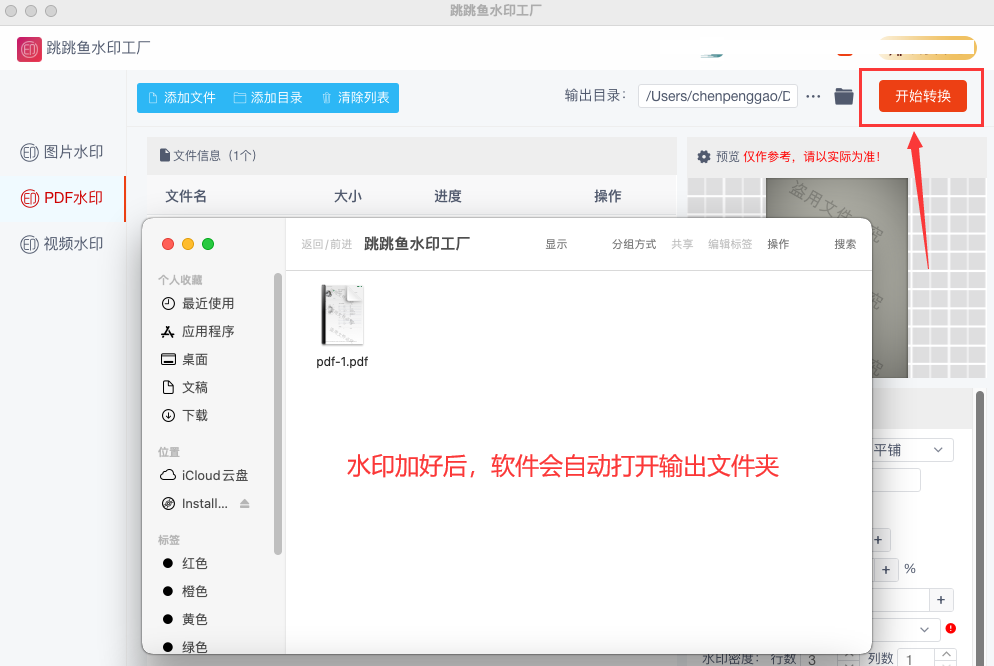
第四步,水印设置完毕后直接点击右上角【开始转换】按钮,这样软件就会给pdf添加刚刚我们设置好的水印了,水印添加完成后软件还会自动打开输出文件夹,加好水印的pdf文件就保存在这里面。
第五步,打开一个pdf文件进行检查,从下面的图片上可以清楚的看到,pdf页面上成功的添加了文字水印,效果还不错。
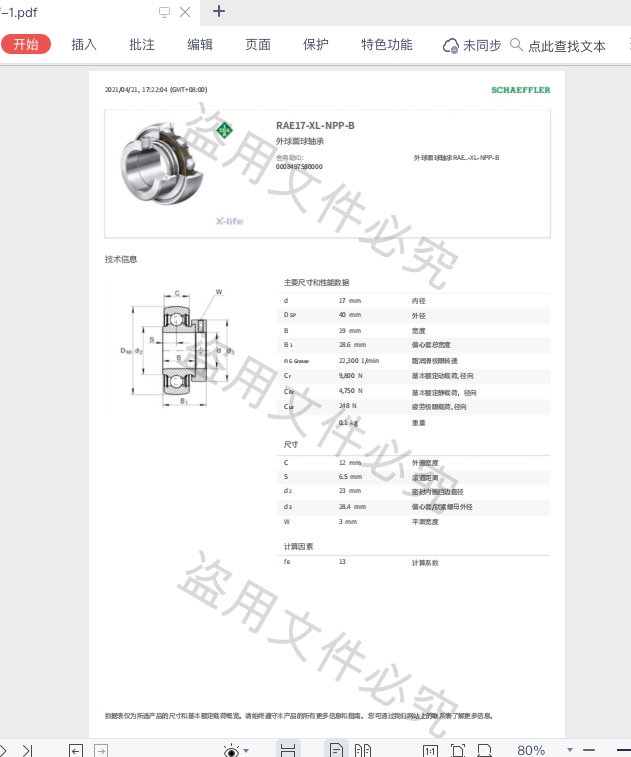
无论是在办公、学习还是生活中,我们都广泛使用PDF。在日常工作和学习中,我们偶尔会遇到需要给PDF添加水印的情况。这样做有时是为了打上公司的LOGO,有时是为了保护自己的成果不被他人盗用。今天关于“mac pdf加水印怎么加?”的介绍就全部到这里了,通过以上步骤,您可以轻松地在PDF文件中添加水印以保护您的作品和个人品牌。希望对您有所帮助!如果您还有其他问题,请随时提问。