您好!欢迎访问优速办公软件官网,请放心下载本站软件!
安全支付 技术支持 售后无忧 专业服务

优速办公软件
登录
扫码关注优速办公公众号进行登录
点击刷新
{{loginExpire}}秒后二维码将过期
二维码已过期,点击刷新获取新二维码
优速办公软件
扫码关注优速办公公众号进行登录
{{loginExpire}}秒后二维码将过期
二维码已过期,点击刷新获取新二维码
pdf转换成ppt如何操作?很多人在用的五种pdf转ppt方法!
发布日期:2025-07-02 22:48
pdf转换成ppt如何操作?在日常工作与学习中,PDF文档作为信息交换的常用格式,确实带来了诸多便利,但与此同时,也伴随着一系列挑战,首要挑战在于其编辑局限性,PDF格式的设计初衷更多是为了保持文档的完整性和可读性,而非便捷编辑,这意味着要对其进行内容修改,往往需要借助特定的工具软件,过程相对繁琐,其次,在展示层面,PDF文件虽擅长于文档分享与静态阅读,但在动态演示场景中则显得力不从心,缺乏内置的动画、过渡效果等多媒体元素,使得PDF在会议、讲座等公开场合的演示效果大打折扣,难以有效吸引听众的注意力。
面对上述这些问题,一个行之有效的解决方案是将PDF转换为PPT格式,这一转换过程不仅能够有效解锁编辑与修改的枷锁,还极大提升了文档的演示效果与再利用价值,PPT以其直观易用的编辑界面,让用户在电脑或移动设备上即可轻松进行内容的增减、格式调整等操作,无需额外软件支持,更重要的是,PPT强大的演示功能为内容的呈现提供了无限可能,用户可以根据需要添加动画、设置过渡效果、调整幻灯片布局,创造出既专业又吸引人的演示文稿,极大地提升了信息传递的效率与观众的兴趣度。接下来小编会介绍五种很多人在用的五种pdf转换ppt方法,一起来学习吧!
方法一:使用“优速PDF工厂”将pdf转换成ppt
下载地址:https://download.yososoft.com/YSPdf/YSPdf_TTY.exe
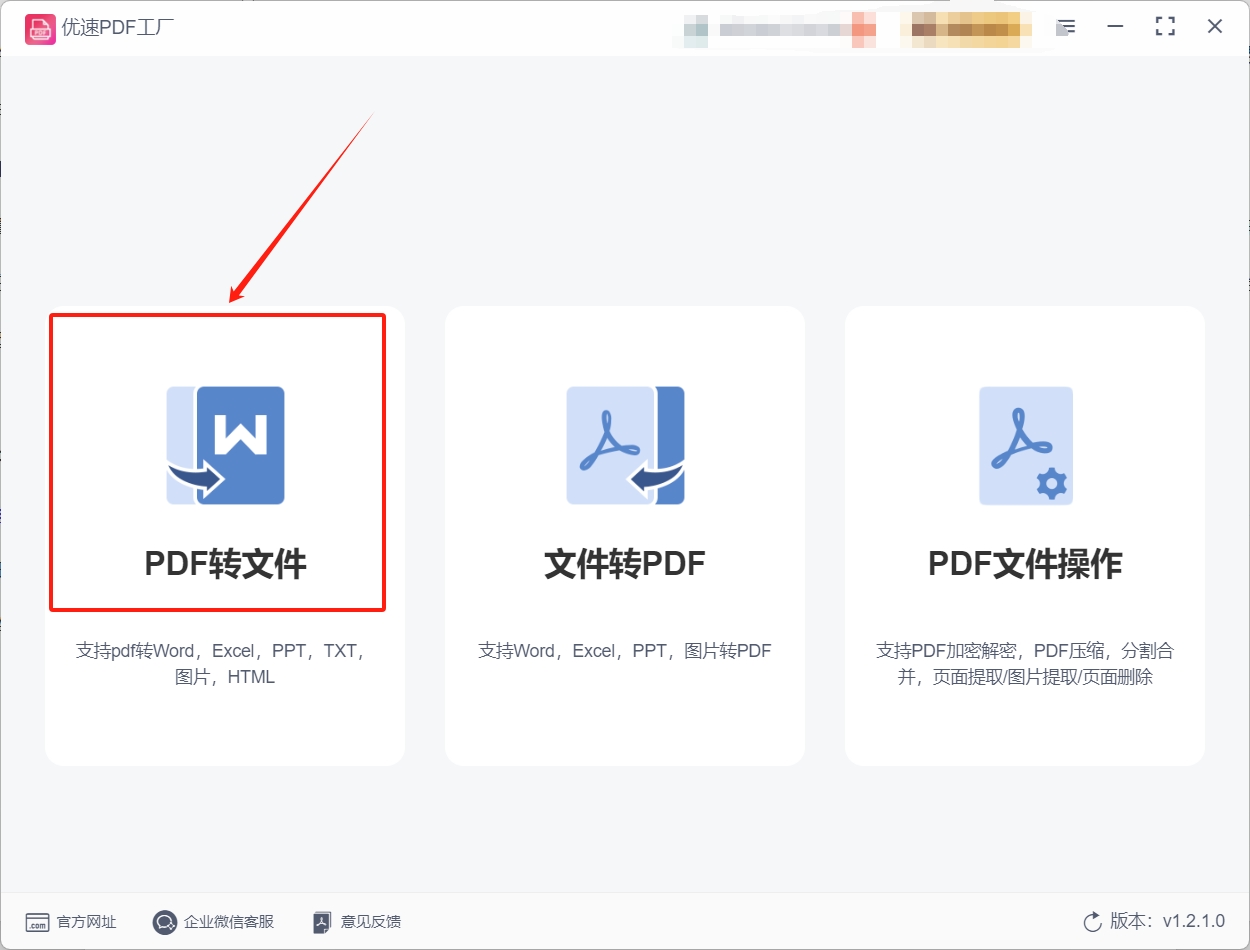
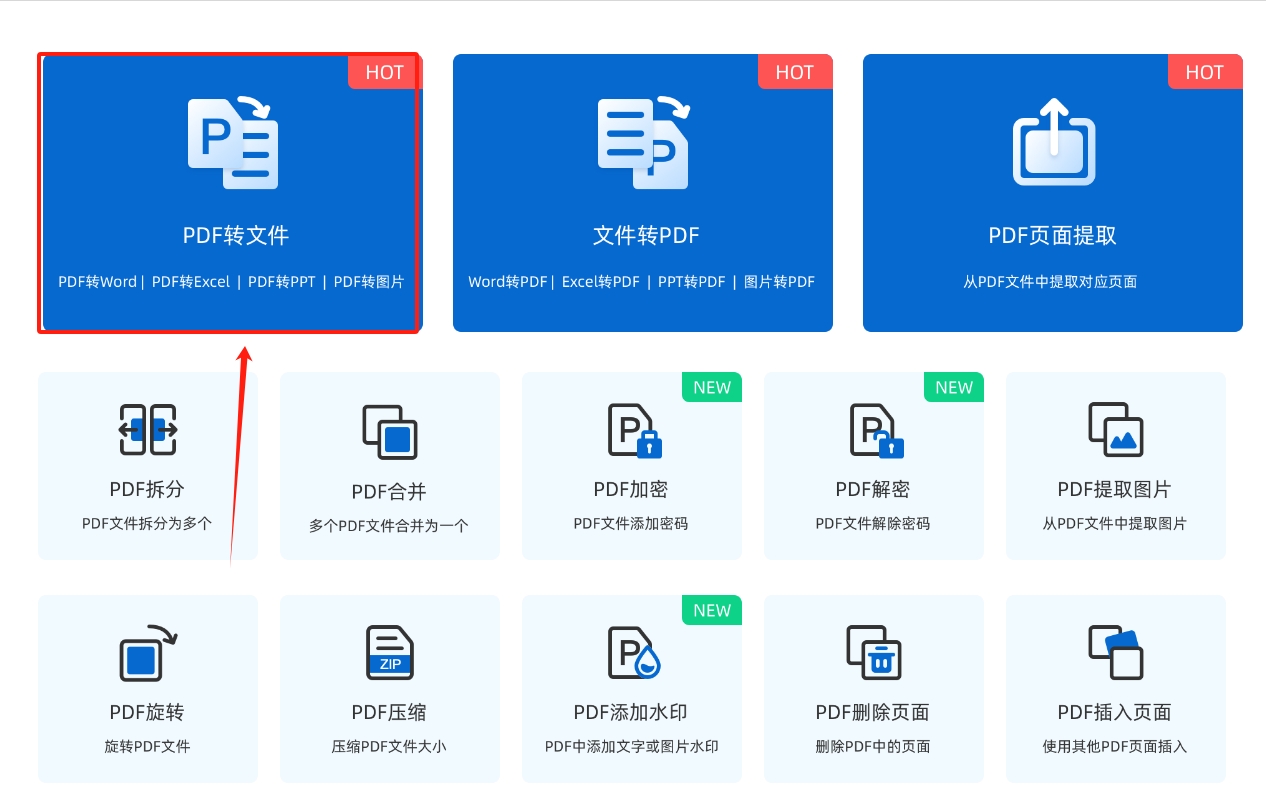
步骤1:如果大家从未使用过该软件的“优速PDF工厂”软件的话,就请先将软件下载下来,下载完成后将软件打开,然后在软件的主界面就可以看到【pdf转文件】功能,请点击这个功能。
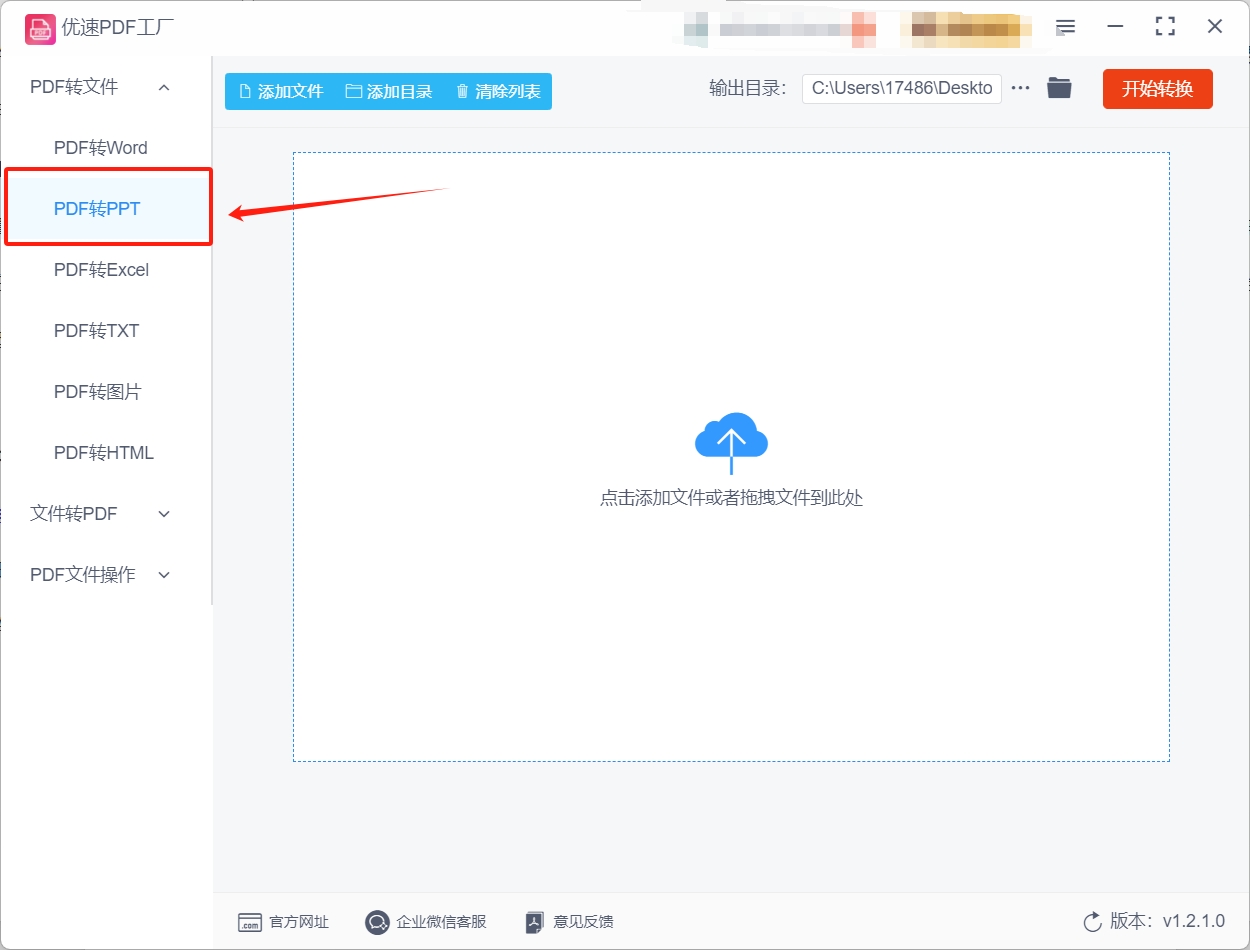
步骤2:点击上述功能后,大家会进行界面跳转,此时在新的界面请点击左侧的【pdf转ppt】功能。
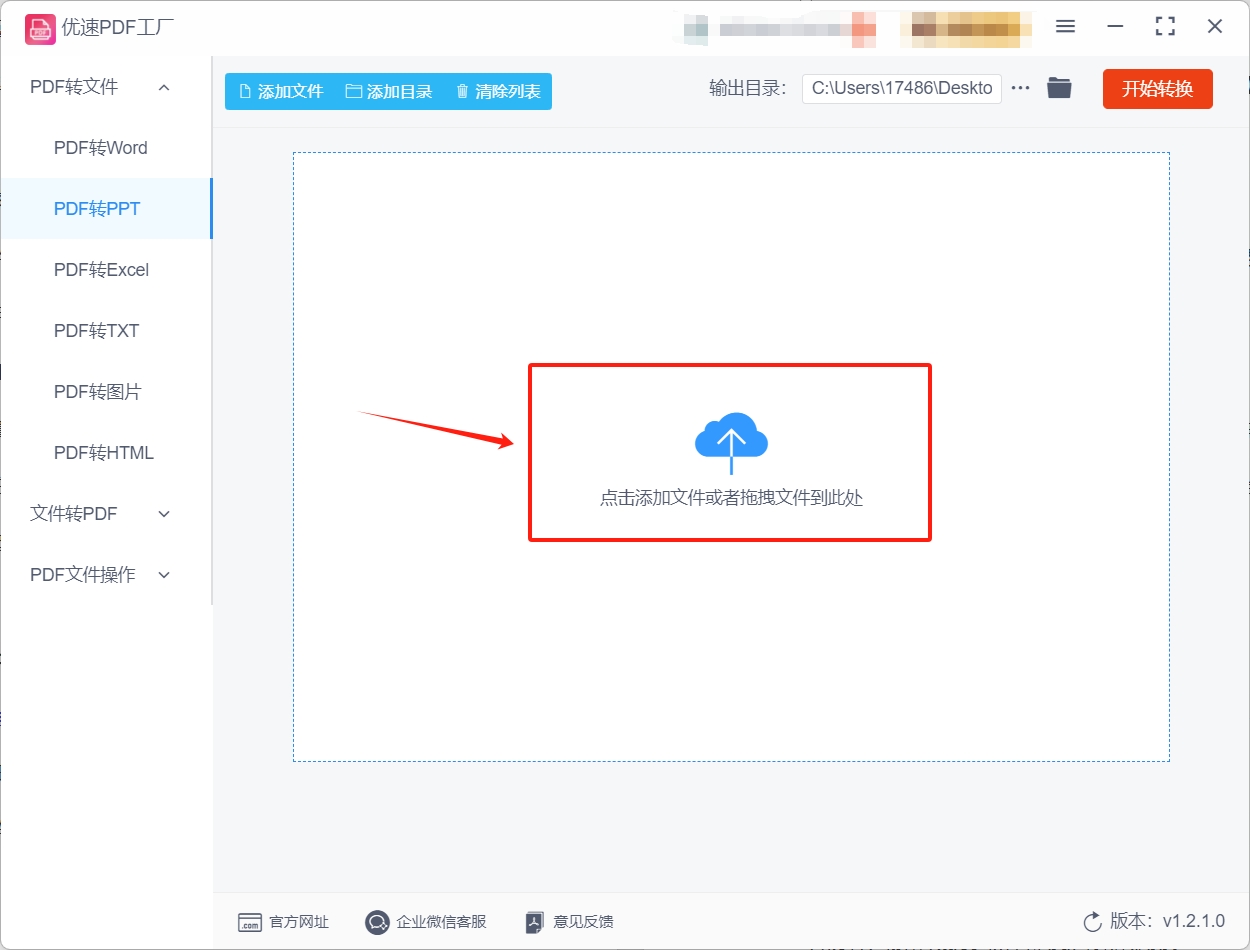
步骤3:点击合适的功能后,请将pdf文件拖拽到操作界面空白处,拖拽完成后pdf文件会被导入到软件中。
步骤4:pdf文件导入完成后,可以点击文件右侧的【全部页码】按钮来选择想转换的界面,其余就没有什么设置可以调整了。
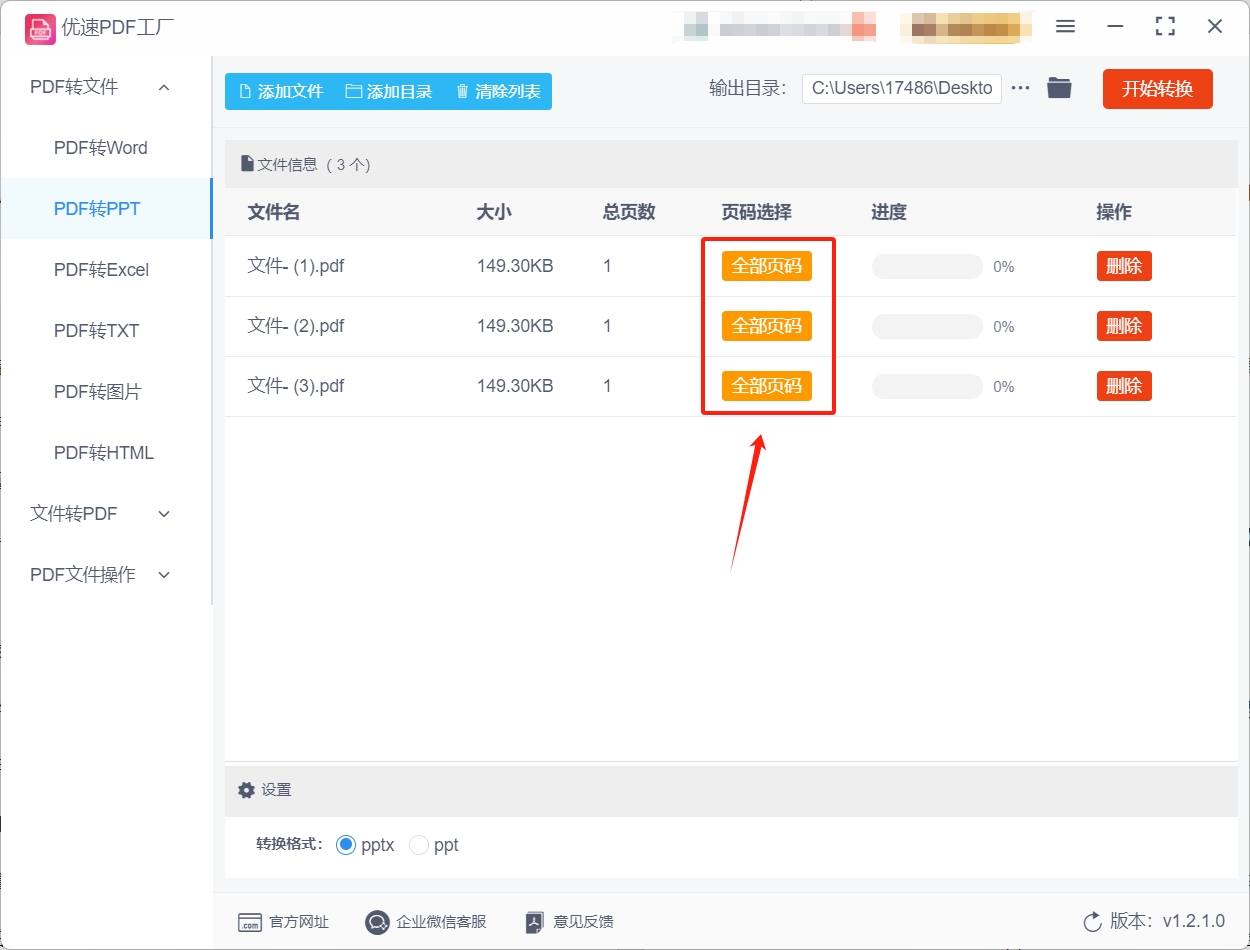
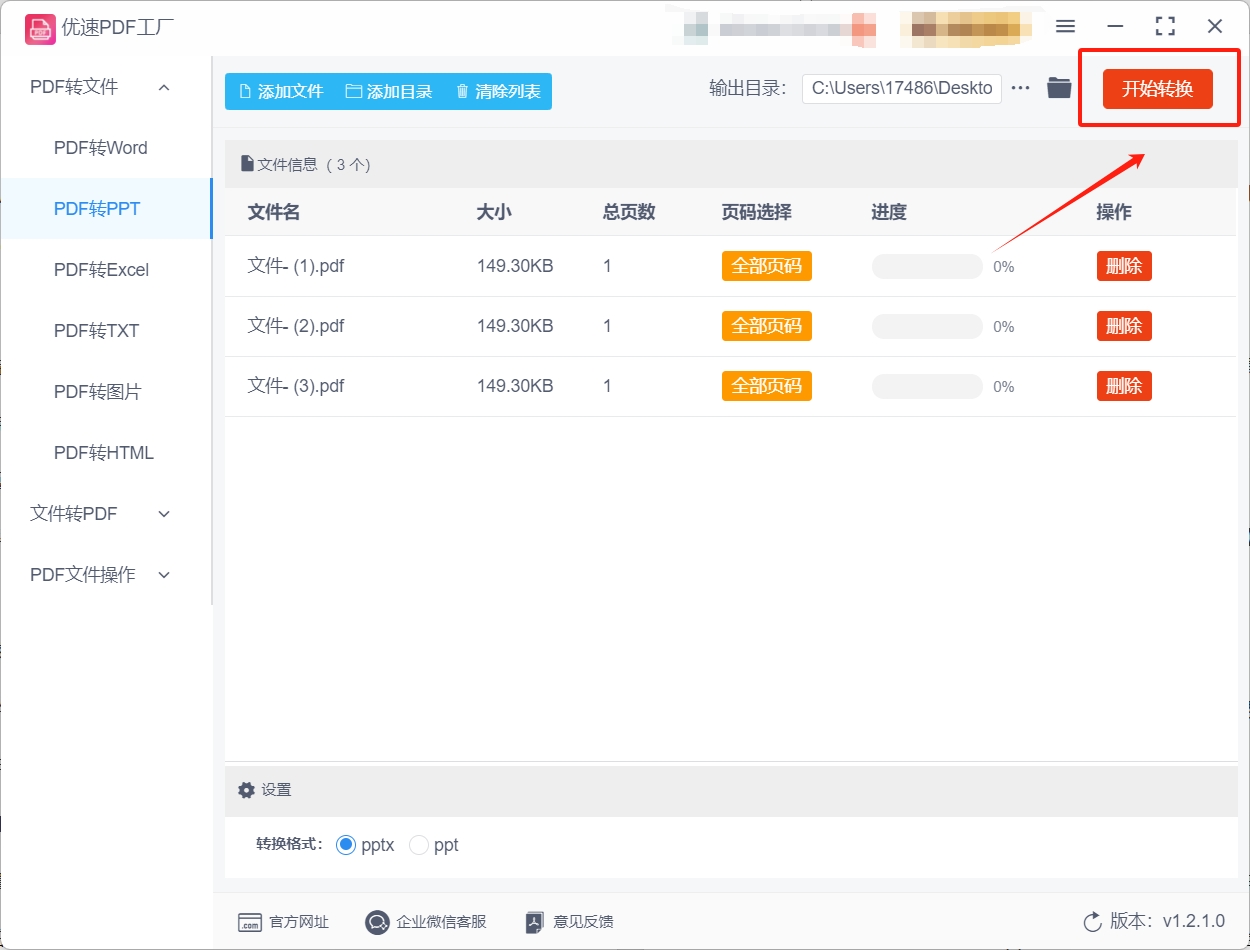
步骤5:上述所有步骤都操作完成后,需要点击操作界面右上角的【开始转换】按钮,此时软件就会启动pdf转ppt程序。
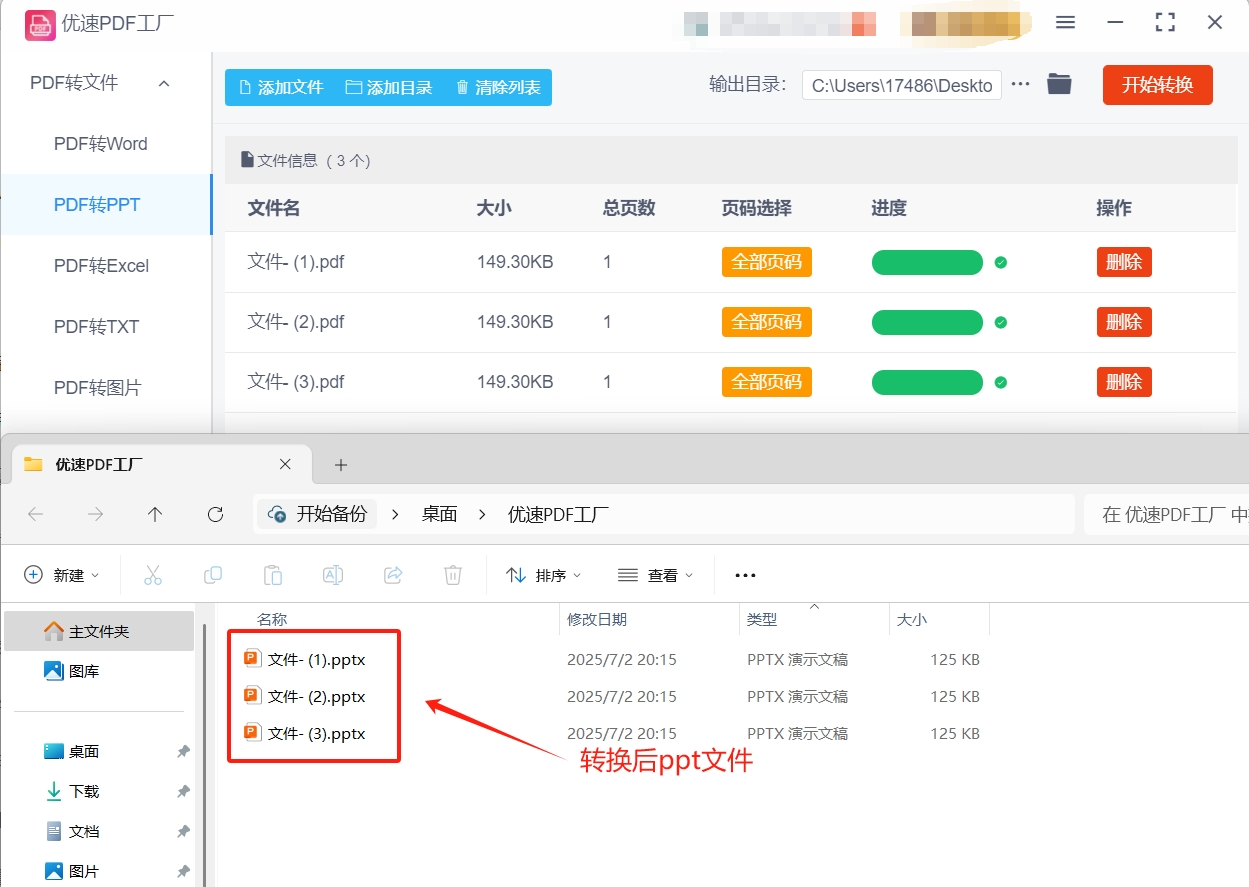
步骤6:软件完成格式转换操作后,可以看到软件的输出目录被打开了,此时在打开的目录中就可以找到转换后的ppt文件,至此这个方法就全部操作完成了!
方法二:使用阳毅pdf转换器将pdf转换成ppt
步骤 1:首先请大家先将阳毅pdf转换器软件下载下来,软件完成下载后请将其打开并选择pdf转文件功能。
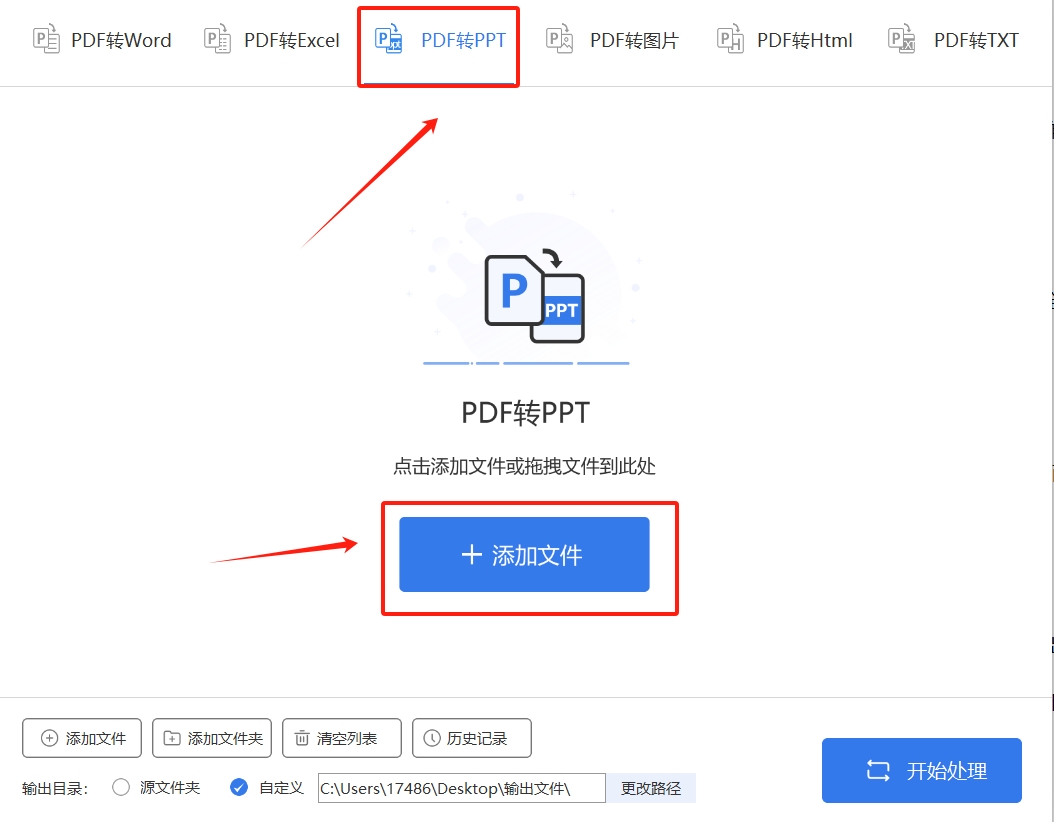
步骤2:完成功能选择后,请先点击界面上方的pdf转ppt功能,然后点击下方的添加文件按钮来选择pdf文件并完成文件的导入。
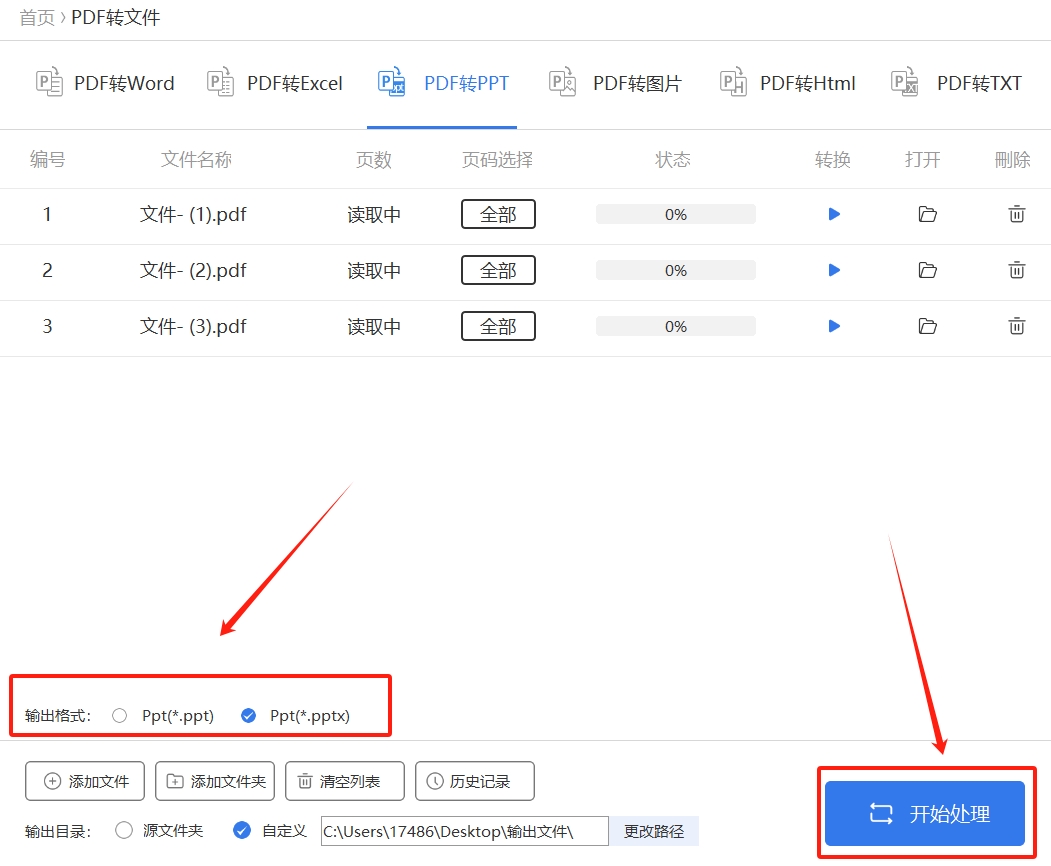
步骤3:pdf文件导入完成后,请你在左下角选择输出格式,选择完成后点击右下角的开始处理按钮就可以启动pdf转ppt程序。
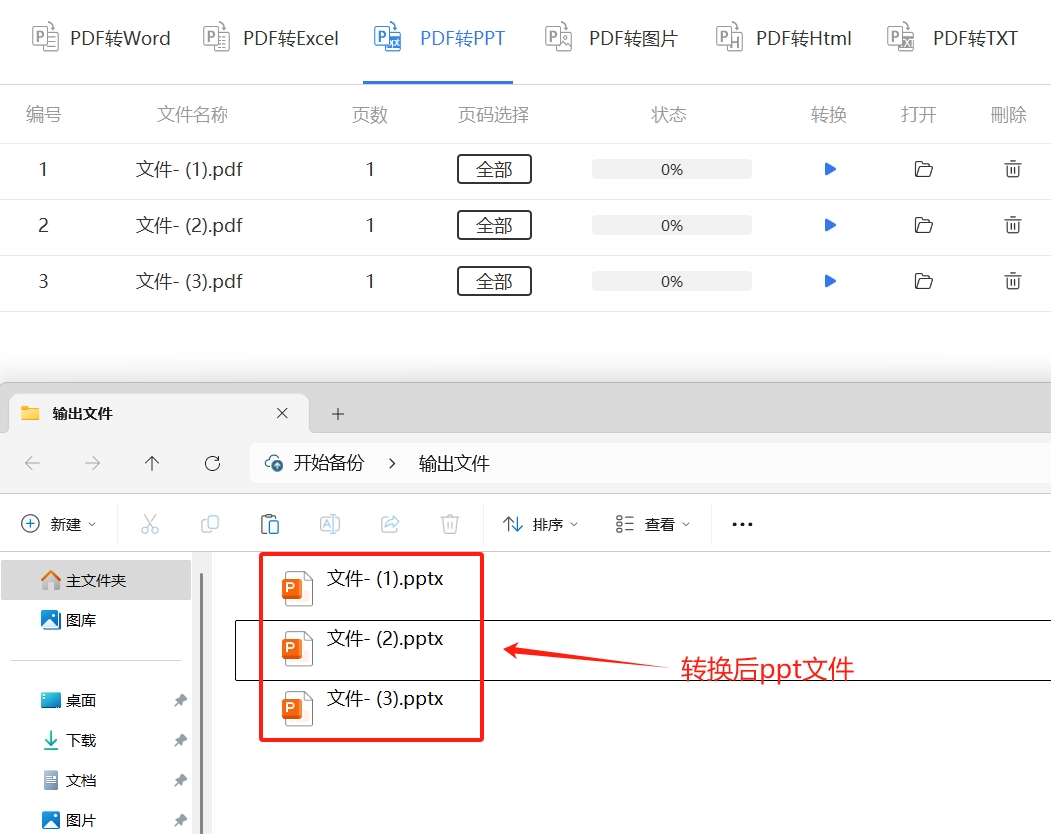
步骤4:软件完成转换后请你手动将软件的输出文件夹打开,打开后就可以找到转换后的ppt文件了。
方法三:使用Napaq在线pdf转换工具将pdf转换成ppt
步骤1:访问Napaq官网
打开浏览器(如Chrome、Edge、Firefox等),在地址栏输入Napaq的官方网址
按下回车键,进入Napaq官网首页。确保网络连接稳定,避免上传或转换过程中断。
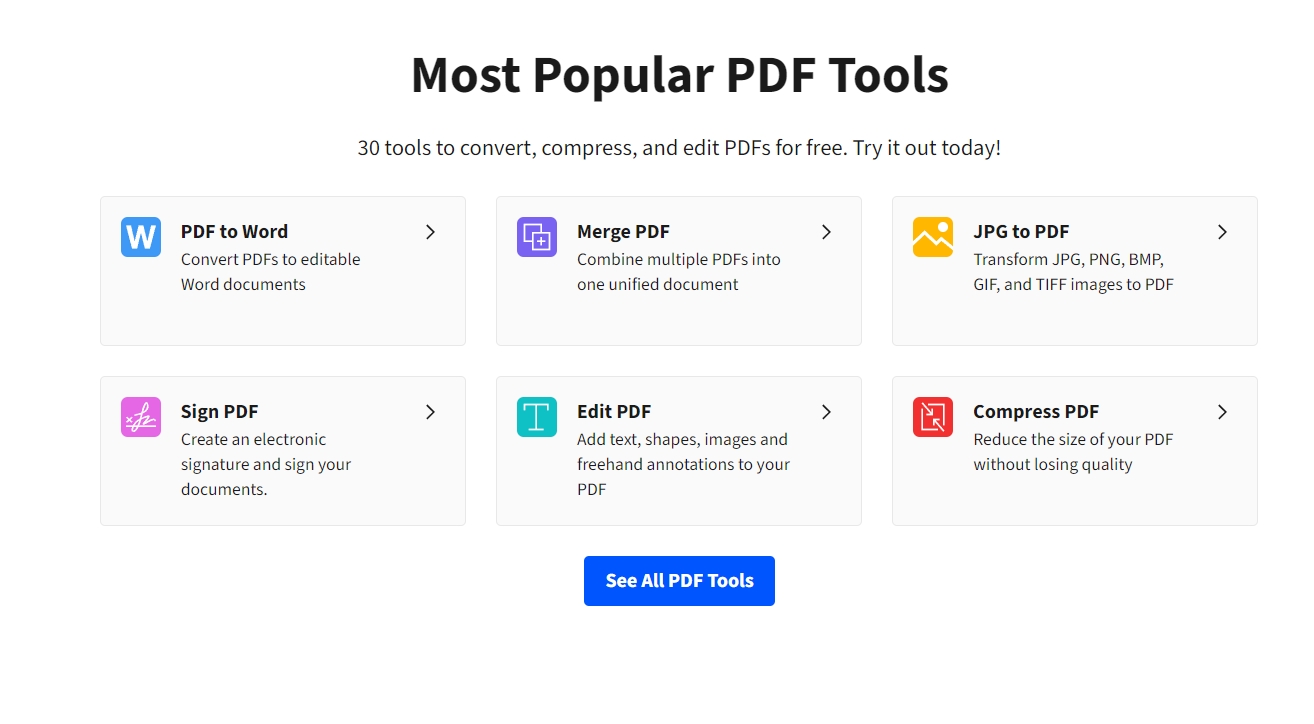
步骤2:选择“PDF转PPT”功能
在官网首页的功能列表中,找到“PDF工具”板块(通常位于页面中部或顶部导航栏)。
点击“PDF转PPT”(英文为“PDF to PPT”),进入转换功能页面。
小技巧:若页面语言非中文,可在右上角切换语言为“简体中文”,方便操作。
步骤3:上传PDF文件
在转换页面中,点击“选择文件”按钮(或直接拖拽文件到虚线框内)。
从本地文件夹中选择需要转换的PDF文件,支持单文件或多文件上传(部分版本需升级会员才能批量转换)。
注意:文件大小限制通常为5GB以内,超大文件建议压缩后再上传。
步骤4:等待文件上传和自动转换
上传成功后,Napaq会自动开始转换,页面会显示进度条(如“正在转换...”)。
转换时间取决于文件大小和网络速度,一般小文件仅需几秒,大文件可能需要1-2分钟。
提示:转换过程中请勿关闭页面或刷新浏览器,否则需重新上传。
步骤5:下载转换后的PPT文件
转换完成后,页面会弹出“下载”按钮(或显示“转换完成,点击下载”提示)。
点击按钮,选择保存路径(如桌面或指定文件夹),将PPT文件下载到本地。
可选操作:点击“编辑”按钮:使用Napaq内置编辑器简单修改PPT内容(需注册账号)。
点击“分享”按钮:生成链接或邮件发送转换后的文件。
点击“删除”按钮:从服务器永久删除文件(保护隐私)。
方法四:使用Apawe软件将pdf转换成ppt
步骤1:下载并安装软件
访问官网:进入 Apawe官方下载页面。
选择版本:根据电脑系统(Windows/macOS)下载对应安装包。
安装软件:双击安装包,按提示完成安装(过程简单,无需复杂配置)。
步骤2:打开PDF文件
启动软件:双击桌面图标或从开始菜单打开 Apawe。
导入文件:方法1:点击主界面左上角 “打开文件”,从电脑中选择PDF。
方法2:直接拖拽PDF文件到软件窗口。
预览文件:在软件内查看PDF内容,确认无误后进入下一步。
步骤3:选择转换功能
定位工具栏:在软件顶部菜单栏找到 “转换” 选项卡(或类似名称,如“工具”>“PDF转换”)。
选择输出格式:点击 “到PPT”(或 “To PowerPoint”)按钮。
若未直接显示,点击 “其他转换” 或 “更多” 查找PPT格式。
步骤4:设置转换参数(可选)
页码范围:点击 “页面范围”,输入需要转换的页码(如“1-5”或单独页码)。
默认转换全部页面,可按需调整。
OCR识别(针对扫描件):若PDF是图片扫描件,勾选 “启用OCR” 以识别文字。
选择语言(如中文、英文等),提高识别准确率。
输出路径:点击 “浏览” 修改保存位置(默认在原PDF文件夹)。
步骤5:开始转换
确认设置:检查页码、OCR等参数无误。
点击转换:点击 “转换” 或 “开始” 按钮(不同版本按钮名称可能不同)。
等待进度条完成(转换时间取决于文件大小和复杂度)。
步骤6:查看转换结果
自动打开文件:转换完成后,软件可能自动弹出PPT文件(或提示是否打开)。
手动定位文件:若未自动打开,前往步骤4设置的保存路径查找PPT。
右键文件选择 “打开方式” > PowerPoint 进行编辑。
步骤7:编辑PPT(可选)
检查格式:确认文字、图片、表格等元素是否对齐,字体是否兼容。
复杂PDF(如多列布局、特殊字体)可能需要手动调整。
优化内容:使用PowerPoint工具修改颜色、动画、模板等,提升演示效果。
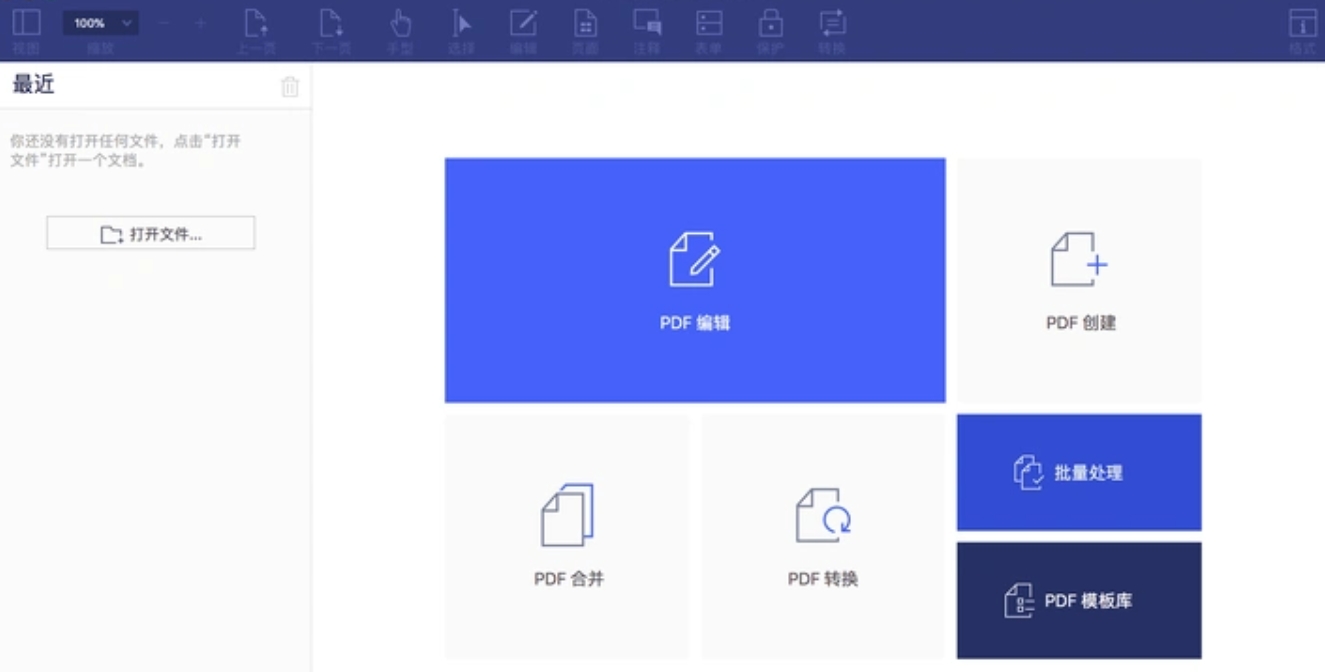
方法五:使用Rtaos软件将pdf转换成ppt
步骤1:启动Rtaos软件
操作:双击桌面上的Rtaos图标,或通过开始菜单找到并打开程序。
说明:确保软件已正确安装并激活,避免因版本问题导致功能缺失。
步骤2:打开需要转换的PDF文件
操作:点击软件界面左上角的“文件”按钮。
在下拉菜单中选择“打开”(或直接使用快捷键 Ctrl+O)。
浏览计算机文件夹,找到目标PDF文件,选中后点击“打开”。
说明:支持单文件或多文件批量打开(需在文件选择窗口中按住 Ctrl 键多选)。
步骤3:进入导出功能菜单
操作:在顶部菜单栏中再次点击“文件”按钮。
在下拉菜单中选择“导出到”(Export To)。
在子菜单中点击“Microsoft PowerPoint演示文稿”(Microsoft PowerPoint Presentation)。
说明:若未找到该选项,可能是软件版本问题,建议更新至最新版或检查功能权限。
步骤4:设置输出选项与保存路径
操作:弹出“另存为”对话框后,选择文件保存位置(如桌面或特定文件夹)。
在“文件名”栏中输入转换后的PPT名称(默认与原PDF同名)。
确认“保存类型”为 PowerPoint演示文稿 (*.pptx)。
点击“设置”按钮(可选):布局选项:选择“保留原始页面布局”或“基于内容重新布局”。
注释处理:选择是否保留PDF中的注释、高亮或批注。
图像质量:调整导出图片的分辨率(默认“标准”即可)。
点击“确定”返回保存对话框。
说明:高级设置可优化转换效果,但默认选项通常能满足基础需求。
步骤5:开始转换并等待完成
操作:在保存对话框中点击“保存”按钮。
软件将自动启动转换引擎,底部状态栏显示进度(如“正在转换第1页/共5页”)。
转换完成后,弹出提示窗口显示“导出成功”。
说明:转换时间取决于PDF文件大小、页数及内容复杂度(纯文本文件较快,含大量图片或表格的文件较慢)。
转换过程中避免关闭软件或断开网络(若使用在线功能)。
步骤6:验证转换结果
操作:导航至保存路径,双击生成的PPTX文件(默认用Microsoft PowerPoint打开)。
逐页检查内容:文本:确认字体、大小、颜色与原PDF一致。
图片/表格:检查是否清晰、位置是否偏移。
超链接/注释:验证交互元素是否保留(如点击链接能否跳转)。
若发现格式错乱,可手动调整PPT中的元素(如拖动图片、修改文本框)。
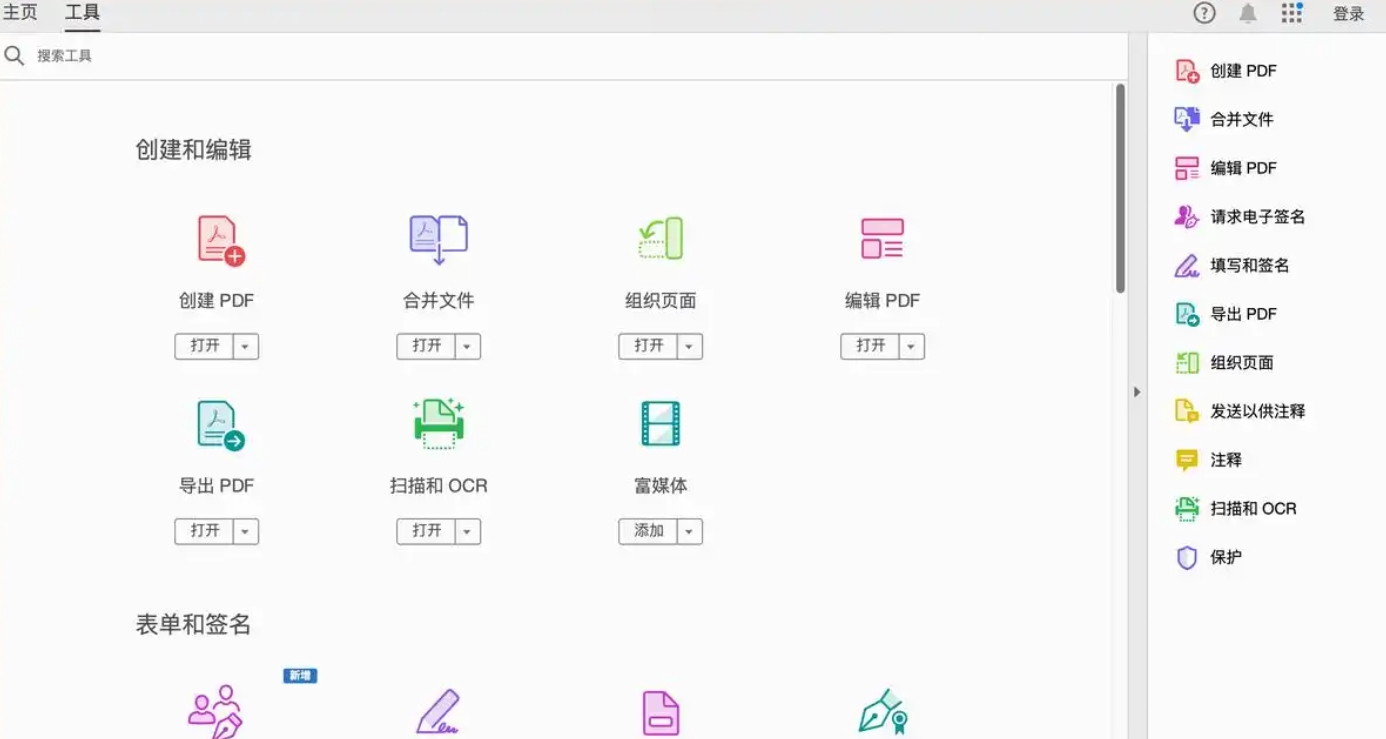
说明:复杂PDF(如扫描件或手写笔记)可能需要结合OCR工具(如Adobe Acrobat的“扫描文档”功能)先识别文字。
步骤7:保存并分享PPT文件(可选)
操作:在PowerPoint中点击“文件”→“另存为”,选择保存格式(如PPTX或兼容旧版的PPT)。
通过邮件、云存储或U盘分享文件。
说明:若需进一步编辑,建议保留PPTX格式以保留所有功能;若发送给未安装Office的用户,可导出为PDF或图片格式。
当我们深入剖析PDF转PPT转换过程所带来的多重益处时,也必须清醒地认识到这一技术背后潜藏的几道难关,首要挑战聚焦于格式与页面布局的一致性维护上,这绝非易事,如果大家遇到文本框错位、图片与文字间距失衡等情况,可能不得不亲自动手,进行一番细致入微的调整与优化,以恢复文档的原始风貌,尤其面对内容复杂、设计精细的文档时,这一过程无疑将是一项既考验耐心又耗费时间的艰巨任务,此外,图形质量的下降也是转换过程中一个不容忽视的问题,因为转换是不可避免的会导致文件内容质量下降的,所以转换也一定要确认自己能接受质量下降这一问题。到这里今天这篇“pdf转换成ppt如何操作?”就结束了,感谢大家的阅读哦!