您好!欢迎访问优速办公软件官网,请放心下载本站软件!
安全支付 技术支持 售后无忧 专业服务

优速办公软件
登录
扫码关注优速办公公众号进行登录
点击刷新
{{loginExpire}}秒后二维码将过期
二维码已过期,点击刷新获取新二维码
优速办公软件
扫码关注优速办公公众号进行登录
{{loginExpire}}秒后二维码将过期
二维码已过期,点击刷新获取新二维码
如何将cad转为pdf格式文件?这五种转换方法谁都可以学会!
发布日期:2025-02-18 21:08
如何将cad转为pdf格式文件?CAD,作为工程设计领域的核心文件格式,其卓越的灵活性与设计潜能无可比拟,然而,这一强大工具的背后也伴随着一系列不容忽视的局限,首要难题在于CAD文件体量的庞大,这源于其内部承载的详尽可编辑信息库,虽便于后续调整,却也无形中增加了存储与传输的负担,再者,CAD文件的共享壁垒同样显著,其根源不仅限于文件尺寸的庞大,更在于格式兼容性的有限,众多软件平台与设备对CAD的直接支持不足,导致文件难以跨越平台界限,即便成功传输,也可能因无法识别而形同虚设,限制了信息的有效流通。
鉴于上述挑战,将CAD文件转换为PDF格式成为了一个高效解决方案,PDF以其卓越的普适性与易用性,极大地简化了文件分享的流程,使得接收者无需专业软件即可轻松打开与阅读,真正实现了信息的无障碍传递,同时,PDF格式的强兼容性确保了文件在各种设备与系统上的无缝展示,无论是桌面、移动设备还是云端服务,都能保持一致的阅读体验,更值得一提的是,PDF在压缩文件体积的同时,依然能够保持设计图稿的高清晰度与细节丰富性,让创意成果得以完美呈现。下面是五种谁都可以学会的转换方法,你也快来用用看吧!

方法一:使用“优速CAD转换器”将cad转为pdf格式文件
下载地址:https://download.yososoft.com/YSCad/YSCad_TTY.exe
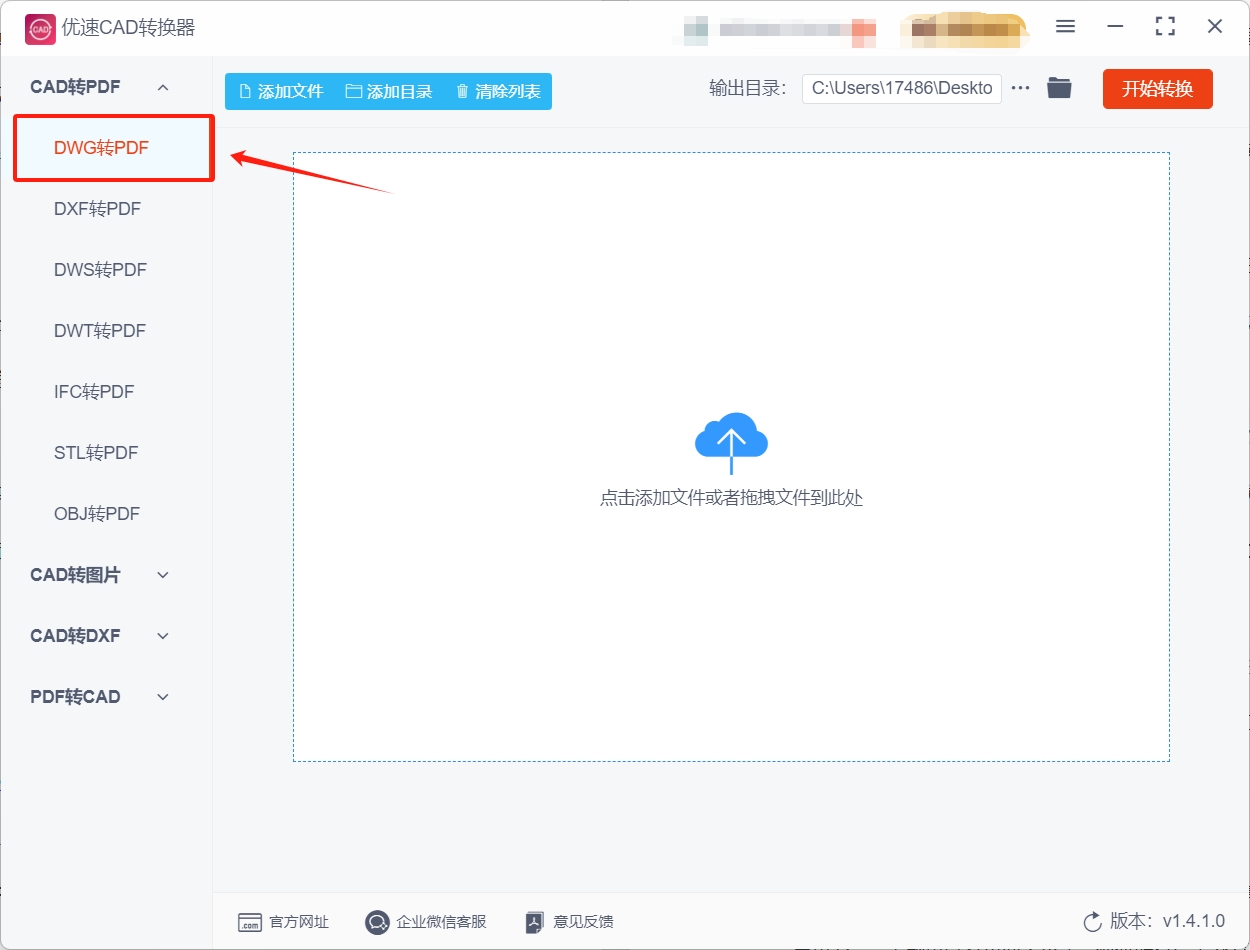
步骤1:首先我们需要在自己的设备上下载并安装“优速CAD转换器”软件,安装完成后将软件打开,在软件中点击【dwg转PDF】功能:(dwg是CAD文件最主要的格式)。
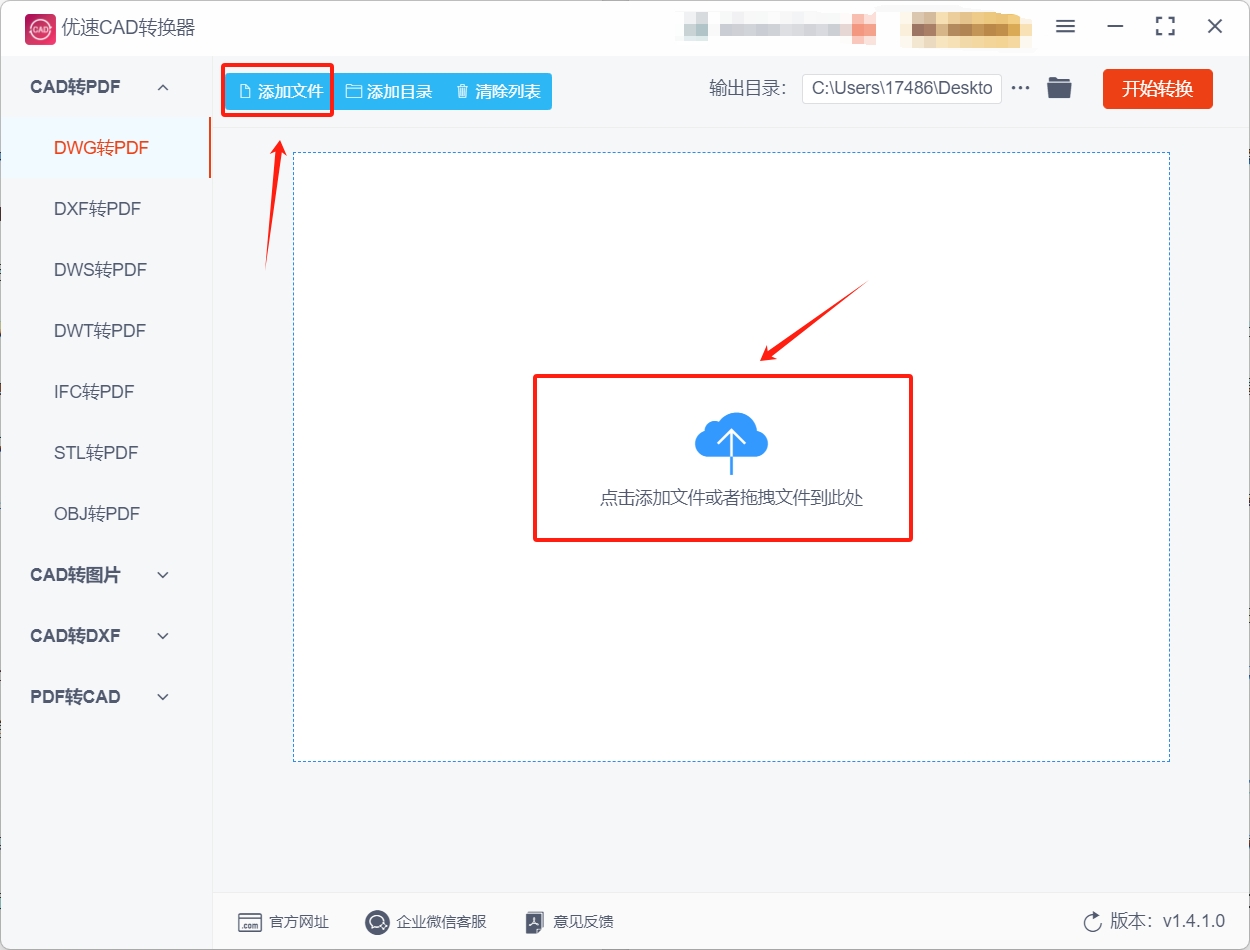
步骤2:在功能页面我们需要将CAD文件导入到软件中,操作方法为点击左上角的【添加文件】按钮选择CAD文件,选择完成后它就会自动导入到软件中,也可以直接拖拽CAD文件到中间空白处进行导入。
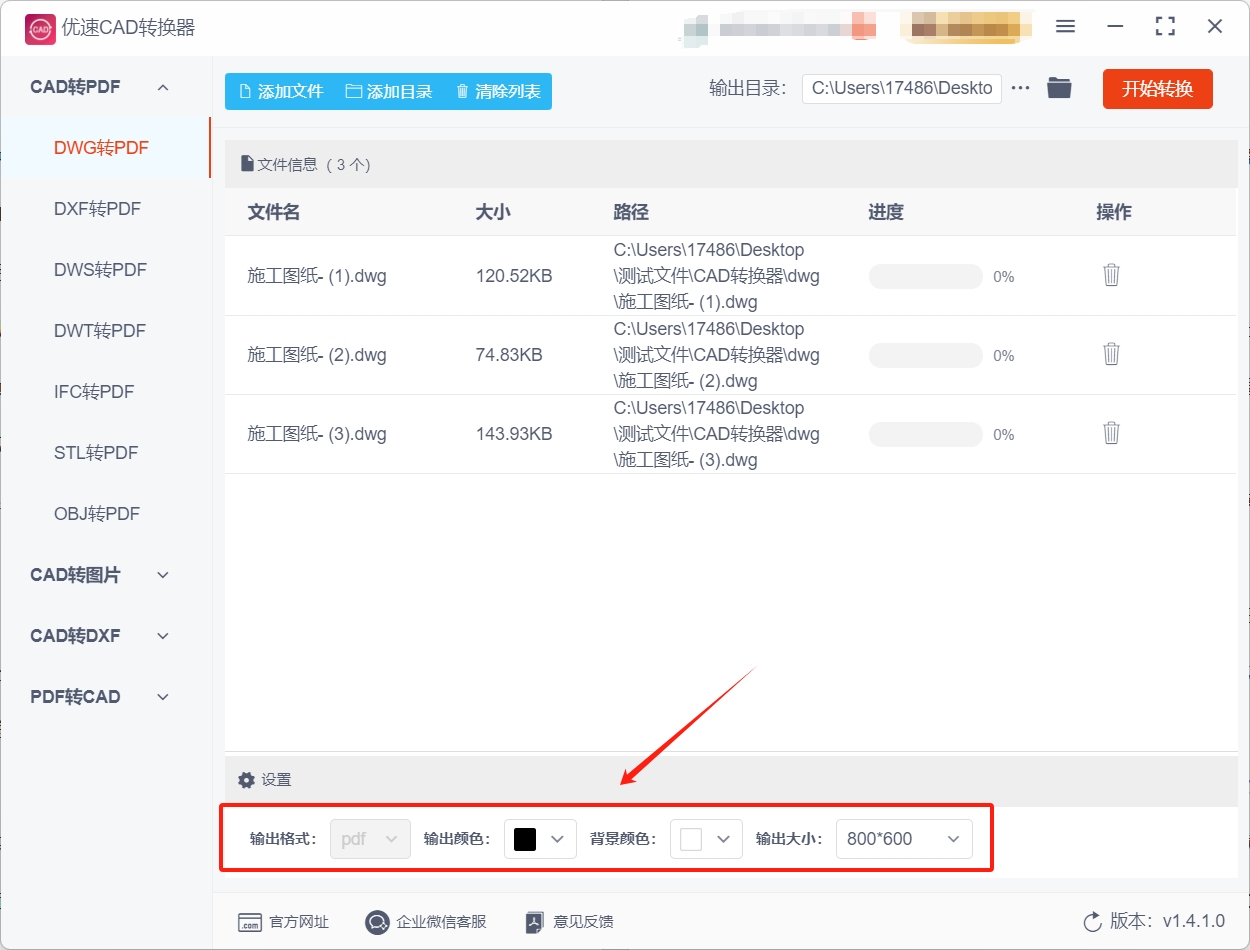
步骤3:CAD导入成功后下方就会多出一排设置,输出格式已经默认为pdf,另外输出颜色、背景颜色和输出大小,大家按照自己的想法更改调整。
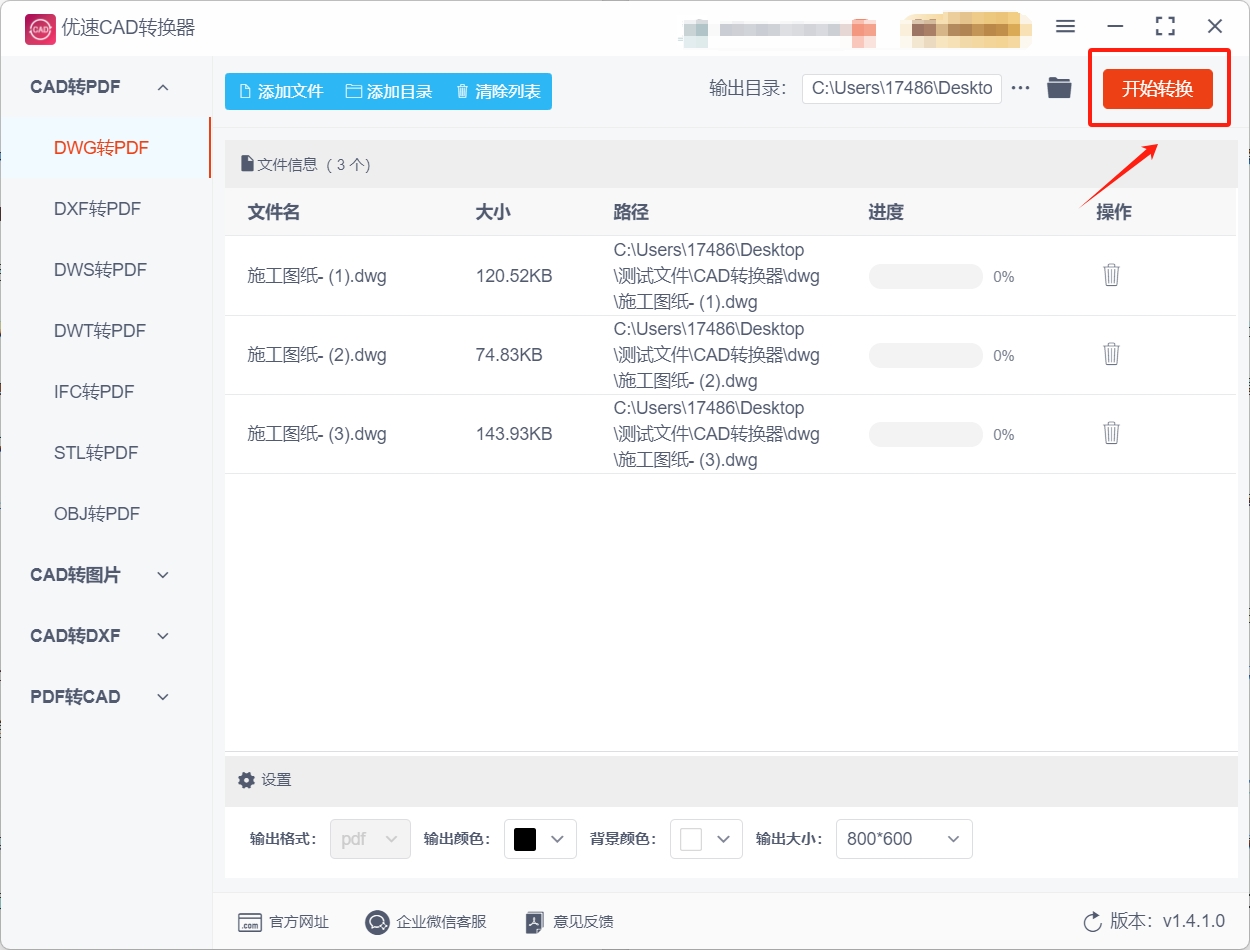
步骤4:将上述步骤都操作完后点击右上角的【开始转换】按钮,让软件启动转换程序。
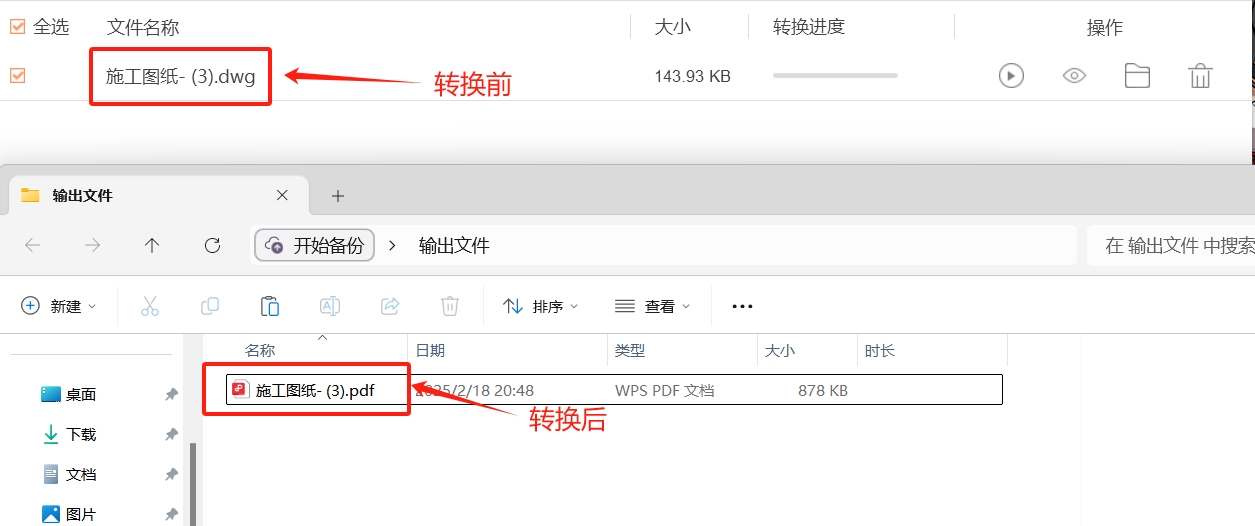
步骤5:转换完成后软件会将输出文件夹自动打开,在文件夹中就可以看到转换好的PDF文件,证明添加到软件里的dwg格式的cad文件被成功的转成了pdf。
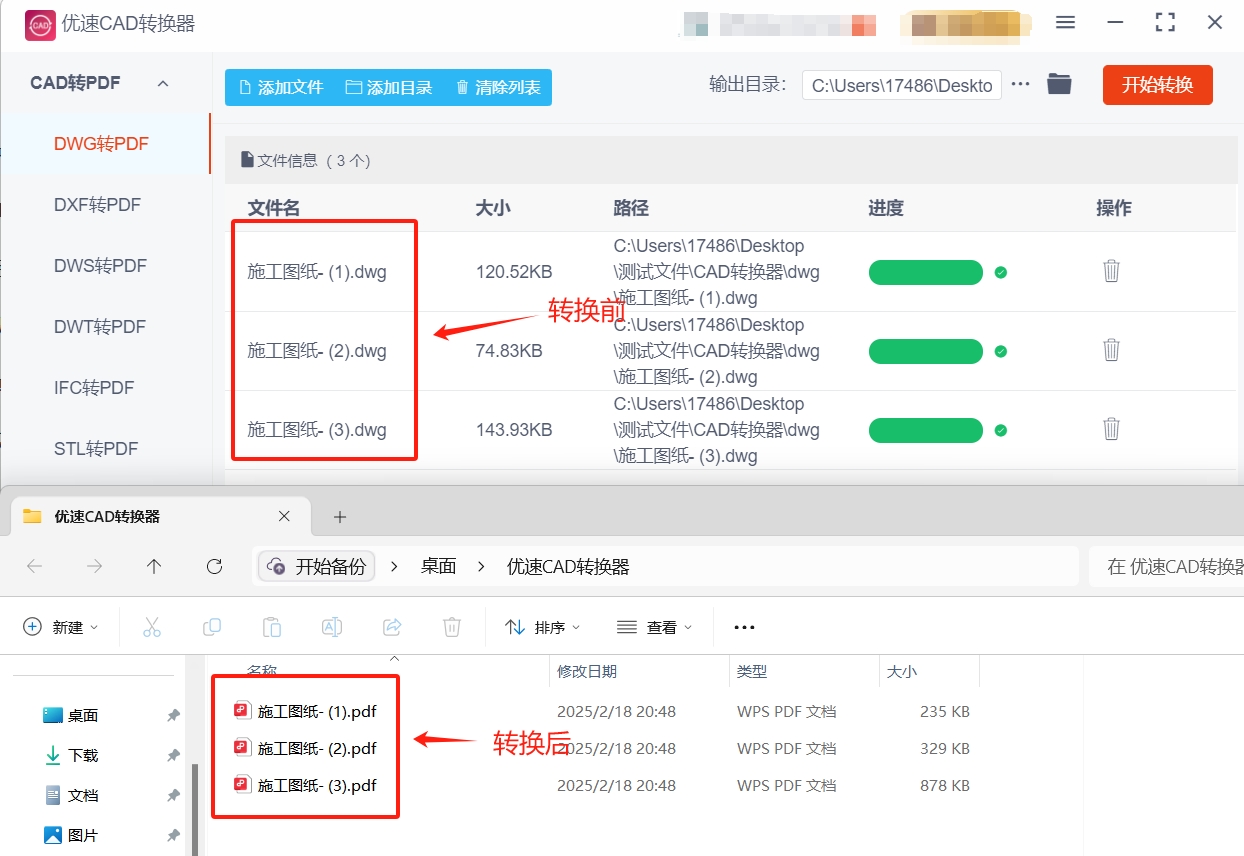
方法二:使用昼福cad处理器将cad转为pdf格式文件
步骤1:首先,你需要从网络上下载昼福cad处理器软件到你的电脑设备上。下载完毕后,双击打开软件,并从提供的功能选项中选择CAD转PDF功能。
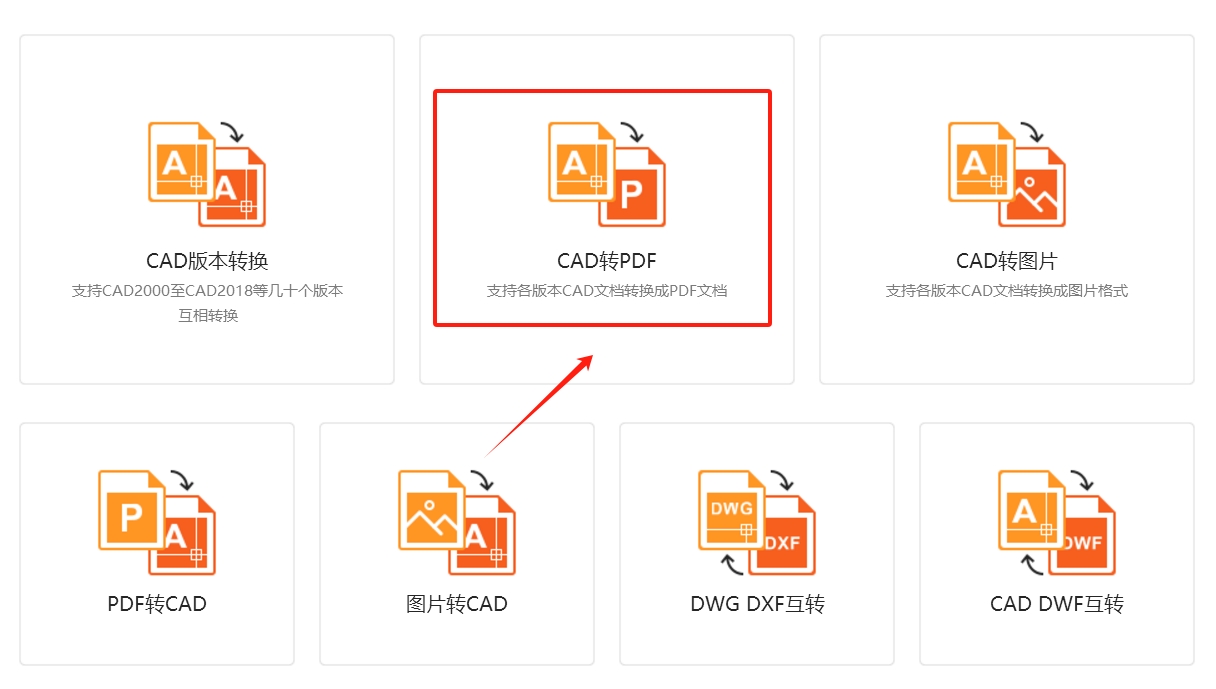
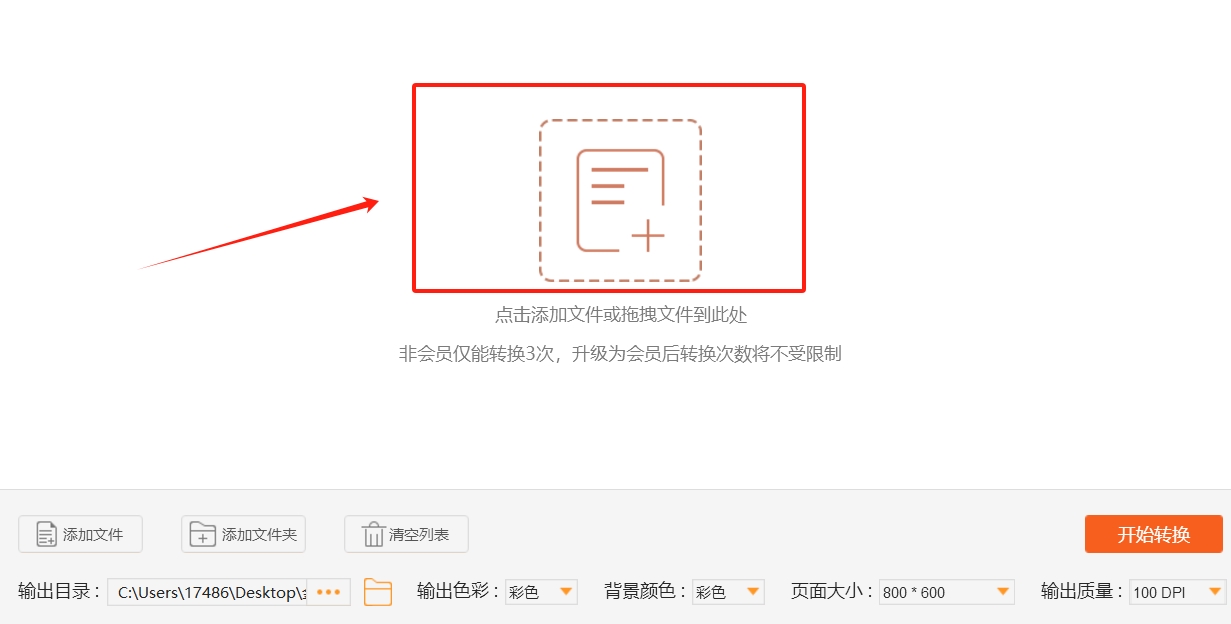
步骤2:当你成功选择了所需功能后,会进入一个新的操作界面。在这个界面中,你需要将你想要转换的CAD文件直接拖放到指定的区域。一旦文件被拖放,它就会被软件自动识别并导入。
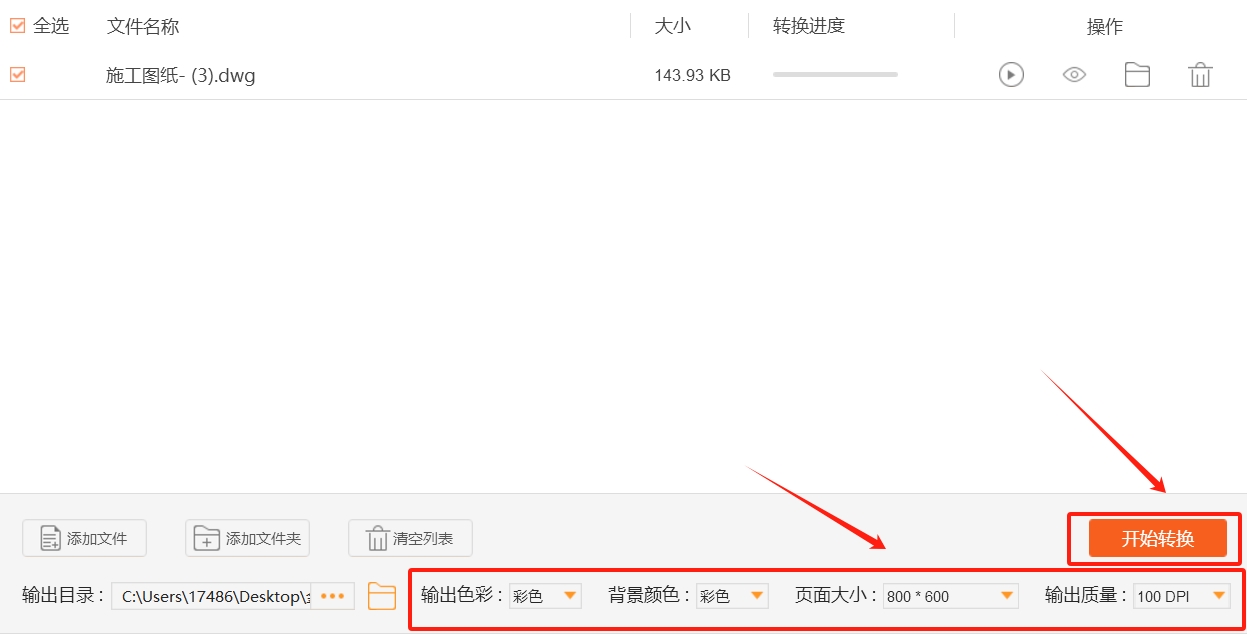
步骤3:导入CAD文件后,接下来你需要根据自己的需求,调整一些输出设置。这包括输出色彩、背景颜色以及页面大小等。确保所有设置都符合你的预期后,点击界面右侧的开始转换按钮,软件就会开始将CAD文件转换为PDF格式。
步骤4:当转换过程完成后,你可以通过软件提供的路径找到转换后的PDF文件。为此,你需要打开软件的输出文件夹,在这个文件夹中,你将能够找到已经成功转换为PDF格式的文件。
方法三:使用RADOS在线cad处理工具将cad转为pdf格式文件
步骤1:访问RADOS网站:打开浏览器,输入RADOS”并搜索,找到并进入RADOS的官方网站。
步骤2:选择转换功能:在RADOS网站的主页上,找到并点击与CAD转PDF相关的转换功能。通常,这会在一个下拉菜单或功能列表中以明显的方式标出。
步骤3:上传CAD文件:点击网站上的“上传文件”或类似的按钮,打开文件选择对话框。
在文件选择对话框中,浏览并找到你想要转换的CAD文件(如DWG、DXF等格式)。
选择文件后,点击“打开”或“确定”按钮,将文件上传到RADOS网站。
步骤4:设置输出参数:根据需要,调整PDF文件的输出参数。这可能包括颜色模式、分辨率、页面大小等。
RADOS可能会提供默认的参数设置,但你也可以根据自己的需求进行个性化调整。
启动转换过程:确认所有设置都正确无误后,点击网站上的“开始转换”或类似的按钮。
RADOS将开始处理上传的CAD文件,并将其转换为PDF格式。
步骤5:下载转换后的PDF文件:转换完成后,RADOS网站通常会显示一个下载链接或按钮。
点击该下载链接或按钮,将转换后的PDF文件保存到本地计算机上。
步骤6:验证转换质量:使用PDF阅读器(如Adobe Reader、Foxit Reader等)打开并检查转换后的PDF文件。
确保文件内容完整、格式正确,且符合你的预期。
请注意,尽管RADOS提供了便捷的在线转换服务,但由于CAD文件的复杂性和多样性,有时可能会出现转换不完全或格式不兼容的情况。因此,在选择和使用在线转换工具时,建议用户先进行小范围测试,以确保转换效果符合预期。

方法四:使用TDHCV软件将cad转为pdf格式文件
一、下载与安装TDHCV
访问TDHCV官方网站,搜索并找到TDHCV的下载页面。
根据操作系统(仅支持64位Windows)选择合适的版本进行下载。
下载完成后,运行安装程序并按照提示完成安装。
二、打开CAD文件
打开TDHCV软件。
在软件界面左上角找到并点击“打开”按钮。
在弹出的文件选择对话框中,浏览并选择需要转换的CAD文件(通常为DWG或DXF格式)。
点击“打开”按钮,将CAD文件加载到TDHCV中。
三、设置并导出为PDF
在CAD文件打开后,找到顶部菜单栏中的“输出”选项。
点击“输出”选项,选择“打印”或者在下拉菜单中找到类似“DWG to PDF.pc3”的选项(具体名称可能因版本而异)。
在弹出的打印对话框中,设置输出参数。这包括指定输出文件的保存位置、纸张尺寸、打印样式表(如彩色或黑白)等。
确保在“打印机/绘图仪”选项中选择了“DWG To PDF.pc3”或类似的PDF虚拟打印机。
检查所有设置无误后,点击“打印”或“确定”按钮。
TDHCV将开始将CAD文件转换为PDF格式,并在指定的输出位置生成PDF文件。
四、查看与验证PDF文件
转换完成后,前往指定的输出位置。
打开生成的PDF文件,验证其内容是否与原始CAD文件一致。
如需调整PDF文件的格式或布局,可以在打印对话框中重新进行设置并再次导出。
方法五:使用UKSMD软件将cad转为pdf格式文件
步骤1:打开CAD文件:首先,在UKSMD的主界面中,使用“文件”菜单或工具栏上的“打开”按钮来导入你想要转换的CAD文件。选择要打开的文件并点击“打开”。注意,UKSMD可能支持某些特定的CAD文件格式,如DWG或DXF,具体取决于你的UKSMD版本和所安装的插件。
步骤2:调整视图:一旦CAD文件加载完成,在UKSMD的绘图区域中,你可以调整视图以确保最终的PDF文件呈现出你想要的效果。你可以使用鼠标滚轮进行缩放、点击并拖动来移动视图,或者通过视图控制工具栏上的命令来旋转视图。
步骤3:选择输出选项:当你准备好将CAD文件转换为PDF时,点击UKSMD界面上的“文件”菜单。在菜单中,选择“另存为”选项,或者在某些版本中,你可能会看到一个专门的“导出”或“打印为PDF”的选项。
步骤4:设置PDF选项:在弹出的保存对话框中,将“文件类型”设置为“PDF (*.pdf)”。此时,你可以设置PDF文件的一些选项,例如页面尺寸、布局、图纸样式等。你可以点击“选项”按钮来进一步自定义输出设置,例如添加标题、作者信息等。
步骤5:保存文件:完成PDF选项设置后,点击保存对话框中的“保存”按钮。UKSMD将会开始将CAD文件转换为PDF格式,并保存在你选择的位置。
步骤6:检查PDF文件:最后,打开保存的PDF文件,确保转换后的内容符合你的预期。检查图纸、尺寸、注释等是否都正确呈现。如果需要,你可以返回UKSMD进行调整,并重新保存PDF文件。
请注意,以上步骤可能因UKSMD的版本和所安装的插件而有所不同。在某些版本中,你可能会发现更直接的“打印为PDF”选项,或者需要使用额外的插件或工具来实现转换。此外,确保你的UKSMD软件是最新版本,以便获得最佳兼容性和功能支持。
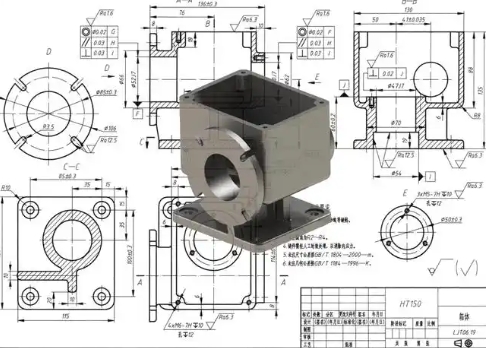
CAD转PDF可以获得很多优点,但是也有一些事项需要大家注意,首先PDF的编辑能力是完全没有CAD好的,可以说PDF根本就无法进行编辑,除非使用特殊的工具,而CAD可以直接打开进行编辑,非常方便,然后转换还会导致文件大小增大,因为本身CAD的内容就很大的,然后PDF还不会对CAD的内容进行压缩,所有内容都显示出来的话,我们的存储可能接受不了,最后转换可能会丢失图层,因为CAD文件是很细致,而不专业的转换工具很有可能无法全部完成转换,这对后续的使用影响是很大的。到这里今天这篇“如何将cad转为pdf格式文件?”就结束了,大家在将cad转为pdf时也要注意上面这些问题哦!