您好!欢迎访问优速办公软件官网,请放心下载本站软件!
安全支付 技术支持 售后无忧 专业服务

优速办公软件
登录
扫码关注优速办公公众号进行登录
点击刷新
{{loginExpire}}秒后二维码将过期
二维码已过期,点击刷新获取新二维码
优速办公软件
扫码关注优速办公公众号进行登录
{{loginExpire}}秒后二维码将过期
二维码已过期,点击刷新获取新二维码
苹果电脑heic格式转换jpg,如何转换?
发布日期:2023-10-23 09:28
苹果电脑heic格式转换jpg,如何转换?HEIC,全称高效图像格式(HEIF),是一种先进的图像文件格式。苹果自iOS 11和macOS High Sierra开始,将HEIC作为默认的图片存储格式。与传统的JPEG相比,HEIC在保持无损画质的同时,占用更少的存储空间。然而,由于兼容性的限制,HEIC在Windows系统下无法被正常打开。相比之下,JPEG具有广泛的兼容性,在绝大多数设备上都可以直接打开和查看。因此,当我们遇到HEIC格式的图片时,通常更倾向于将其转换为JPEG格式以便使用。转换后的JPEG格式更加便捷,没有任何阻碍。
那么如何将heic格式转换成jpg呢?尤其是在苹果电脑上,相关的转换软件非常的少,大家不需要担心,下面就由小编为大家揭晓答案吧,下面的方法一共五个步骤,不仅操作简单,而且还是支持批量转换操作的,快速帮助完成在苹果上将heic格式图片转换成jpg,请看详细的转换步骤吧。

转换用到的软件:跳跳鱼图片格式转换器Mac版
软件下载地址:https://download.yososoft.com/jimp/jimp.dmg
下面是详细的转换步骤:
步骤1,大家在进行格式转换操作之前,请在苹果电脑上将本次用到的“跳跳鱼图片格式转换器Mac版”软件进行下载,然后直接打开使用,最后点击软件上的第一个功能【格式转换】进入下一步操作。

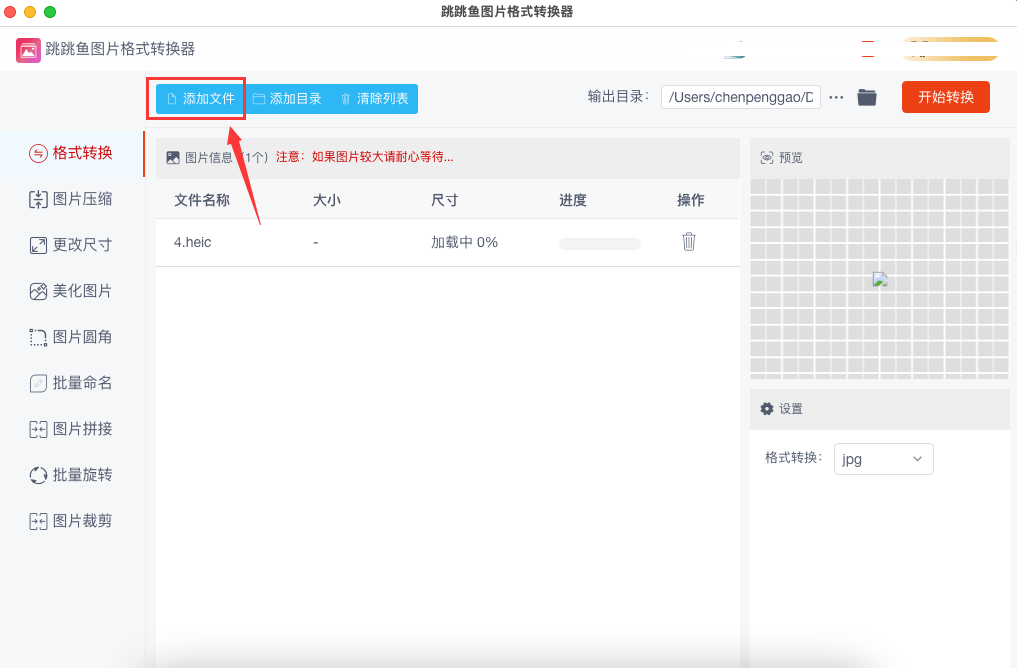
步骤2,在图片格式转换操作功能上,点击左上角【添加文件】按钮后,将需要转换成jpg格式的heic图片添加到软件里。因为是可以进行批量转换的,所以添加的数量没有限制。
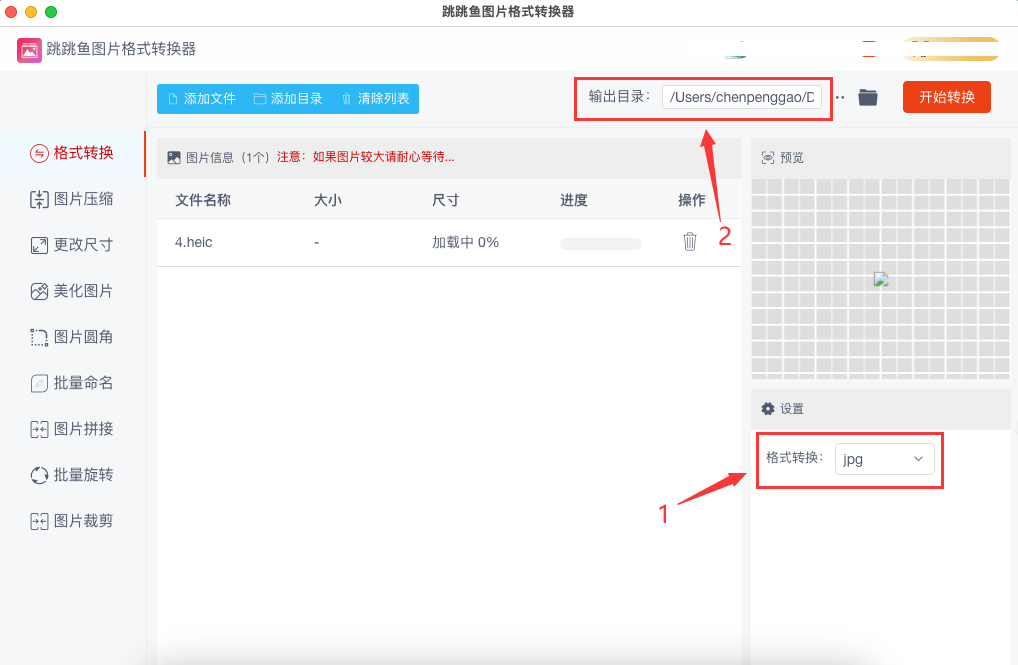
步骤3,在开始转换前进行两个设置,首先设置一下转换后的格式,如下图所示单击右侧下拉框并选择“jpg”;然后在上方位置修改一下输出目录,输出目录其实就是指定一个文件夹用于保存转换后的图片。
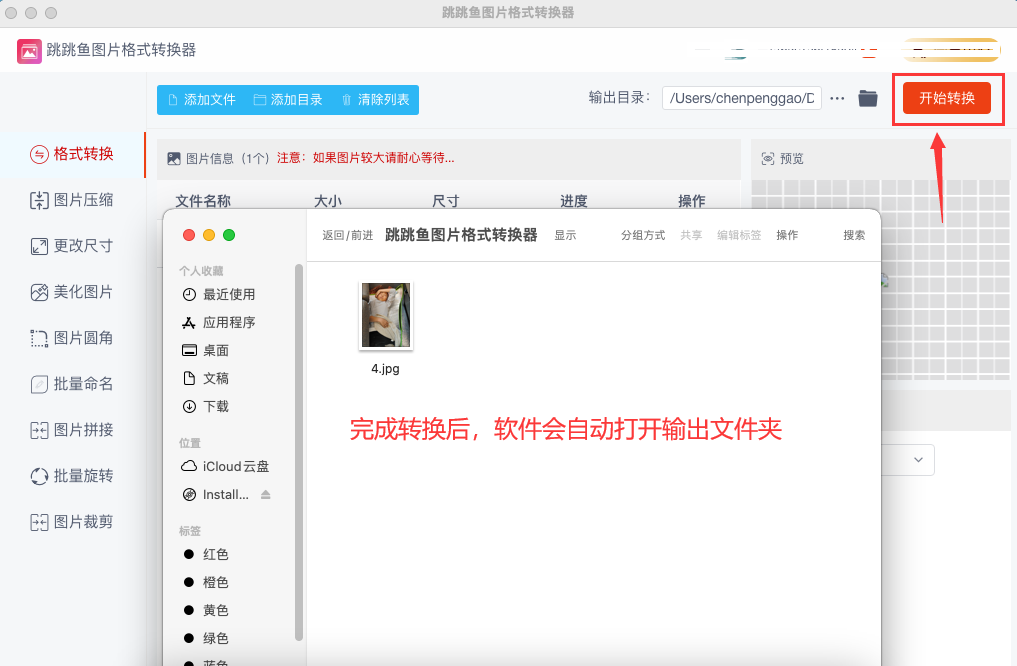
步骤4,设置完毕后点击右上角【开始转换】红色按钮正式开始转换程序,转换结束后软件会自动打开输出文件夹,在输出文件夹里可以看到刚刚转换成的jpg格式图片。
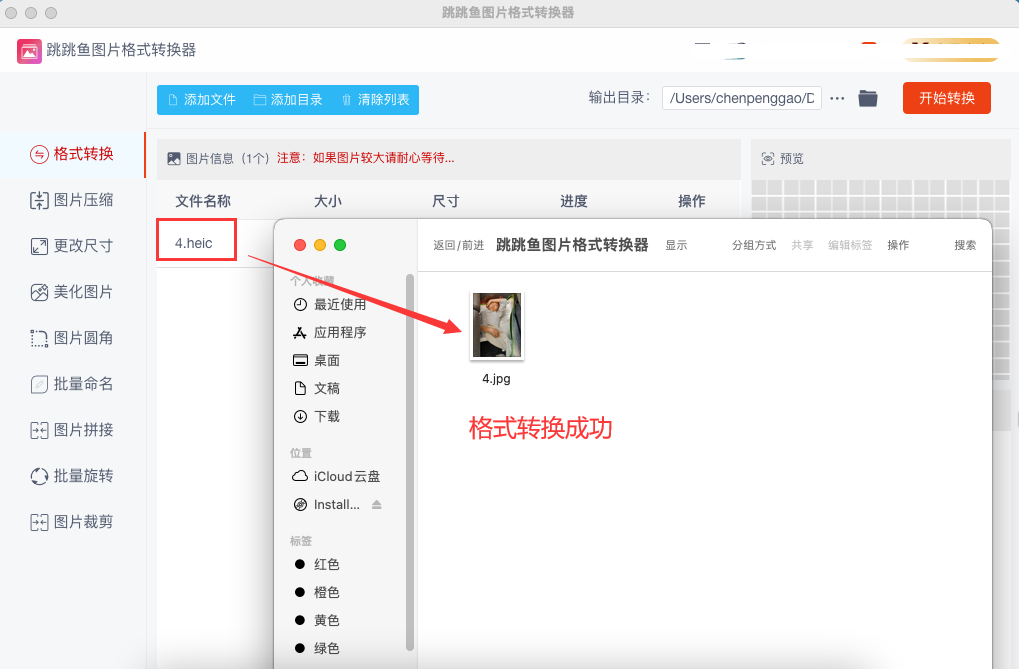
步骤5,从下面这张图我们不难看出,添加到软件中的1张heic图片经过软件的转换,现在已经变成了jpg格式。
heic作为一种新型的图片文件格式,重要程度也越来越高,使用的人群也越来越多,即使如此heic格式图片在使用上的兼容性问题依然存在,并且会给我们带来非常多的麻烦,那么为了便于后续的使用,我们需要将heic图片转换成jpg后再使用,那么用什么方法可以完成这一转换呢?上面小编就“苹果电脑heic格式转换jpg,如何转换?”和大家做了一个比较详细的介绍,相信上面的几个简单步骤大家都能看得懂,学会之后记得点赞支持一下哦。