您好!欢迎访问优速办公软件官网,请放心下载本站软件!
安全支付 技术支持 售后无忧 专业服务

优速办公软件
登录
扫码关注优速办公公众号进行登录
点击刷新
{{loginExpire}}秒后二维码将过期
二维码已过期,点击刷新获取新二维码
优速办公软件
扫码关注优速办公公众号进行登录
{{loginExpire}}秒后二维码将过期
二维码已过期,点击刷新获取新二维码
mac批量删除文件名中的空格?附上最详细的操作步骤
发布日期:2023-09-06 09:08
mac批量删除文件名中的空格?这是最近小编收到的关于一个批量修改文件名称的帮助请求,这个小伙伴在工作中使用的是苹果MAC电脑,但是遇到一个非常棘手的问题,由于工作的特殊性,会接触到数量非常多的文件,并且经常需要对大量的文件名称进行修改,这不,今天它就需要将大量文件名称中的一个空格进行删除,由于文件数量太多了,不可能采用一个一个文件重新命名的方法进行删除,因此必须找到批量删除的方法才行,问我有没有类似的教程可以教教他。
于是小编就给他推荐了一个在专门在mac电脑上进行文件批量重命名操作的软件,最终他使用这个软件在一分钟时间内将大量文件名称中的空格进行了删除。相信大家肯定很好奇具体是什么软件吧,不要着急,下面我就将它介绍给大家,并且附上最详细的操作步骤。
需要借助的软件工具:跳跳鱼文件批量重名Mac版
软件工具下载:https://download.yososoft.com/YSRename/YSRename.dmg

操作步骤请大家往下看:
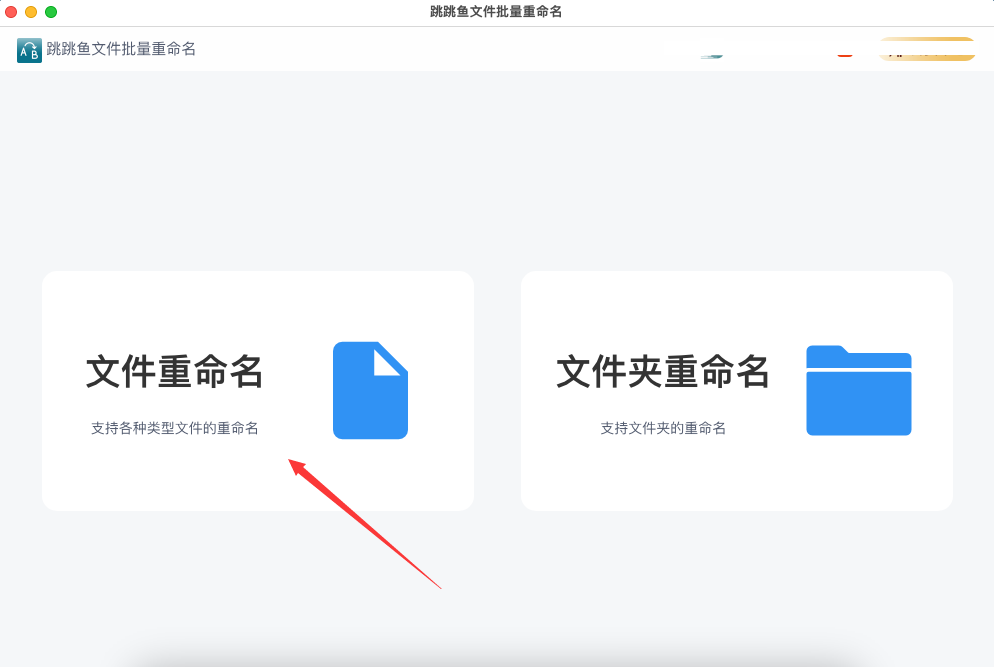
第一步,首先当然是在mac电脑上将使用到的“跳跳鱼文件批量重名Mac版”软件进行下载,然后打开软件运行,今天的操作属于文件批量重命名,因此我们需要点击【文件重命名】功能进入到下一步。
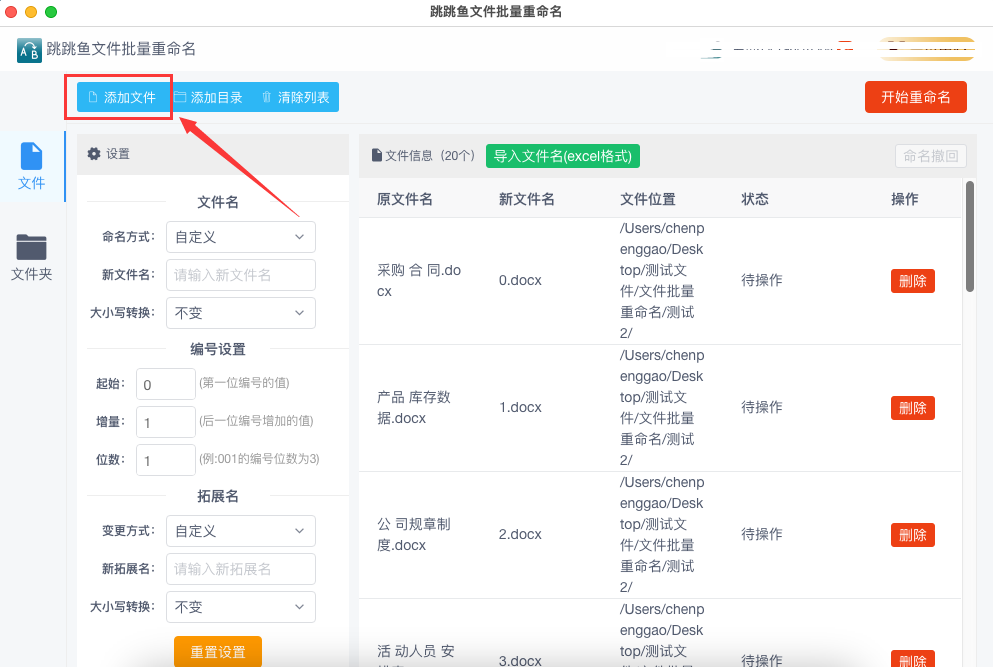
第二步,提前将需要删除空格的文件准备好,保存到一个文件夹中,然后点击左上角【添加文件】或者【添加目录】按钮,一次性将所有文件全部导入到软件里。
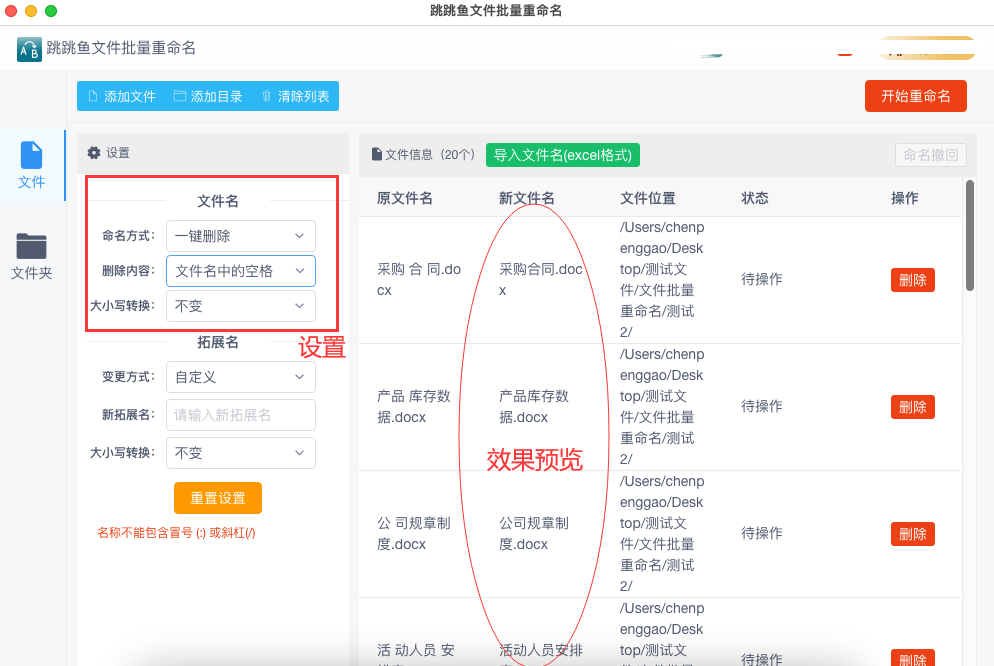
第三步,随后在软件左侧进行相关设置,首先命名方式右边选择“一件批量删除”;然后在删除内容右边选择“文件名中的空格”。这时候在右边新文件名这一列可以看到空格已经被删除,说明设置是正确的。
第四步,设置正确之后,我们就点击右上角的【开始重命名】按钮启动软件,处理过程是十分迅速的,完成之后软件还会弹出“重命名成功”的提示框。
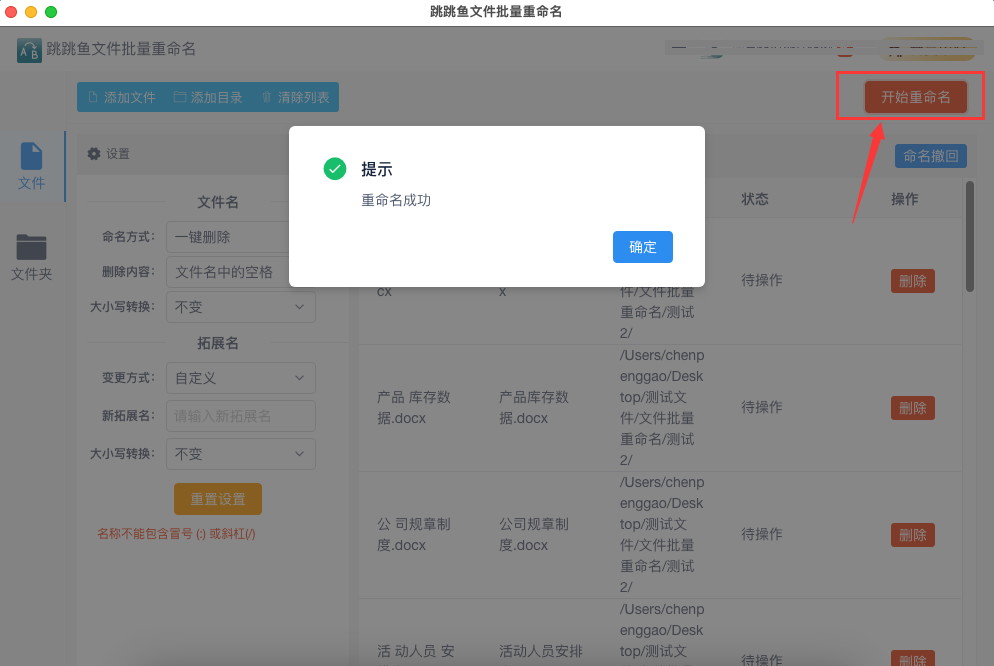
第五步,从下面结果可以判断出本次操作是成功的,所有文件名称中的空格都被一次性的批量删除掉了。
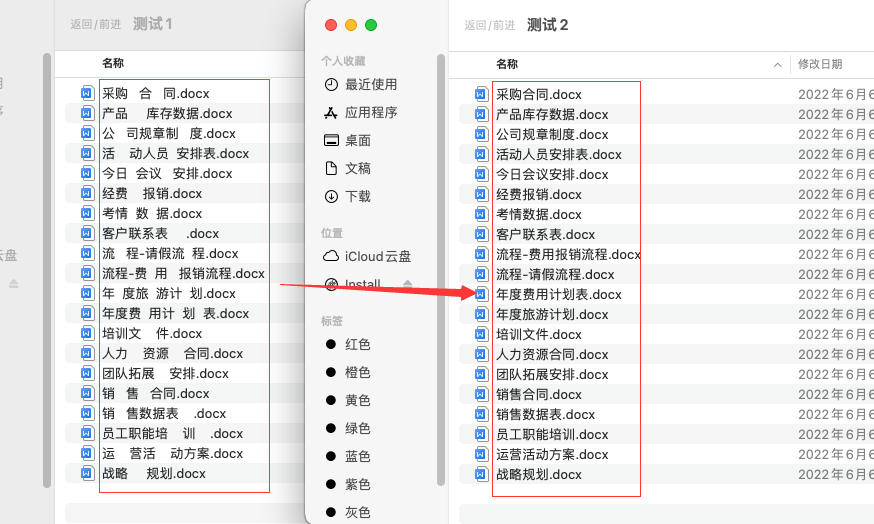
虽然使用Mac电脑的人数比较少,但是它们平时也有批量修改文件名称的需求,应粉丝朋友的要求,上面小编给大家分享了一个关于“mac批量删除文件名中的空格?”的操作方法,这个方法还是比较简单的,你还可以使用这个方法批量删除文件名中的任何文字或者字符,并且操作方法和步骤是一模一样的,感兴趣的朋友一定不要错过学习的机会哦,在今后的工作中肯定可以帮助到你。