您好!欢迎访问优速办公软件官网,请放心下载本站软件!
安全支付 技术支持 售后无忧 专业服务

优速办公软件
登录
扫码关注优速办公公众号进行登录
点击刷新
{{loginExpire}}秒后二维码将过期
二维码已过期,点击刷新获取新二维码
优速办公软件
扫码关注优速办公公众号进行登录
{{loginExpire}}秒后二维码将过期
二维码已过期,点击刷新获取新二维码
如何批量建文件夹并命名的方法?
发布日期:2023-03-24 10:40
如何批量建文件夹并命名的方法?在我们工作和学习的过程中,我们经常会需要在电脑中创建很多新文件夹,有时我们会遇到这种情况:需要建立多个文件夹来存放东西,批量新建文件夹数量非常大,这对新人来说可能会无从下手,因为不知道如何批量新建的方法,那么要一个一个建立、一个一个重命名吗?当然不!那样肯定不是在正确的方法,因为会耗费大量的时间。
我们在工作中要学习一些对自己工作有帮助的办公操作技巧,保持一颗学习的心态,解决这个方法最重要的是节省时间,所以小编今天就给大家提供一个方法,小编分享的这个方法操作步骤很简单,只需要一款工具辅助即可,下面来让我们看一下详细的使用步骤。
使用到的工具:优速文件生成器
工具下载地址:https://download.yososoft.com/YSBatchcreate/YSBatchcreate_TTY.exe

详细的操作步骤如下:
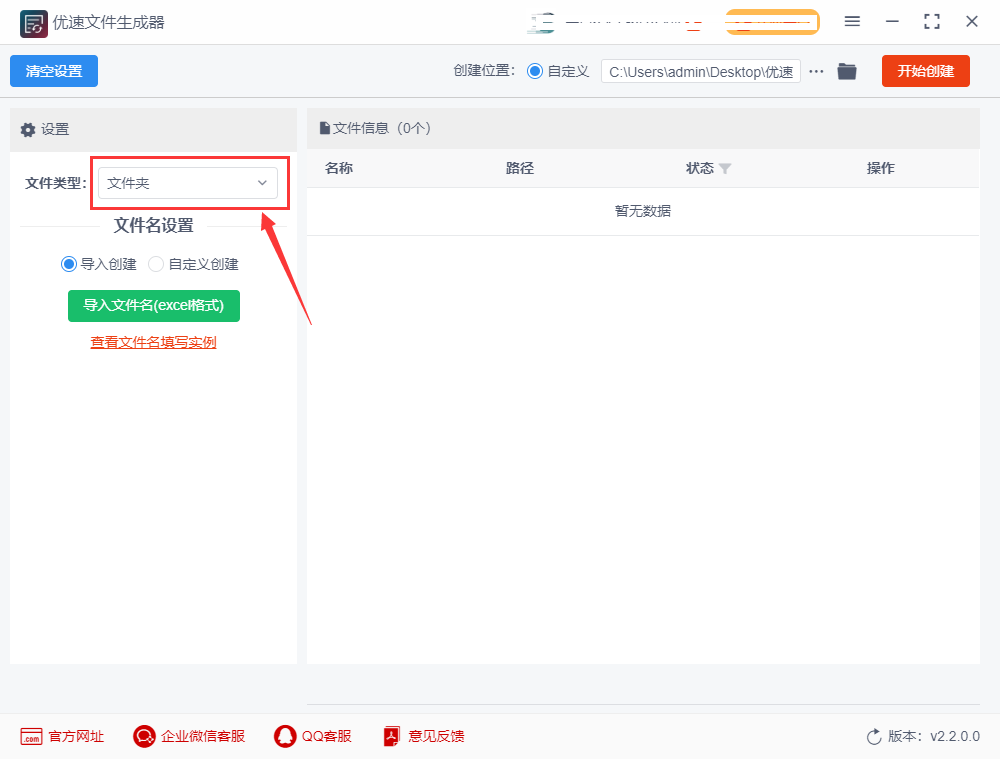
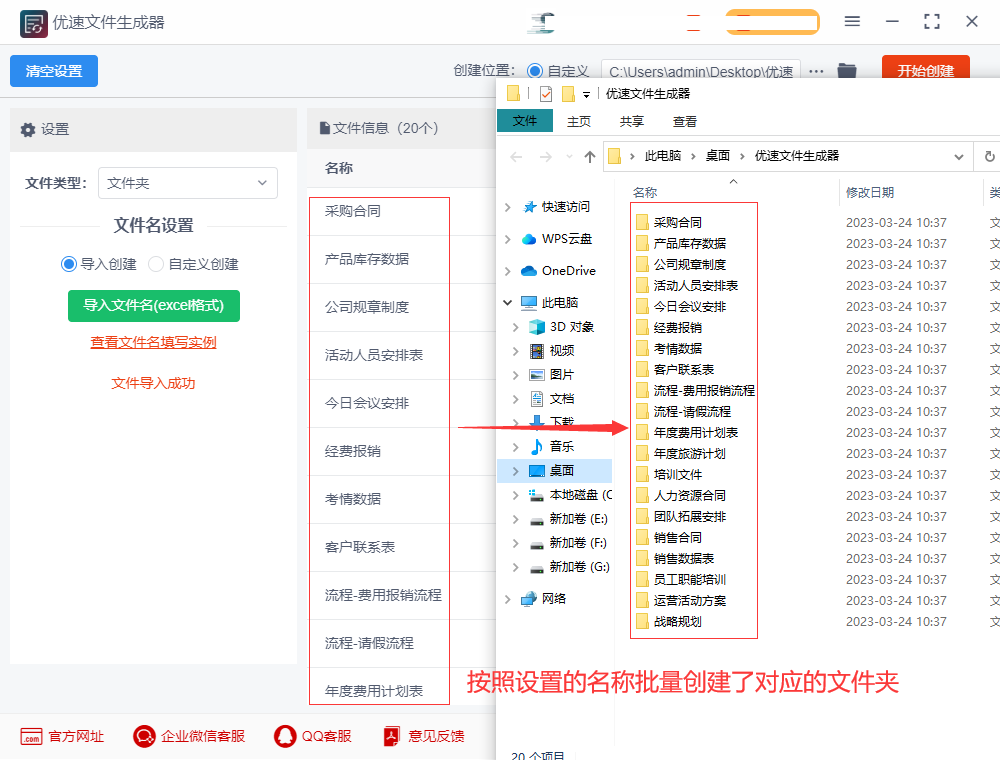
步骤1,将需要使用到的“优速文件生成器”软件工具下载好,下载好之后安装到电脑上,打开后在文件类型右边下拉框中选择“文件夹”,这样批量创建的就是文件夹了。(注意:此软件支持批量创建任何一种电脑上的文件)
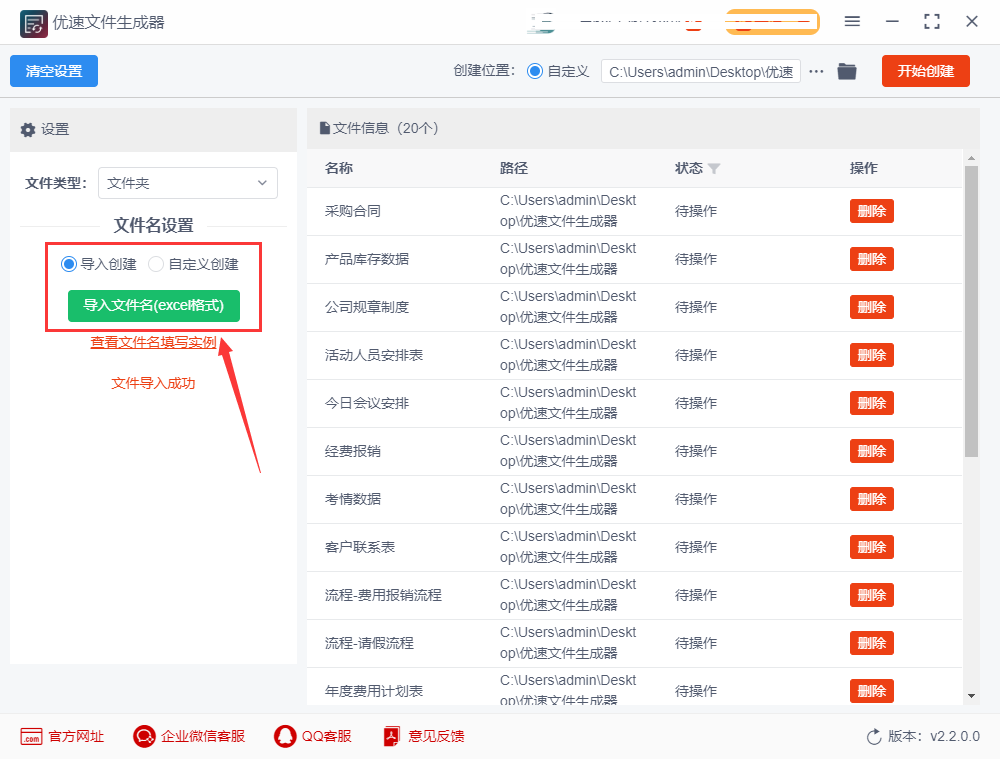
步骤2,进行文件名设置,支持两种方法:1.导入创建,点击绿色按钮将准备好的文件名导入软件(excel格式,文件名从表格第1列的第1格依次往下填写);2.自定义创建,将文件名设置成“名称+编号”的方式。(今天案例中我们采用第1种导入创建的方式)
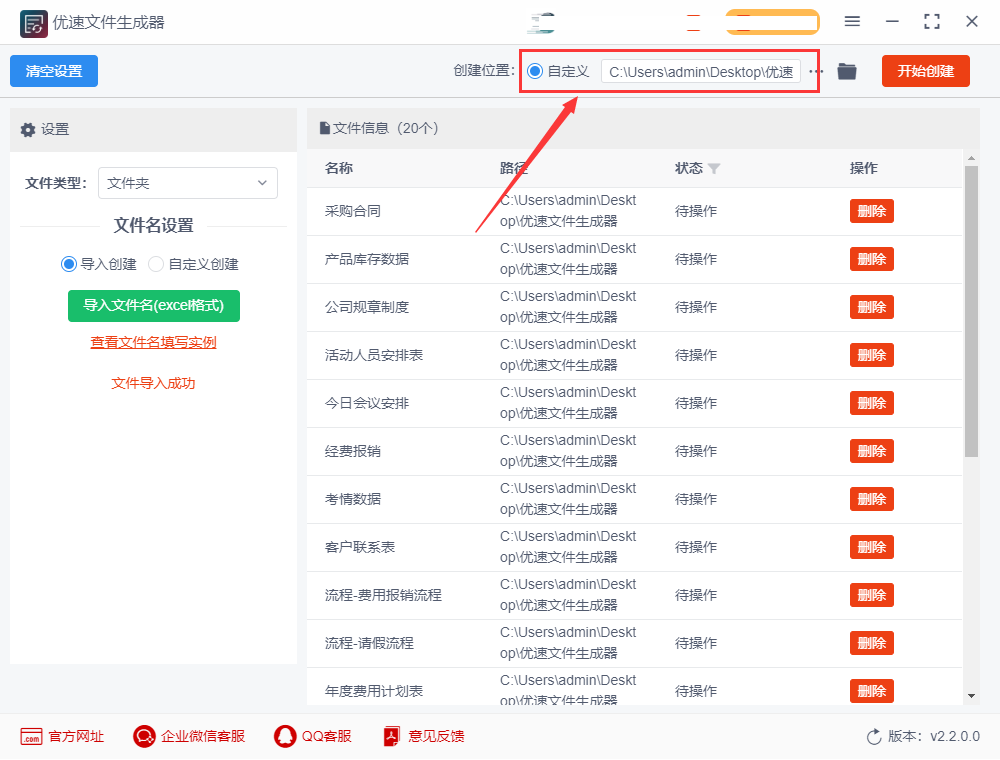
步骤3,我们还需要设置一下创建位置,确定文件夹创建好之后的保存位置,如果不设置就会默认创建到电脑桌面上。
步骤4,点击软件右上角的【开始创建】红色按钮,这样就开始批量创建文件夹了,创建好之后软件会自动打开输出文件夹,这样我们便能直接查看到创建好的文件夹了。
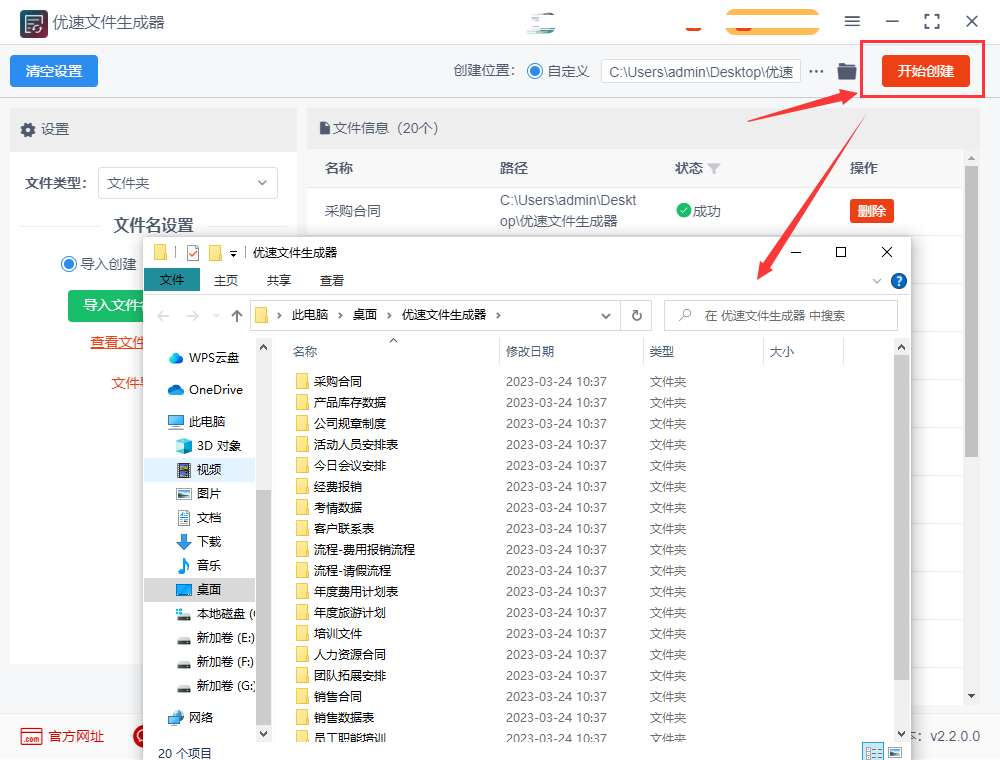
步骤5,从上面的案例可以看到,软件成功的按照我们导入的文件名批量创建了对应的文件夹。
以上就是“如何批量建文件夹并命名的方法”的全部内容了,文章字数不多干货满满,相信小伙伴们看完这篇文章之后,就知道如何操作,学会这个方法后,不管你要创建哪种电脑文件,都能在几十秒钟内完成批量创建,免去大量时间,非常的实用。好啦今天就到这里,我们下期见。