您好!欢迎访问优速办公软件官网,请放心下载本站软件!
安全支付 技术支持 售后无忧 专业服务

优速办公软件
登录
扫码关注优速办公公众号进行登录
点击刷新
{{loginExpire}}秒后二维码将过期
二维码已过期,点击刷新获取新二维码
优速办公软件
扫码关注优速办公公众号进行登录
{{loginExpire}}秒后二维码将过期
二维码已过期,点击刷新获取新二维码
pdf转ppt最简单的办法?五种很多人在用的pdf转ppt方法!
发布日期:2025-07-18 18:25
pdf转ppt最简单的办法?PDF和PPT,两种截然不同的文件格式,各自拥有独特的特点和用途,PDF作为固定格式的代表,以其保留原始内容的能力而闻名,而PPT则以其灵活编辑和演示功能而备受青睐,在日常工作和学习中,我们或许会遇到需要将PDF转换为PPT的情况,那么何时应该考虑进行这样的转换呢?
首先,当需要进行更深入的文稿编辑和排版时,PPT提供了丰富的编辑工具,使得你可以轻松添加文字、图片、视频等内容,相比之下,PDF的编辑功能相对有限。这种情况下,将PDF转换为PPT可以让你更加灵活地调整和修改文稿,满足个性化的需求,其次,如果你需要在公共场合进行演讲或展示,PPT的跳转动画和视觉效果能够给观众带来更生动的感受,相比之下,PDF显得较为静态,缺乏交互性和视觉吸引力,通过将PDF转换为PPT,你可以为观众呈现更具活力和吸引力的演示内容,总的来说,将PDF转换为PPT可以为我们带来更多的便利和可能性,无论是为了个性化编辑、生动演示还是团队协作,转换格式都将为我们带来全新的体验和效果,如果你正在寻找如何压缩PDF文件并实现转换的方法,下面是五种很多人在用的pdf转ppt方法,快来看看吧!
方法一:使用“优速PDF工厂”将pdf转ppt
下载地址:https://download.yososoft.com/YSPdf/YSPdf_TTY.exe
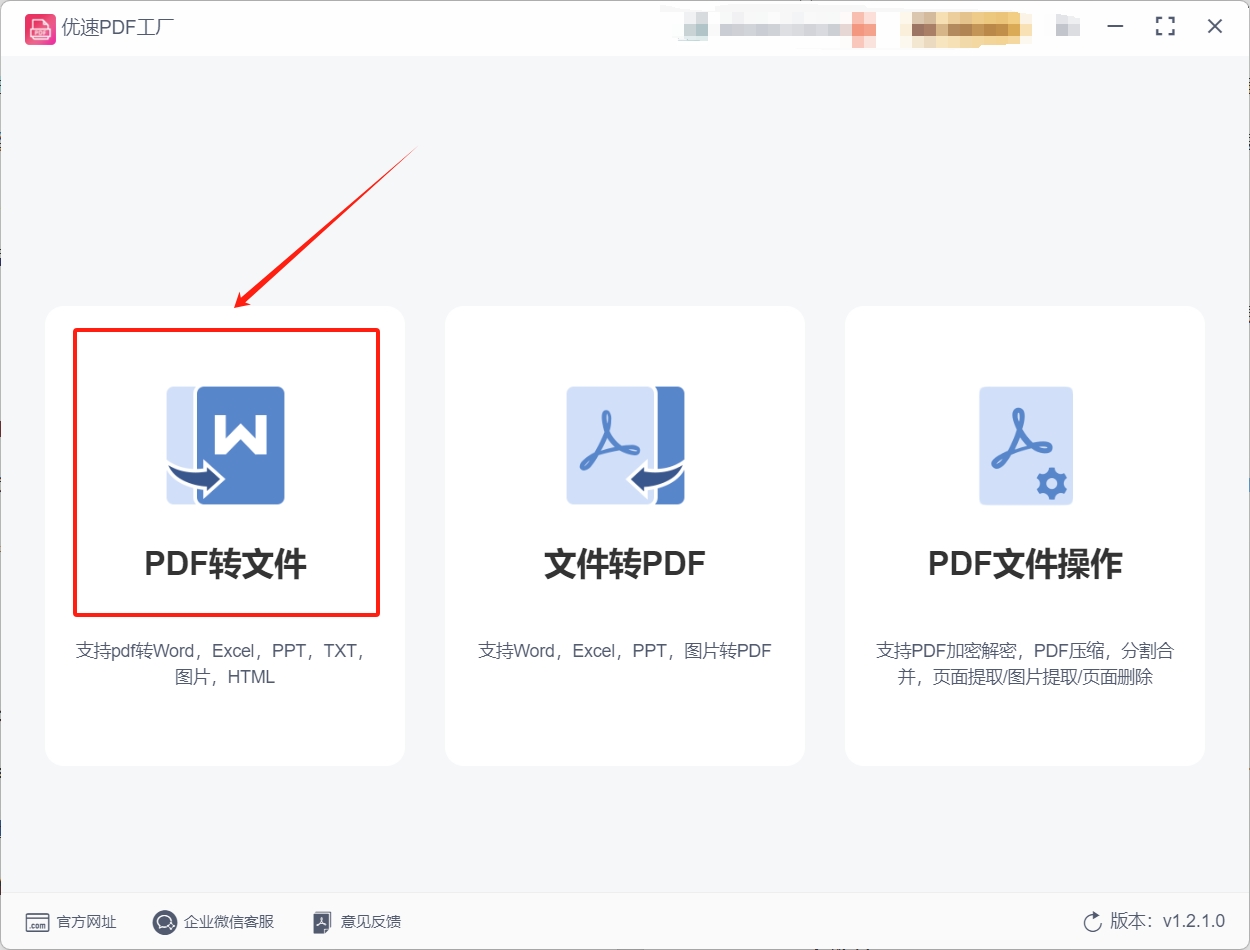
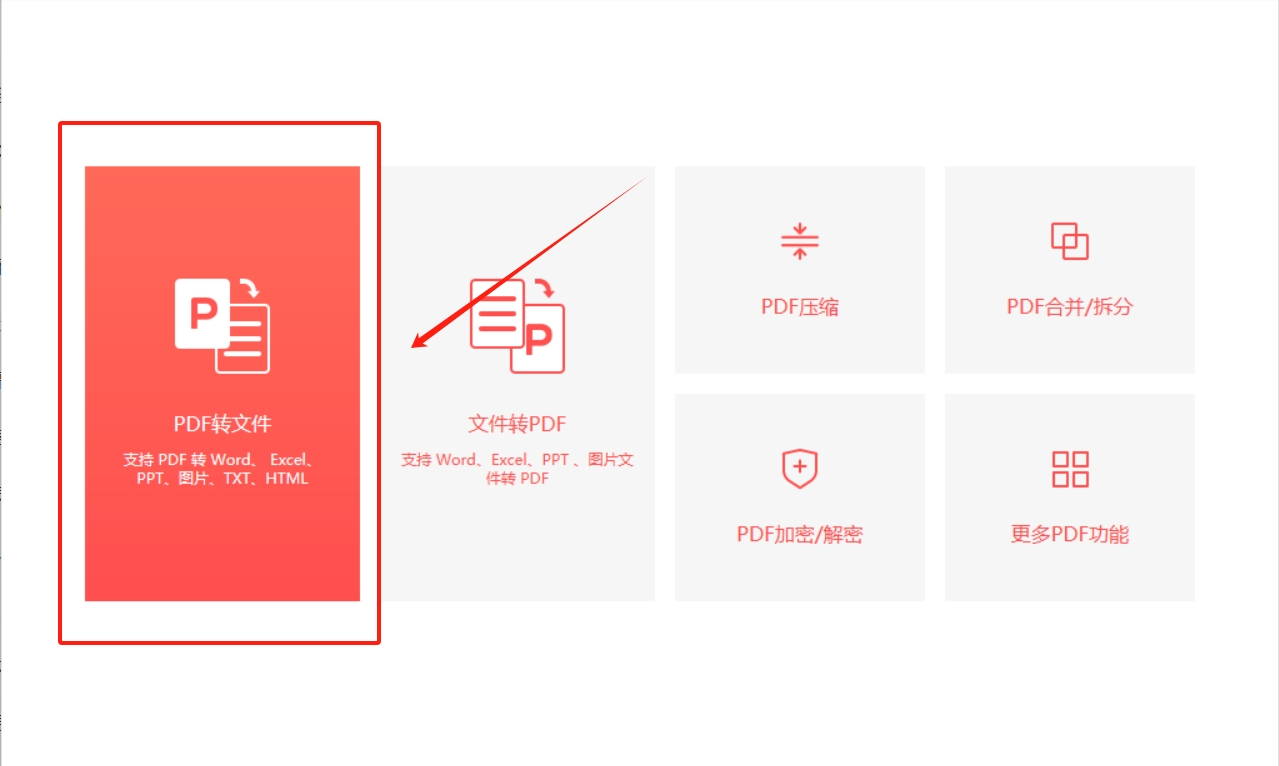
步骤1:该方法需要先将“优速视频处理大师”软件下载到电脑上,下载完成后将软件打开,打开软件后在主界面选择【pdf转文件】功能。
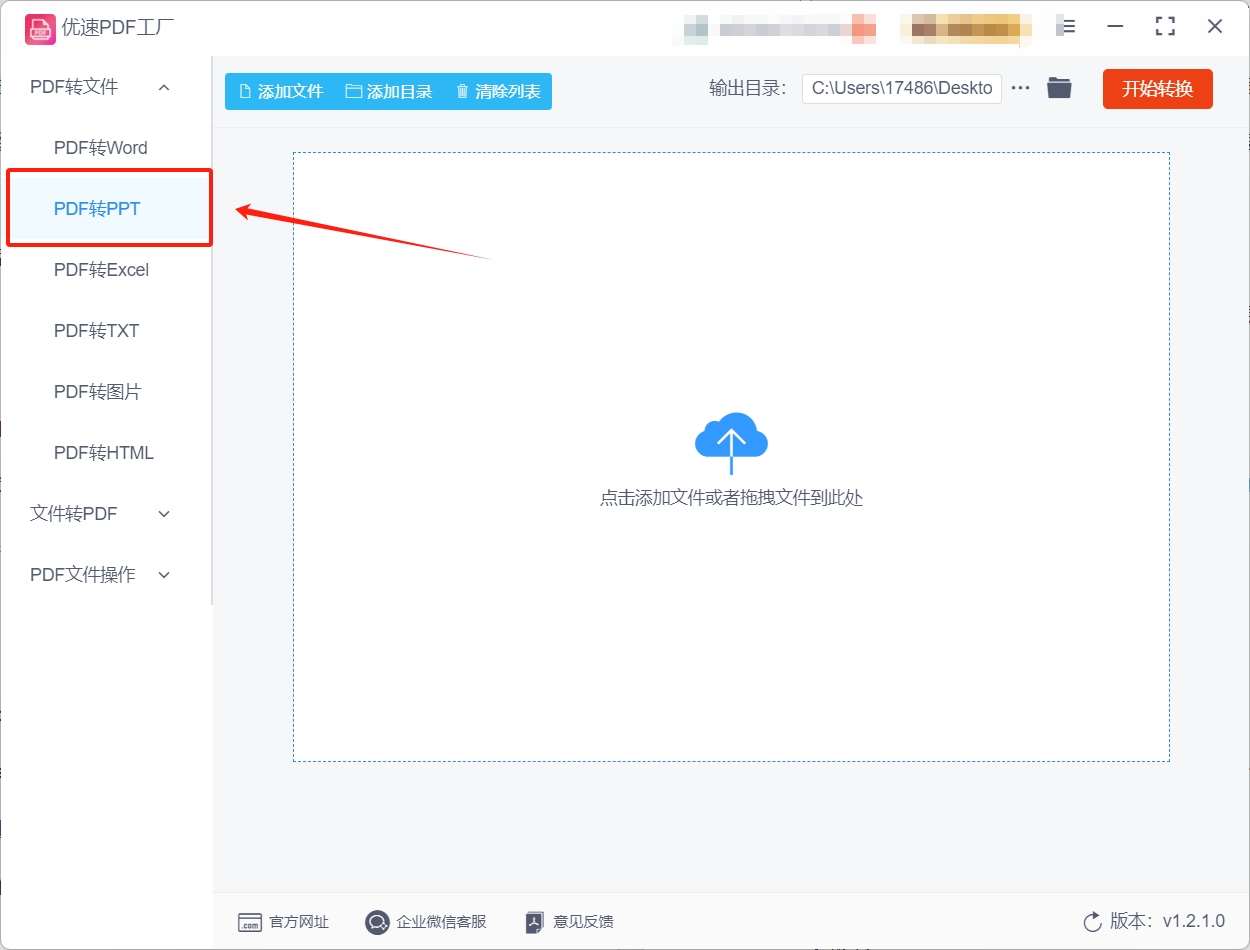
步骤2:选择上述功能后,软件会进行界面跳转,此时在新的界面左侧可以看到很多功能,这里大家需要点击【pdf转ppt】功能。
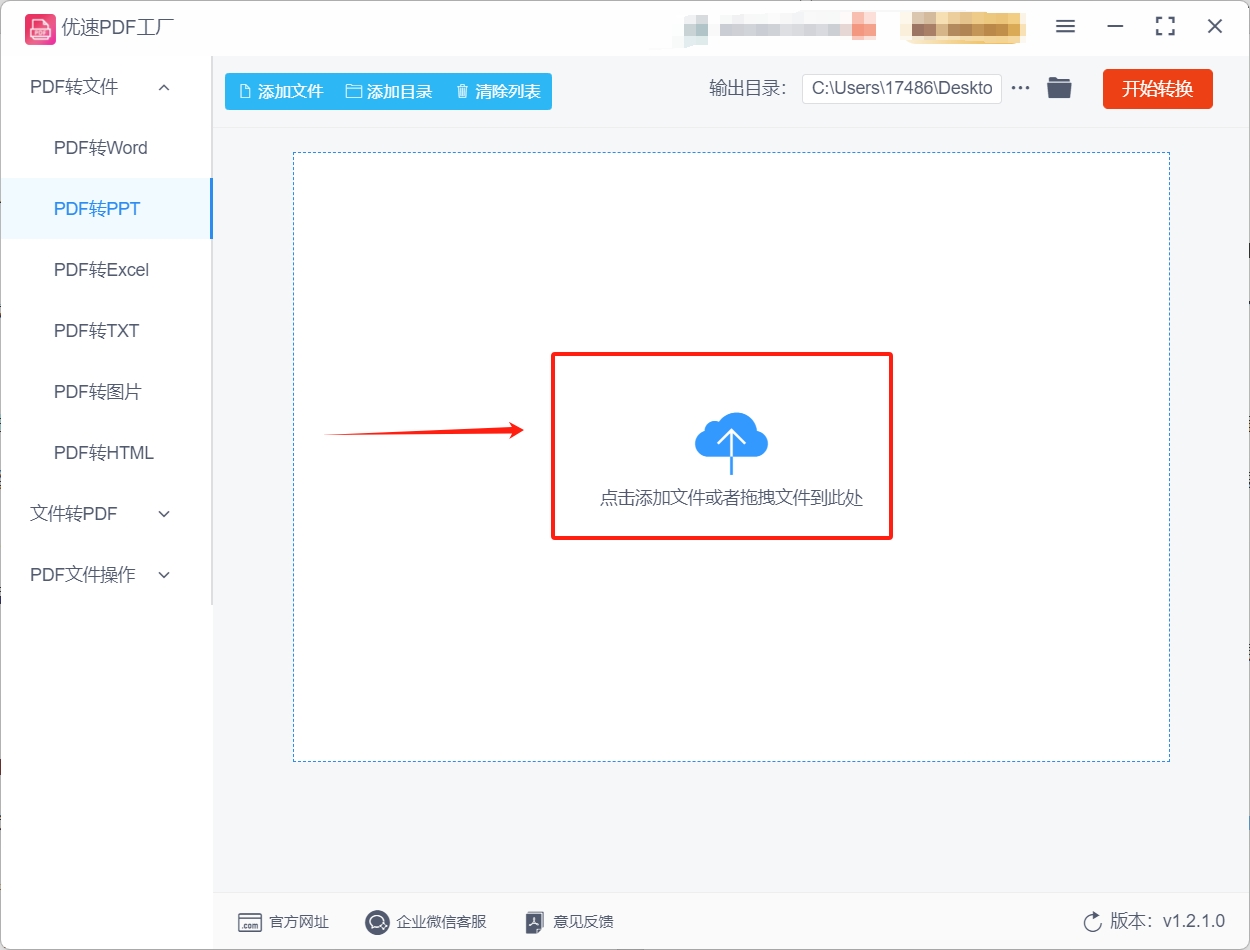
步骤3:上述两项功能都选择完毕后,大家需要将pdf文件导入到软件中,导入方法非常简单,只需将pdf文件拖拽到操作界面空白处就可以了。
步骤4:pdf文件导入完成后,如果大家的pdf文件有很多页的话,可以选择点击右侧的【全部页码】按钮,来选择想转换的页码,如果大家需要转换整个pdf文件的话,就无需进行调整了。
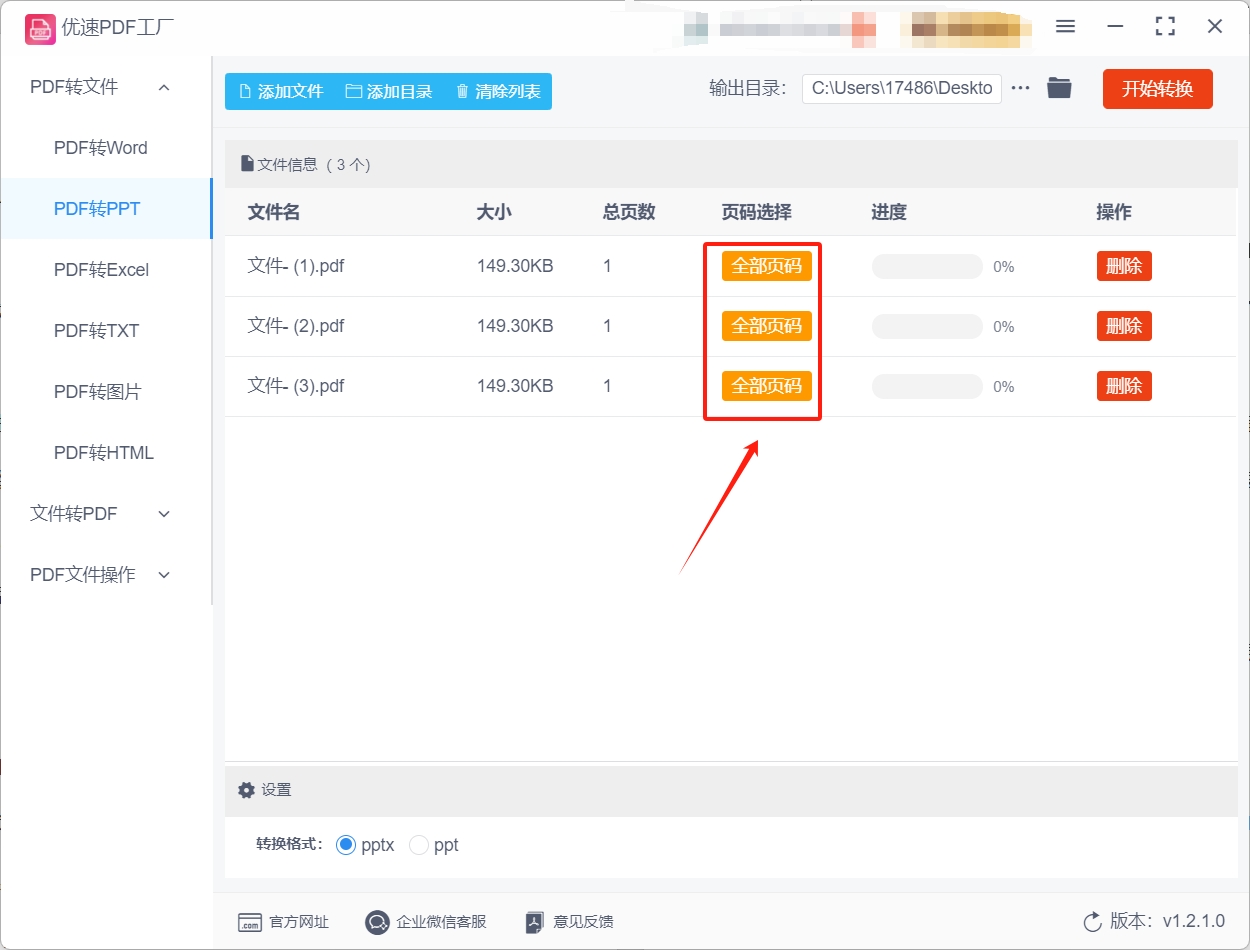
步骤5:上述所有步骤都完成后,大家需要点击操作界面右上角的【开始转换】按钮,点击后就可以启动软件的pdf文件转换程序。
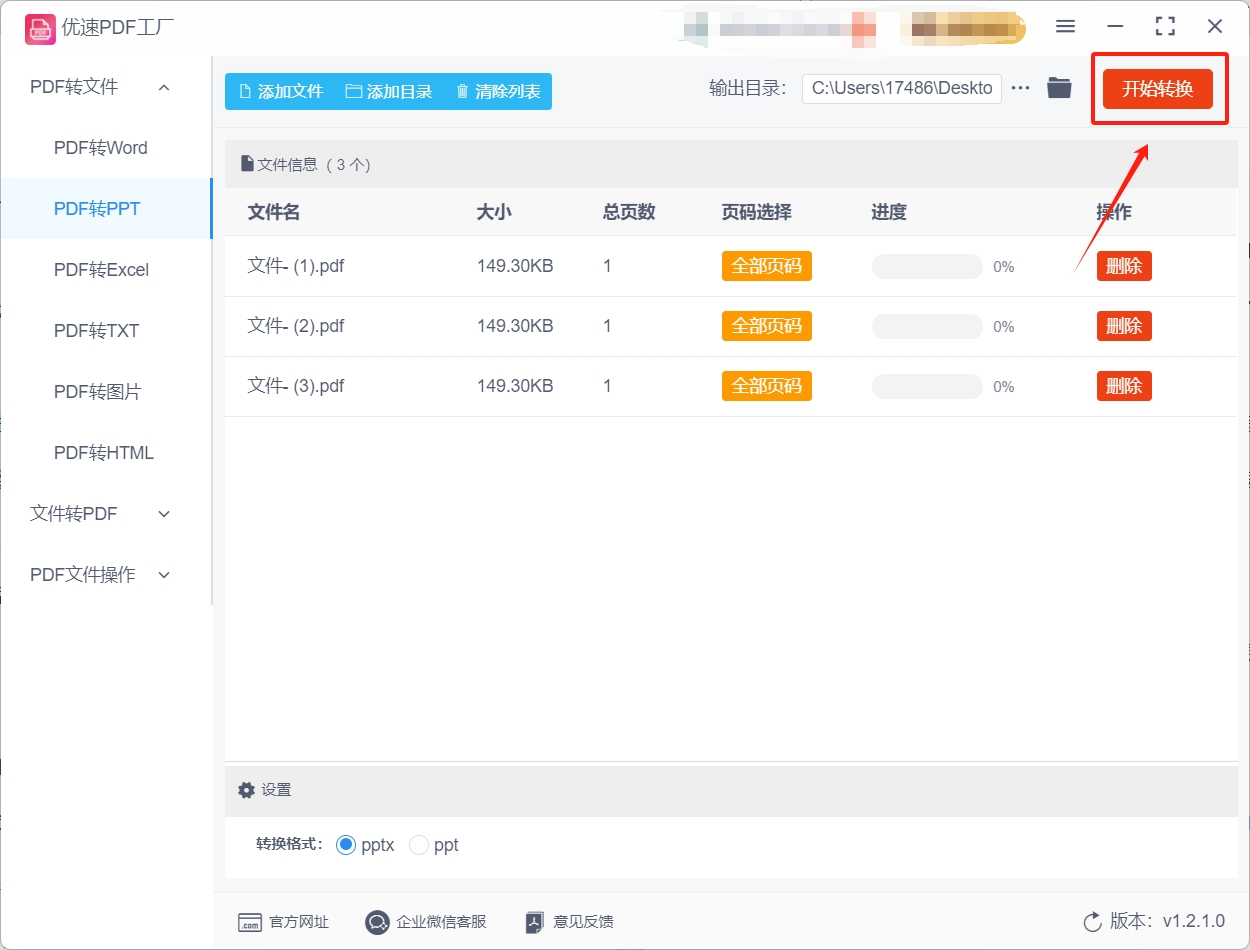
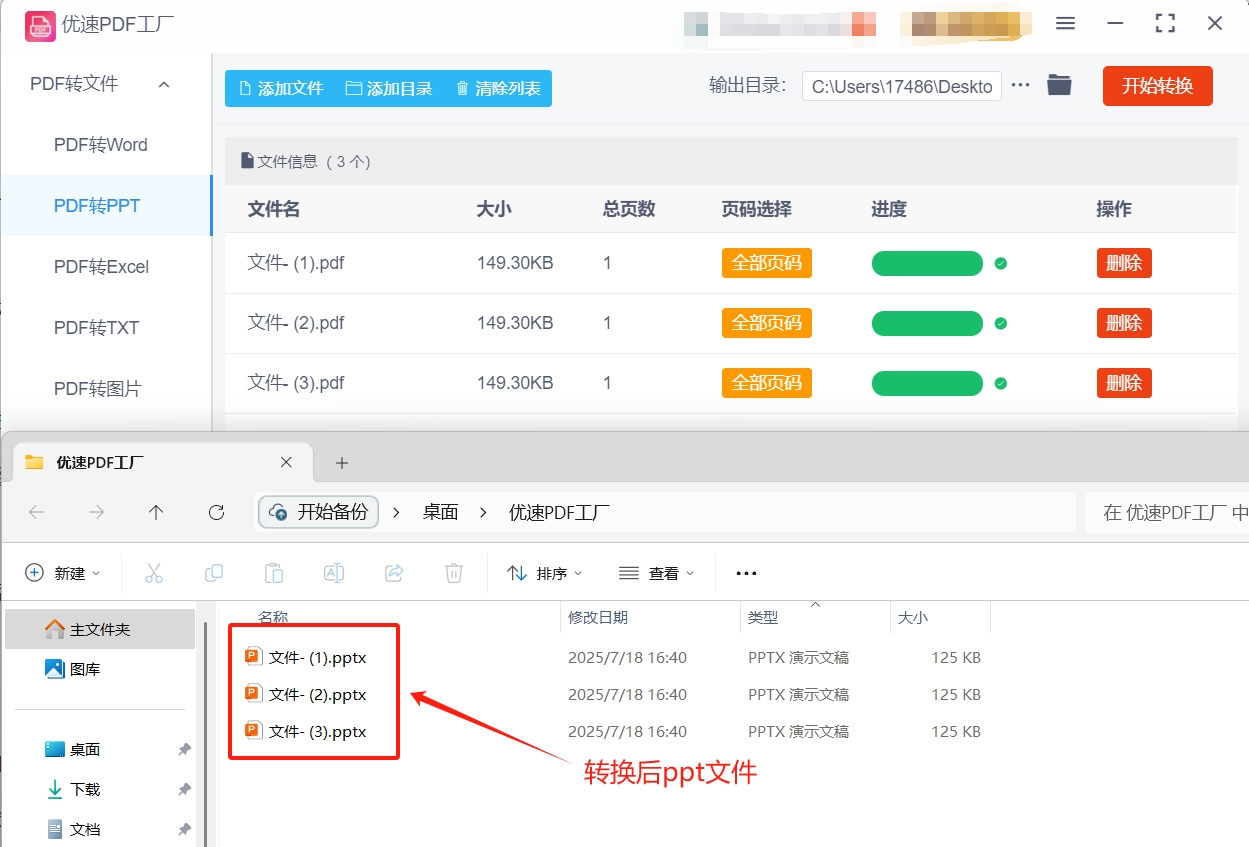
步骤6:当软件完成转换时就会打开其输出目录,此时大家在打开的目录中就可以找到转换好的ppt文件。
方法二:使用库应pdf转换器将pdf转ppt
步骤1:打开库应pdf转换器后,会看到主界面有很多功能,这里大家需要点击的是pdf转文件功能。
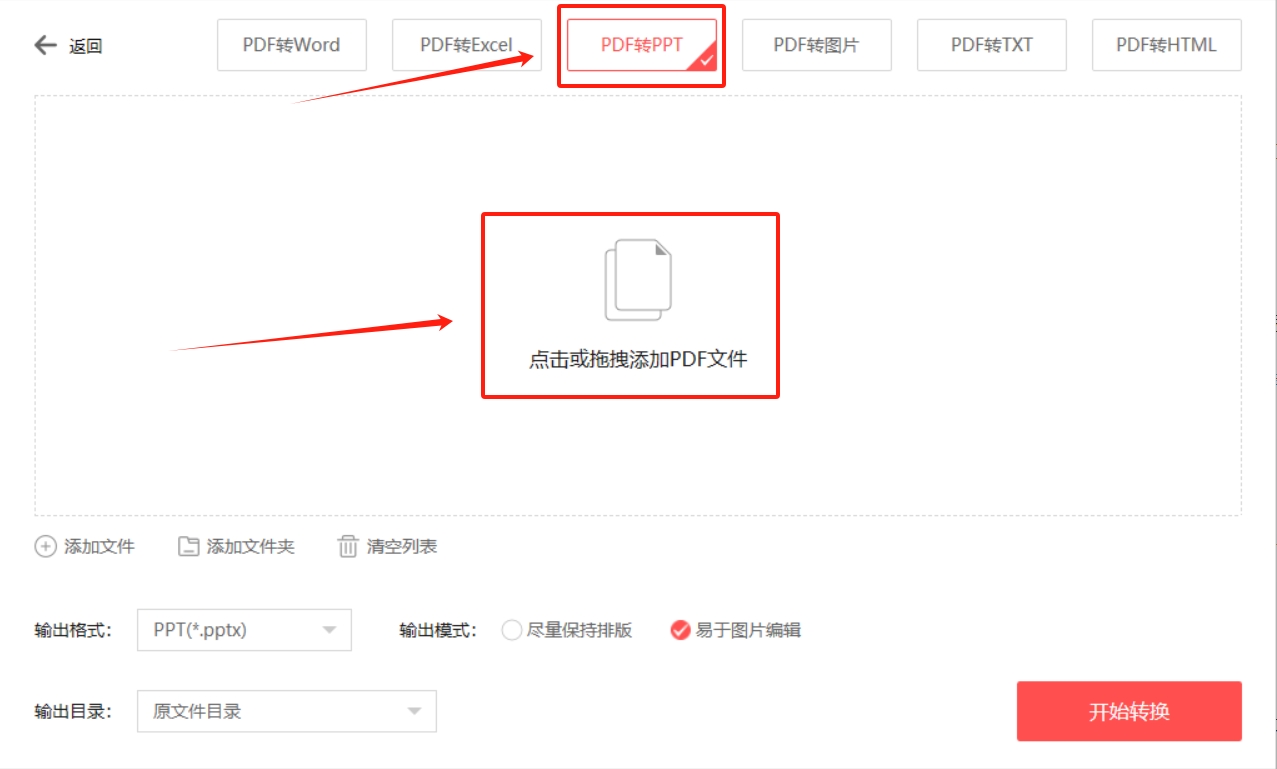
步骤2:之后需要点击新界面上方的pdf转ppt选项,然后将想转换的pdf文件拖拽到下方的操作界面空白位置来完成文件的导入。
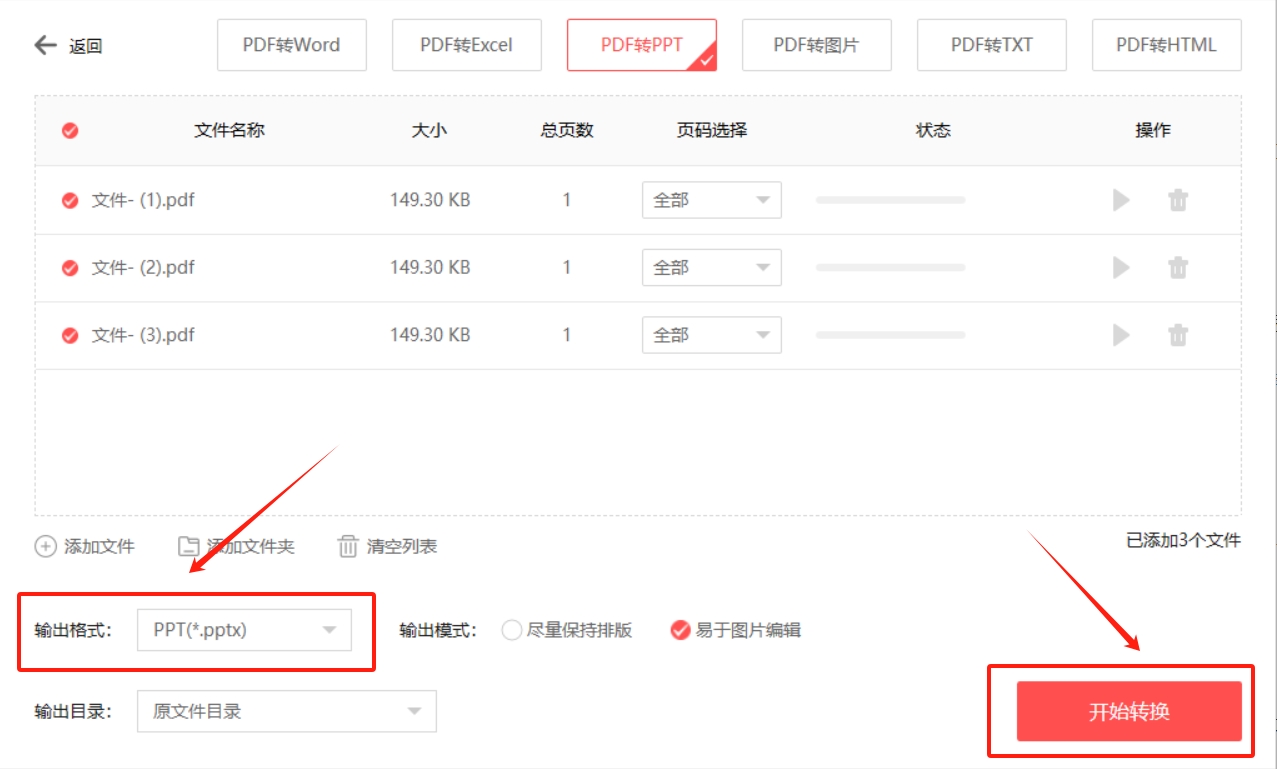
步骤3:pdf文件导入完成后,可以看到界面左上角默认的输出格式就是ppt,此时就可以点击右下角的开始转换按钮来启动pdf转ppt程序。
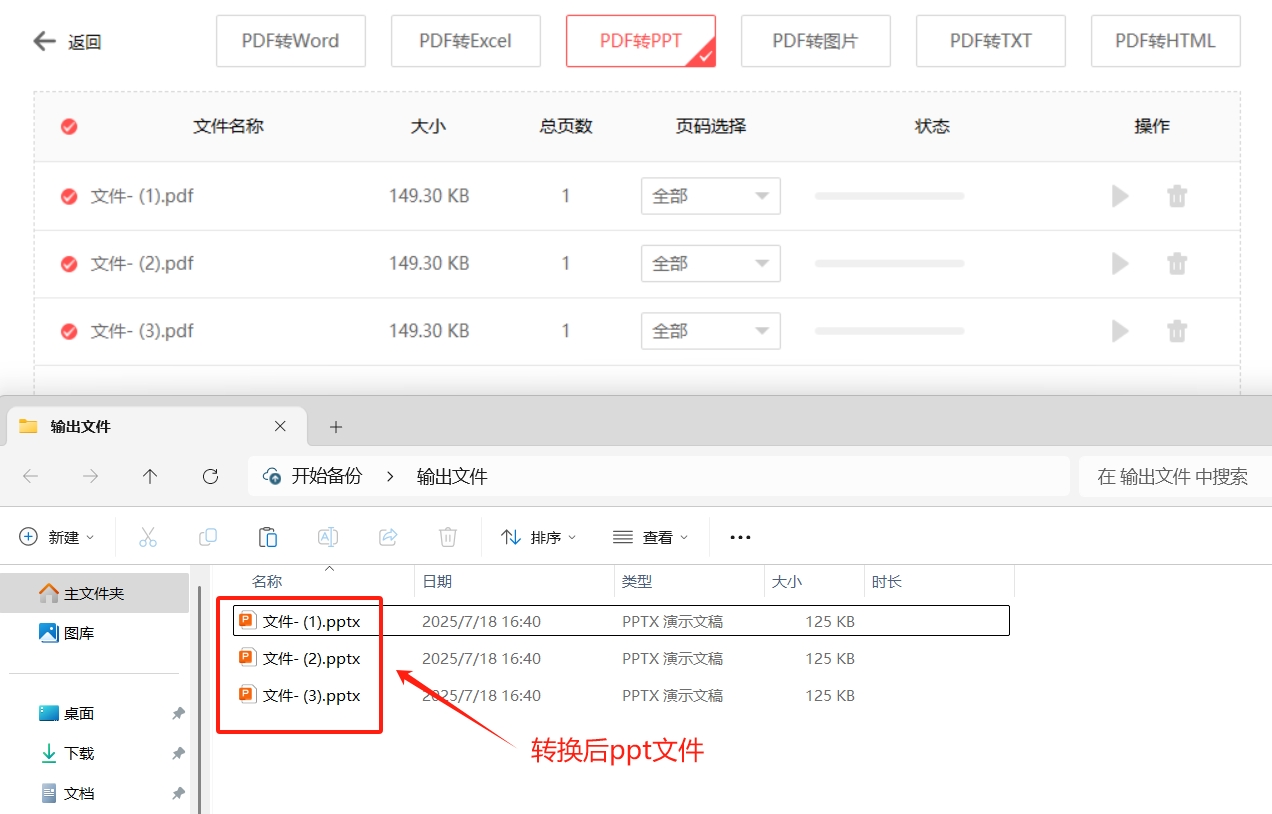
步骤4:软件完成转换后需要大家手动打开其输出文件夹,打开后就可以找到转换好的ppt文件了。
方法三:使用Stgsg在线pdf转换工具将pdf转ppt
步骤1:访问Stgsg网站
打开浏览器,输入Stgsg的官方网址,进入网站首页。
步骤2:上传PDF文件
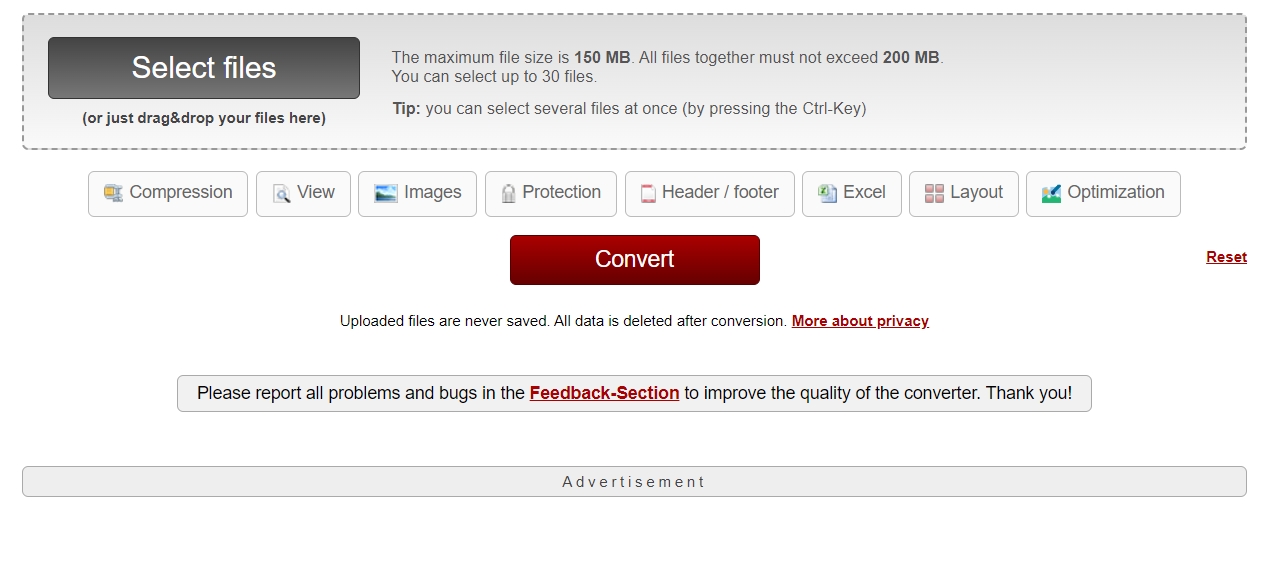
在网站首页找到“选择文件”按钮,点击后从本地文件夹中选择需要转换的PDF文件。您也可以直接将PDF文件拖放到网页指定的上传区域完成文件添加。
步骤3:设置转换选项
选择输出格式:在页面中找到输出格式选项,从下拉菜单中选择“PPT”或“PPTX”作为目标格式。
调整页面范围(可选):如果只需要转换PDF文件中的部分页面,可以在页面范围选项中设置起始页和结束页(例如“1-5”表示转换前5页)。
其他设置(可选):根据需要调整页面大小、边距、布局等参数。例如,您可以选择“保持原始比例”或“适应幻灯片尺寸”,以确保转换后的PPT文件排版美观。
步骤4:开始转换
确认所有设置无误后,点击页面上的“转换”按钮(通常为蓝色或绿色)。Stgsg将开始处理文件,此时页面会显示转换进度条。
步骤5:下载转换后的文件
转换完成后,网站会自动弹出下载提示,或显示“下载”按钮。点击该按钮,即可将转换后的PPT文件保存到本地计算机。
方法四:使用Gfris软件将pdf转ppt
步骤1:启动Gfris软件
双击桌面图标或在开始菜单中找到并点击Gfris,启动程序。
步骤2:导入PDF文件
点击菜单栏中的“文件”选项。
在下拉菜单中选择“打开”。
浏览计算机文件系统,找到并选中要转换的PDF文件。
点击“打开”按钮,将文件加载到Gfris中。
步骤3:设置转换选项并选择输出格式
在顶部工具栏中找到并点击“导出PDF”工具按钮(可能显示为向下箭头图标)。
在弹出的窗口中,浏览并选择“Microsoft PowerPoint演示文稿”作为输出格式。
步骤4:配置额外选项(可选)
根据需求调整页面范围(如转换整个文档或特定页面)。
选择PPT的保存格式(如.ppt或.pptx)。
确认是否需要保留PDF中的特定元素(如注释、表单字段等)。
步骤5:保存转换后的PowerPoint文件
在导出窗口中,选择保存位置并输入文件名。
浏览到目标文件夹,输入易于识别的文件名。
点击“保存”或“导出”按钮,开始转换过程。
步骤6:等待转换完成并查看结果
转换时间取决于PDF文件的大小和复杂程度。
转换完成后,Gfris会弹出提示框告知文件已保存。
打开指定文件夹,找到转换后的PPT文件。
使用Microsoft PowerPoint或Google幻灯片打开文件,检查内容和格式是否符合需求。
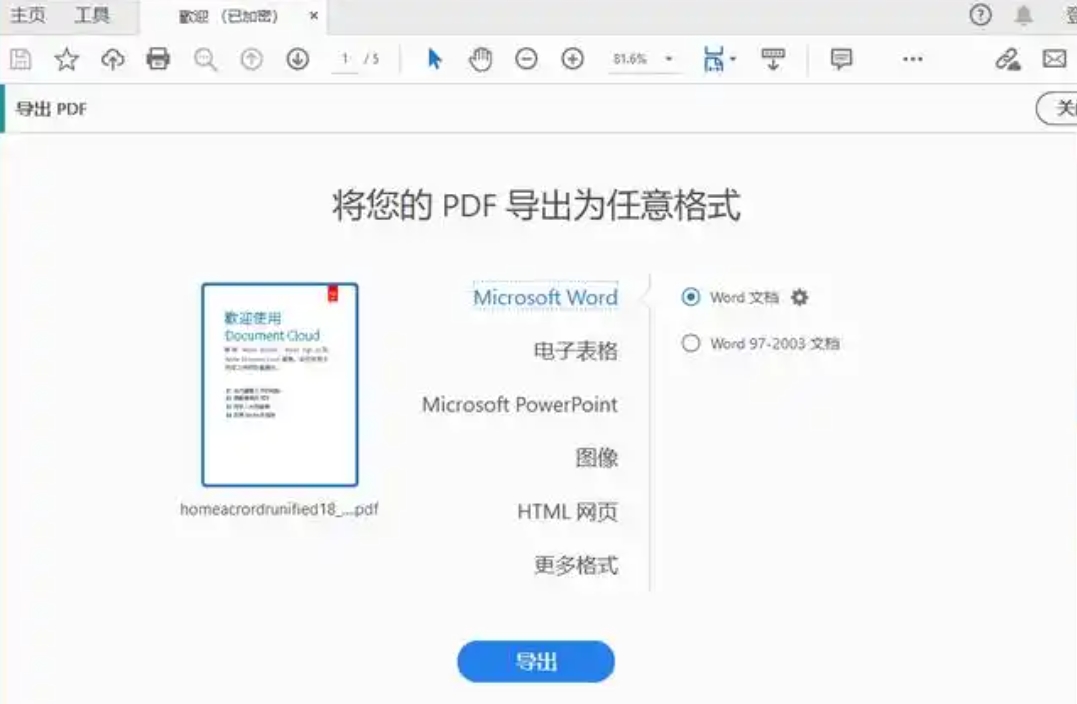
方法五:使用Cvrus软件将pdf转ppt
步骤1. 下载并安装软件
访问Cvrus公司官方网站,下载Cvrus的安装包。
双击安装包,按照安装向导提示完成软件安装(建议选择默认路径或自定义路径后确认)。
步骤2. 打开软件并导入PDF文件
运行Cvrus,点击软件界面左上角的“文件”菜单,选择“打开”选项。
在弹出的文件浏览器中,找到需要转换的PDF文件,选中后点击“打开”按钮(或直接拖拽PDF文件到软件主界面)。
步骤3. 选择转换类型
在软件界面顶部或侧边栏中,找到“转换为”或“Convert To”选项(具体位置可能因版本不同略有差异)。
从下拉菜单中选择“PowerPoint演示文稿”(格式通常为.pptx或.ppt)。
步骤4. 调整转换设置(可选)
根据需求调整以下参数(如无需调整可跳过):保留图像:确保勾选以保留PDF中的图片。
嵌入字体:建议勾选以避免因字体缺失导致格式错乱。
页面范围:若只需转换部分页面,可输入起始和结束页码。
添加水印:如需保护版权,可设置文本或图片水印。
对于复杂PDF(如扫描件或高分辨率图表),建议启用OCR功能(如有)以提高文字识别准确率。
步骤5. 开始转换
确认所有设置无误后,点击软件界面中的“转换”“Start”或类似按钮启动转换。
转换进度会显示在界面底部或弹出窗口中,大文件可能需要等待数分钟。
步骤6. 保存并检查PPT文档
转换完成后,软件会自动弹出保存对话框,选择目标文件夹并输入文件名(默认保留原PDF名称)。
打开生成的PPT文件,逐页检查内容、格式和布局是否与原PDF一致,重点核对:文字是否可编辑(非图片形式)。
图表、表格是否对齐。
图片清晰度是否受损。
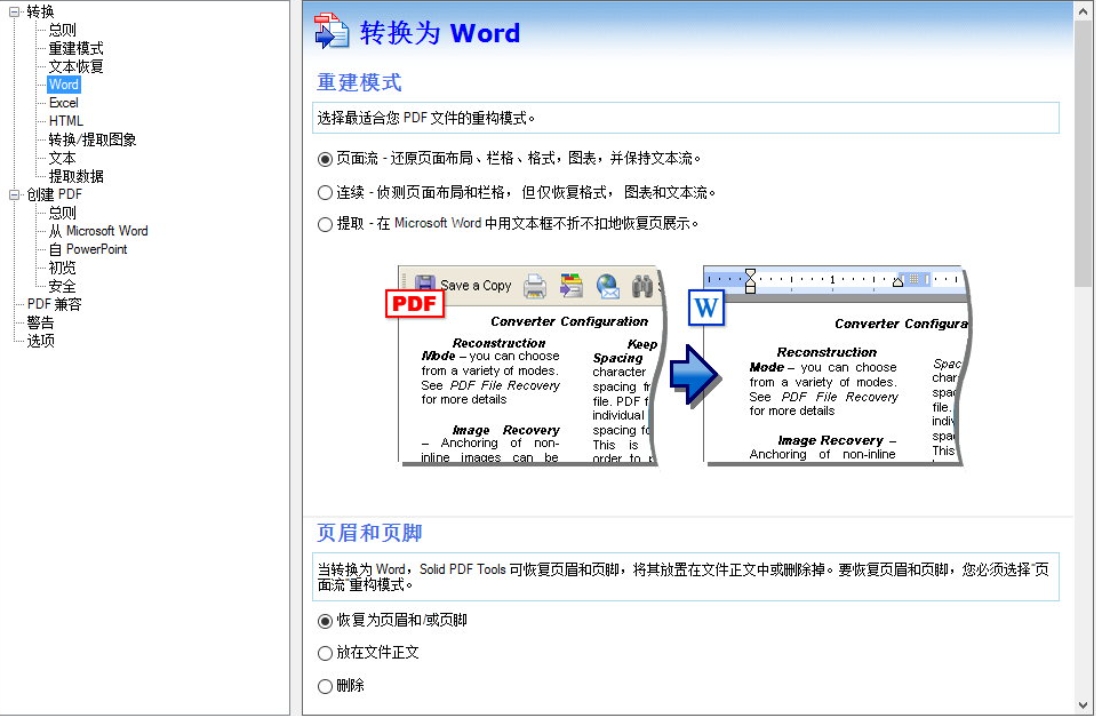
在日常工作和学习中,我们经常需要处理各种文件格式,而选择合适的文件格式往往是至关重要的,关于PDF和PPT的选择,我们应该基于个人需求而非盲目追求某一种格式所带来的好处,因为PDF和PPT并没有本质的优劣之分,它们只是不同的文件格式,每种格式都有其独特的优势和适用场景,比如你需要保护文件内容,PDF是一个很好的选择,因为PDF具有只读属性,难以编辑,除非使用特殊软件进行编辑,此外,PDF还可以设置密码进行保护,保护效果非常强大,相比之下,PPT作为可编辑格式,对文稿的保护相对较弱。到这里今天这篇“pdf转ppt最简单的办法?”就介绍完毕了,感谢大家阅读完这篇文章!