您好!欢迎访问优速办公软件官网,请放心下载本站软件!
安全支付 技术支持 售后无忧 专业服务

优速办公软件
登录
扫码关注优速办公公众号进行登录
点击刷新
{{loginExpire}}秒后二维码将过期
二维码已过期,点击刷新获取新二维码
优速办公软件
扫码关注优速办公公众号进行登录
{{loginExpire}}秒后二维码将过期
二维码已过期,点击刷新获取新二维码
如何批量创建word并命名?值得介绍的几种方法
发布日期:2024-03-27 10:40
如何批量创建word并命名?在处理大量文档并需要为它们命名时,一种高效的方法是通过批量创建 Word 文档并为每个文档分配一个有意义的名称。这种做法不仅可以帮助你管理文件,还可以提高工作效率。在现代工作环境中,处理大量文档已成为常见任务之一。因此,利用自动化工具或脚本来批量生成并命名 Word 文档是一种简单而有效的方式。这种方法不仅节省时间,还有助于组织和归档文档,使工作流程更加流畅和高效。
为了提高工作效率,我们需要掌握一种批量创建并命名 Word 文档的方法。如今,我已经学会了一种技巧,可以帮助我们轻松地批量创建和命名电脑文件,包括 Word 文档。通过这种方法,你可以更高效地处理大量文档,节省时间和精力。接下来,我将分享这个方法的详细步骤,供有类似需求的小伙伴参考。希望这能对你有所帮助。

批量创建word文档并命名的方法一:使用“优速文件生成器”软件
工具下载地址:https://download.yososoft.com/YSBatchcreate/YSBatchcreate_TTY.exe
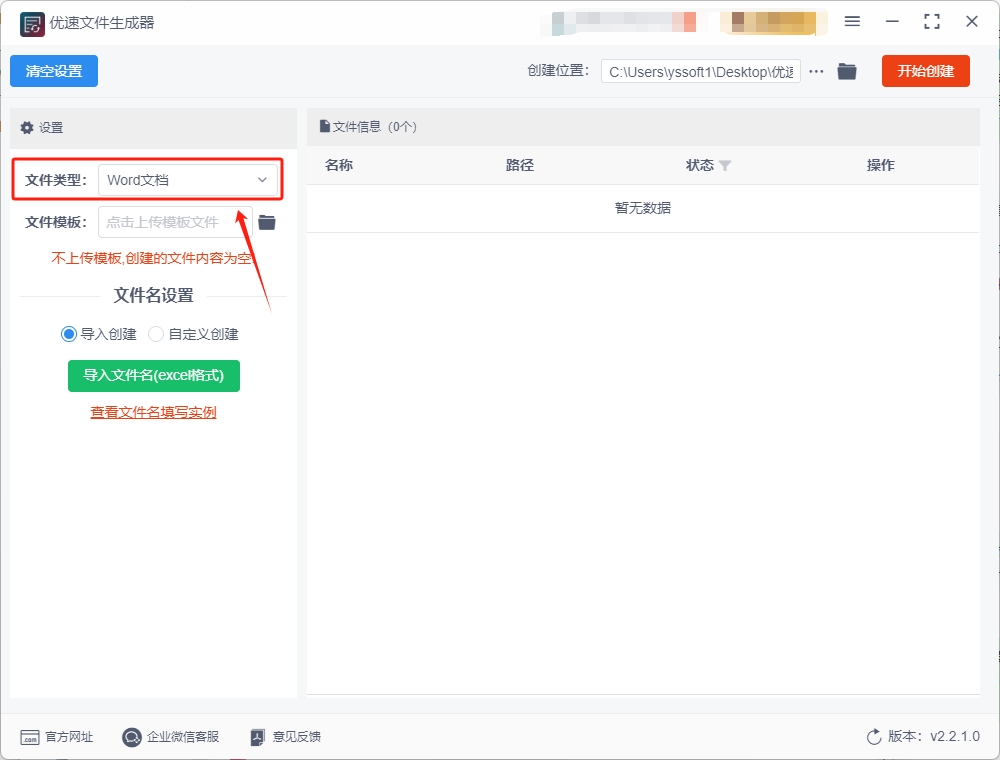
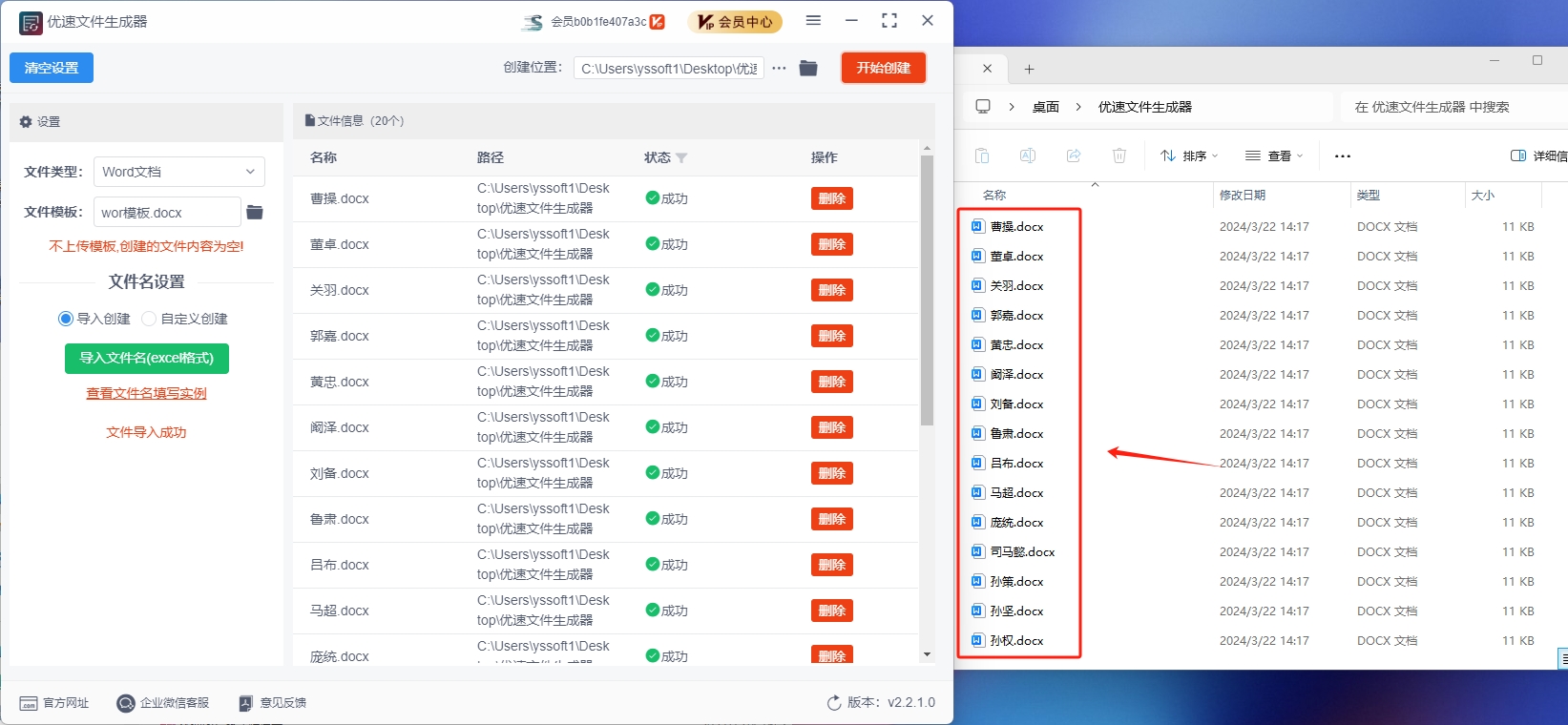
步骤1,首先,在电脑上下载并安装所需的“优速文件生成器”,然后打开软件。由于我们需要批量创建 Word 文档,因此在文件类型右侧的下拉框中选择“Word”。
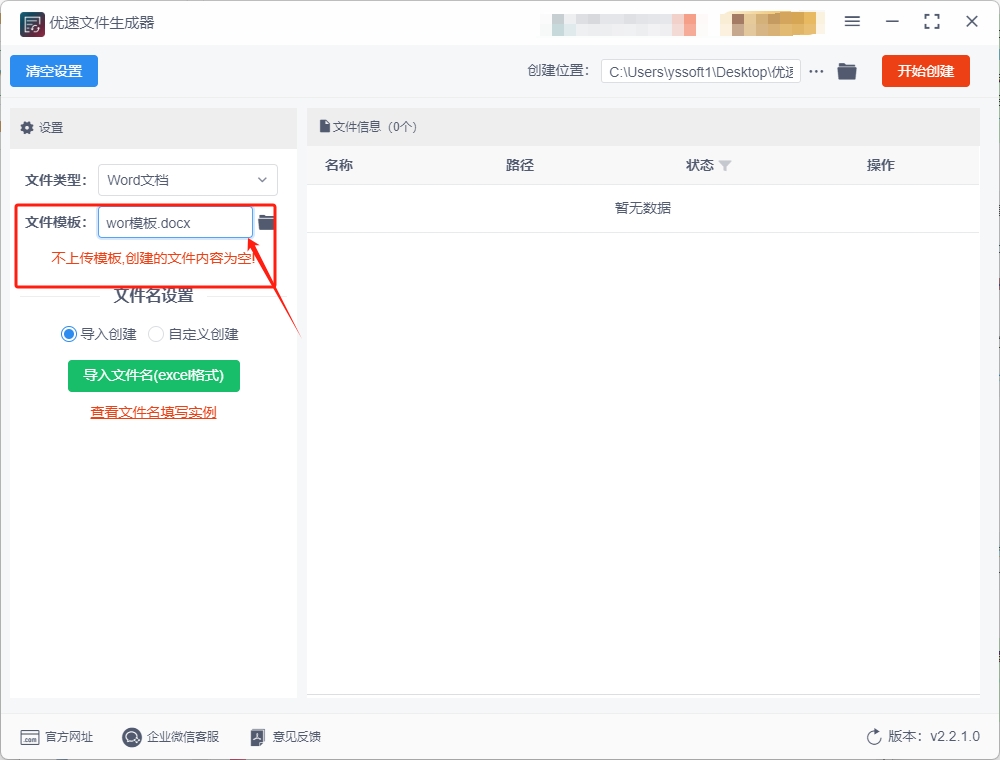
步骤2,接下来,在下一行上传 Word 模板。软件将通过该模板进行批量创建 Word 文档。当然,你也可以选择不上传模板,这样批量创建的 Word 文档将为空白内容。
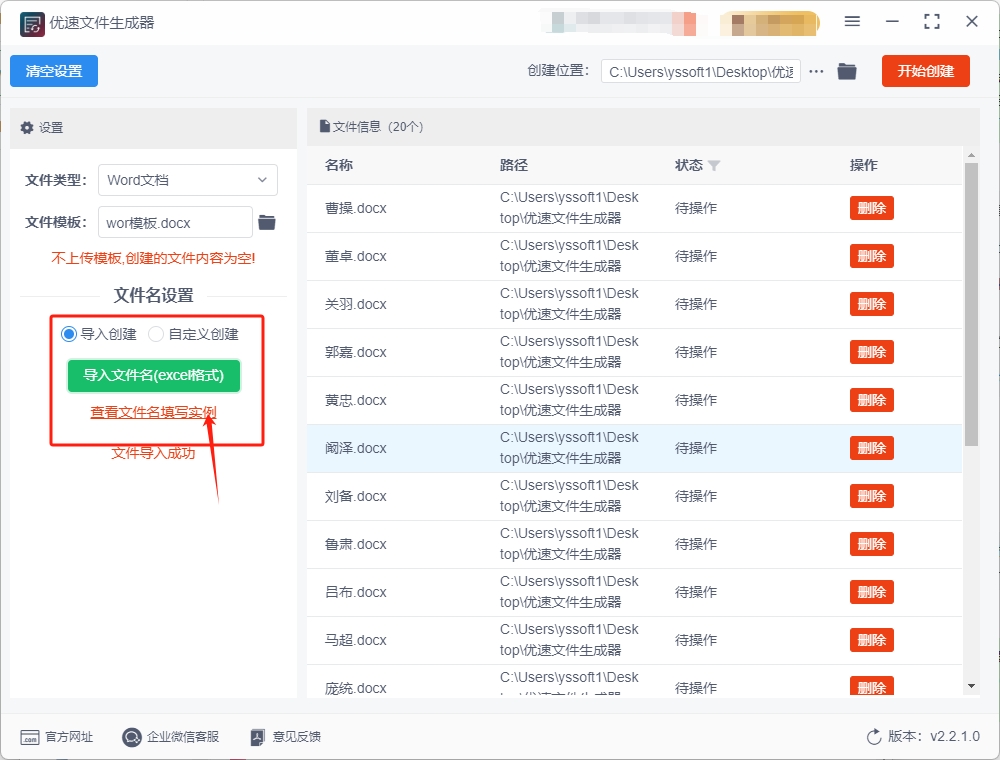
步骤3,下面有两种设置方式可供选择:一种是导入创建,在软件中点击绿色按钮将准备好的名称导入(Excel 格式,名称从表格第1列的第1格依次往下填写);另一种是自定义创建,即将文件名设置成“名称+编号”的方式。(在本例中,我们采用了导入创建的方式)
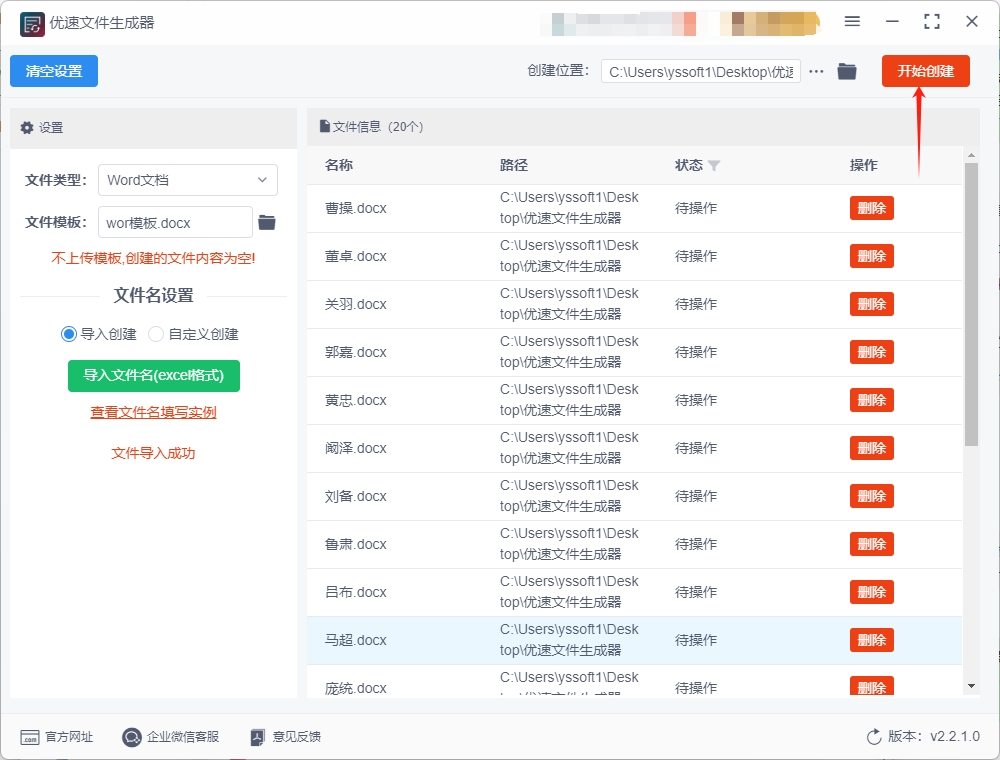
步骤4,接着,设置 Word 文件的创建位置,并点击“开始创建”按钮启动软件。
步骤5,创建完成后,软件会立即打开创建位置所在的文件夹,方便我们查看已经创建好的 Word 文档。
批量创建word文档并命名的方法二:借用“Nicrosoft Afflce”软件中自带的功能
步骤1,打开 Nicrosoft Word,并创建一个新的空白文档。
步骤2,在 "邮件ings" 标签页(通常位于菜单栏的 "邮件合并" 或 "邮件ings" 中),选择 "开始邮件合并"。
步骤3,选择 "电子邮件消息",然后点击 "下一步"。
步骤4,在 "选择接收人" 中,你可以选择 "使用现有列表" 或 "键入新列表",具体取决于你的需求。如果你有一个 Excel 表格或者其他数据源,你可以将它作为接收人列表。
步骤5,在接收人列表中,确保每个记录都包含一个字段用于命名文档,比如 "文件名"。这个字段将作为每个文档的名称。
步骤6,返回到 Word 文档,你可以使用 "插入合并字段" 来插入接收人列表中对应的字段,比如"文件名"。
步骤7,在完成文档内容的编辑后,你可以选择 "完成和合并" -> "编辑单独的文档"。
步骤8,在 "合并到新文档" 对话框中,选择 "所有",然后点击 "确定"。这将会生成一个包含所有文档的新 Word 文档。
批量创建word文档并命名的方法三:使用“WPA功”软件
步骤1,使用 WPA功来批量创建 Word 文档并命名可以通过编写一个简单的 WPA功来实现。下面是一个示例,演示了如何使用 WPA功来批量创建 Word 文档并为其命名:
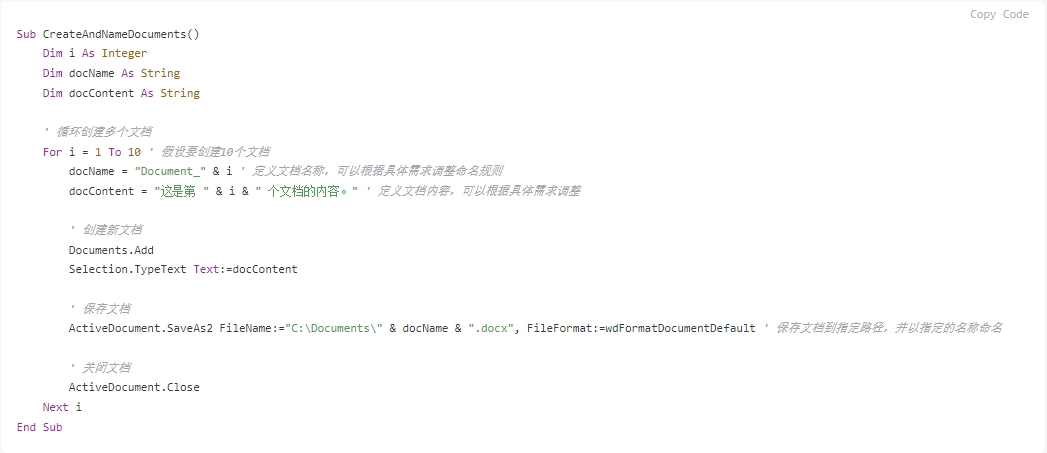
在这个示例中,WPA功通过循环创建多个文档,每个文档都有不同的名称和内容。在循环中,通过 SaveAs2 方法将文档保存到指定路径,并为每个文档指定特定的名称。
你可以将上述代码粘贴到 Word 中的 VBA 编辑器中(按下 Alt + F11 打开 VBA 编辑器),然后运行该宏来批量创建并命名 Word 文档。
批量创建word文档并命名的方法四:使用“TotaliCamnander”文档管理工具
步骤1,首先,确保你已经安装了 TotaliCamnander 软件,并打开该软件。
步骤2,在 TotaliCamnander 中,导航到你想要保存新 Word 文档的文件夹。
步骤3,在该文件夹中,按下 Shift + F4 快捷键,或者通过菜单中的 "文件" -> "新建文本文件" 创建一个新的文本文件。
步骤4,将新创建的文本文件命名为类似 "document_1.docx" 的名称,这将作为模板文件。
步骤5,双击打开这个文本文件,在其中编写或粘贴你希望每个新文档包含的内容。
步骤6,关闭并保存这个文本文件。
步骤7,在 TotaliCamnander 中选中这个模板文件(例如 "document_1.docx"),然后按 Ctrl + B 快捷键,或者通过菜单中的 "文件" -> "批处理重命名"。
步骤8,在批处理重命名对话框中,可以设置重命名规则,将 "document_1" 替换为你希望的新文件名。比如,你可以指定将 "document_1" 替换为 "document_2"、"document_3" 等等。
步骤9,完成重命名设置后,点击 "开始" 或 "执行" 按钮,TotaliCamnander 将会批量重命名文件。
批量创建word文档并命名的方法五:借用“Windaws ”批量处理工具
步骤1,首先,打开文本编辑器(如记事本),然后输入以下代码:
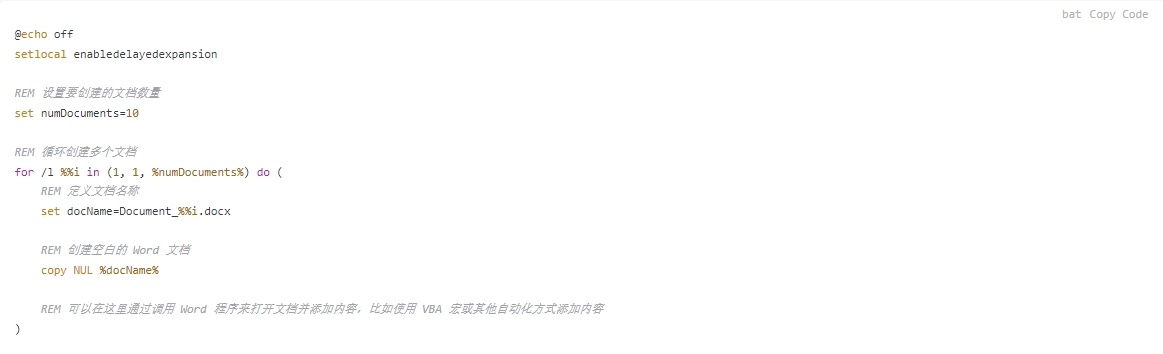
步骤2,将上述代码保存为 "create_documents.bat"(或者任意你喜欢的名称)的批处理文件。
步骤3,双击运行这个批处理文件,它将会在同一目录下创建指定数量的空白 Word 文档,并按照 "Document_1.docx"、"Document_2.docx" 等格式进行命名。
综上所述,通过这种批量创建并命名 Word 文档的方法,我们能够极大地提高工作效率,特别适合处理大量文档的情况。为了提高工作效率,今天我向大家介绍了“批量创建 Word 文档并进行重命名”的方法。这种方法不仅方便快捷,而且能够极大地节省时间和精力。希望大家能够尝试一下这个方法,相信会对你的工作产生积极的影响!这样的工具和技巧为我们节省了大量时间和精力,让繁琐的任务变得简单高效。希望这个方法对你有所帮助,让你在处理大量 Word 文档时能够更加轻松、快捷地完成工作。