您好!欢迎访问优速办公软件官网,请放心下载本站软件!
安全支付 技术支持 售后无忧 专业服务

优速办公软件
登录
扫码关注优速办公公众号进行登录
点击刷新
{{loginExpire}}秒后二维码将过期
二维码已过期,点击刷新获取新二维码
优速办公软件
扫码关注优速办公公众号进行登录
{{loginExpire}}秒后二维码将过期
二维码已过期,点击刷新获取新二维码
怎么把两个视频合并成一个视频?操作起来很简单的五种合并两个视频文件方法!
发布日期:2025-01-15 22:16
怎么把两个视频合并成一个视频?在视频制作领域,将两个视频片段无缝融合为一个整体,是提升作品质量的关键步骤,特别是在打造长视频、精彩片段集锦或叙述连贯的故事片时尤为重要,这一技艺的核心不仅仅在于简单地将两段视频拼接在一起,更在于确保视频内容的流畅衔接、过渡效果的自然以及整体视觉效果的卓越,然而,实际操作中,我们往往会遇到诸多挑战,尤其是当两段视频在内容、风格或格式上存在差异时,这些问题便显得尤为突出。
视频拼接虽然常见,但绝非易事,内容的不连贯可能会打破观众的沉浸感,而格式不兼容则可能导致画质受损,此外,为了实现完美的拼接,还需投入大量时间和精力进行剪辑、色彩调整以及转场效果的精细处理,这些都需要具备一定的视频编辑专业技能,面对复杂的拼接任务,更是要求制作者具备周密的策划和精细的操作能力,为了帮助大家克服这些难题,下面小编将介绍五种操作起来很简单的五种合并两个视频文件方法,大家快来一起看看吧!

方法一:使用“优速视频处理大师”把两个视频合并成一个视频
下载地址:https://download.yososoft.com/YSVideos/YSVideos_TTY.exe
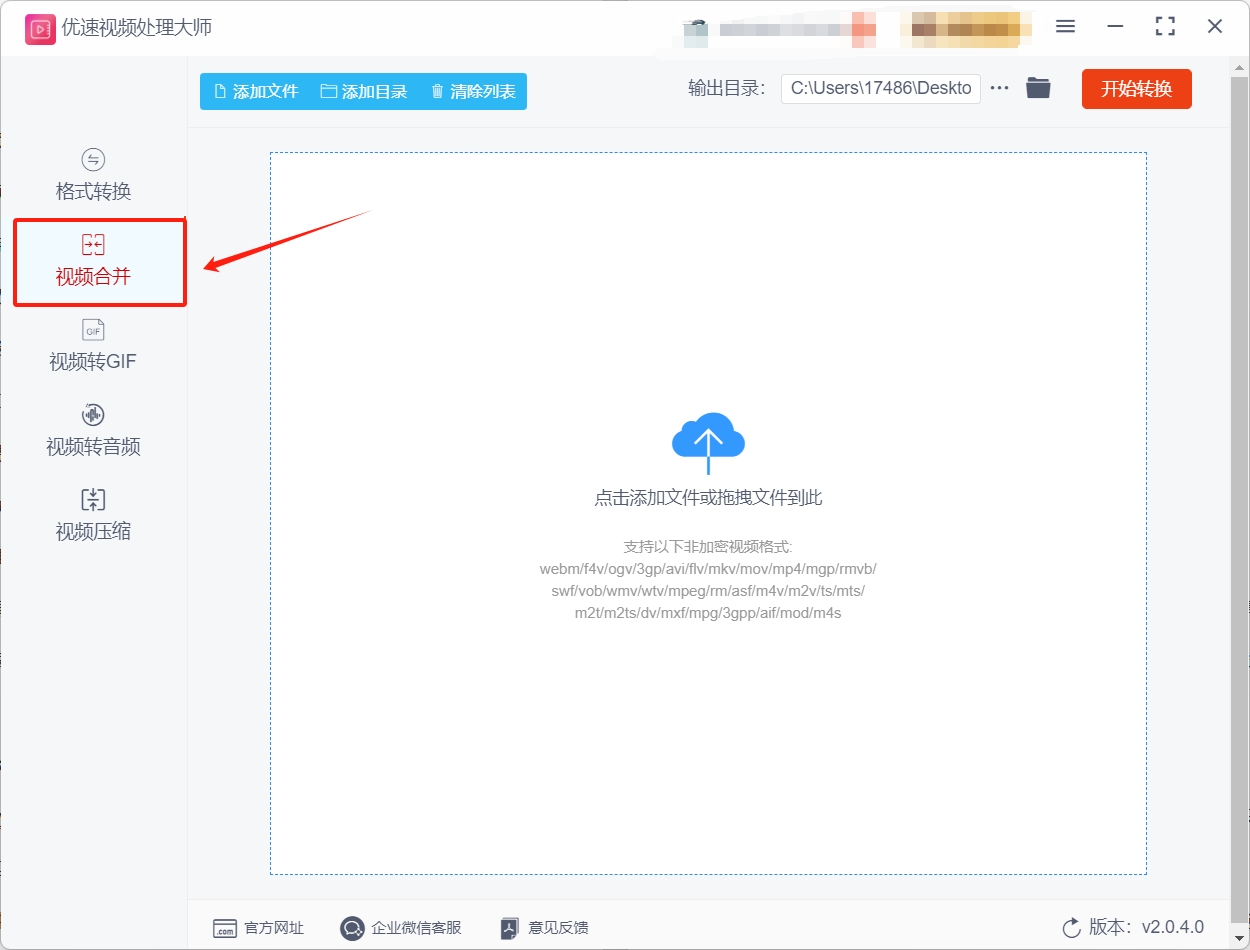
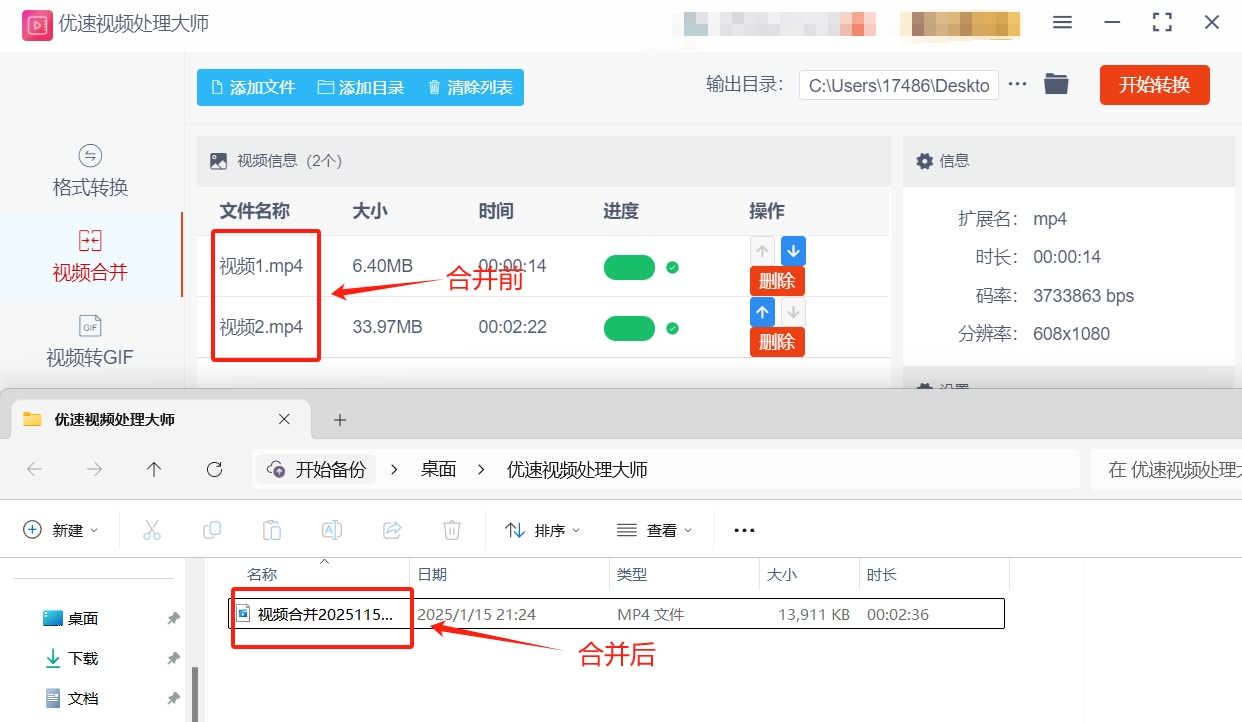
步骤1:首先,确保你的电脑桌面上已经安装了“优速视频处理大师”这款软件,下载完成后打开软件,这时你会看到多种功能选项,此时,请选择【视频合并】这一功能。
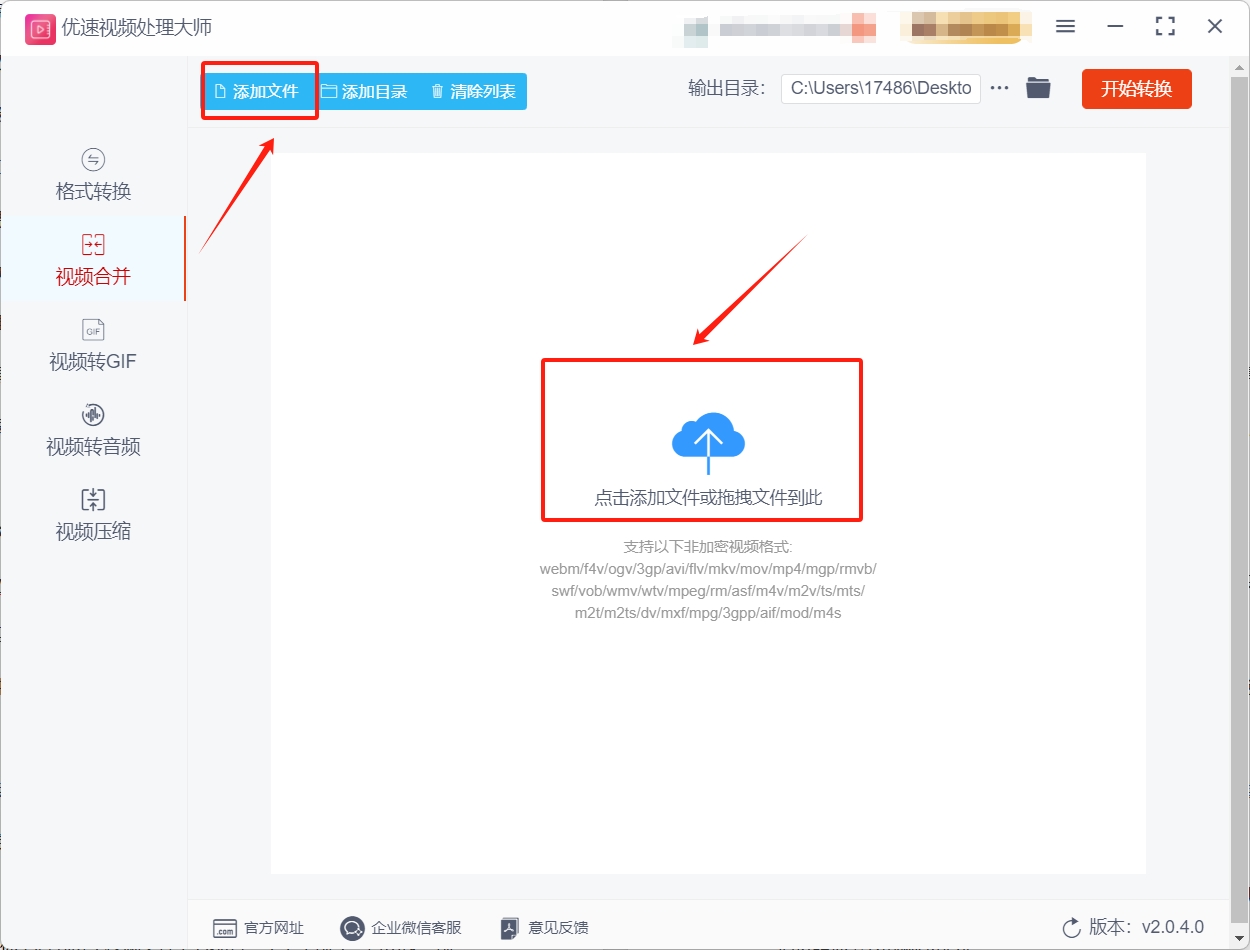
步骤2:点击软件界面上的【添加文件】按钮,或者直接将视频文件拖拽至指定区域,以完成视频文件的上传,你可以上传两个或更多需要合并的视频文件。
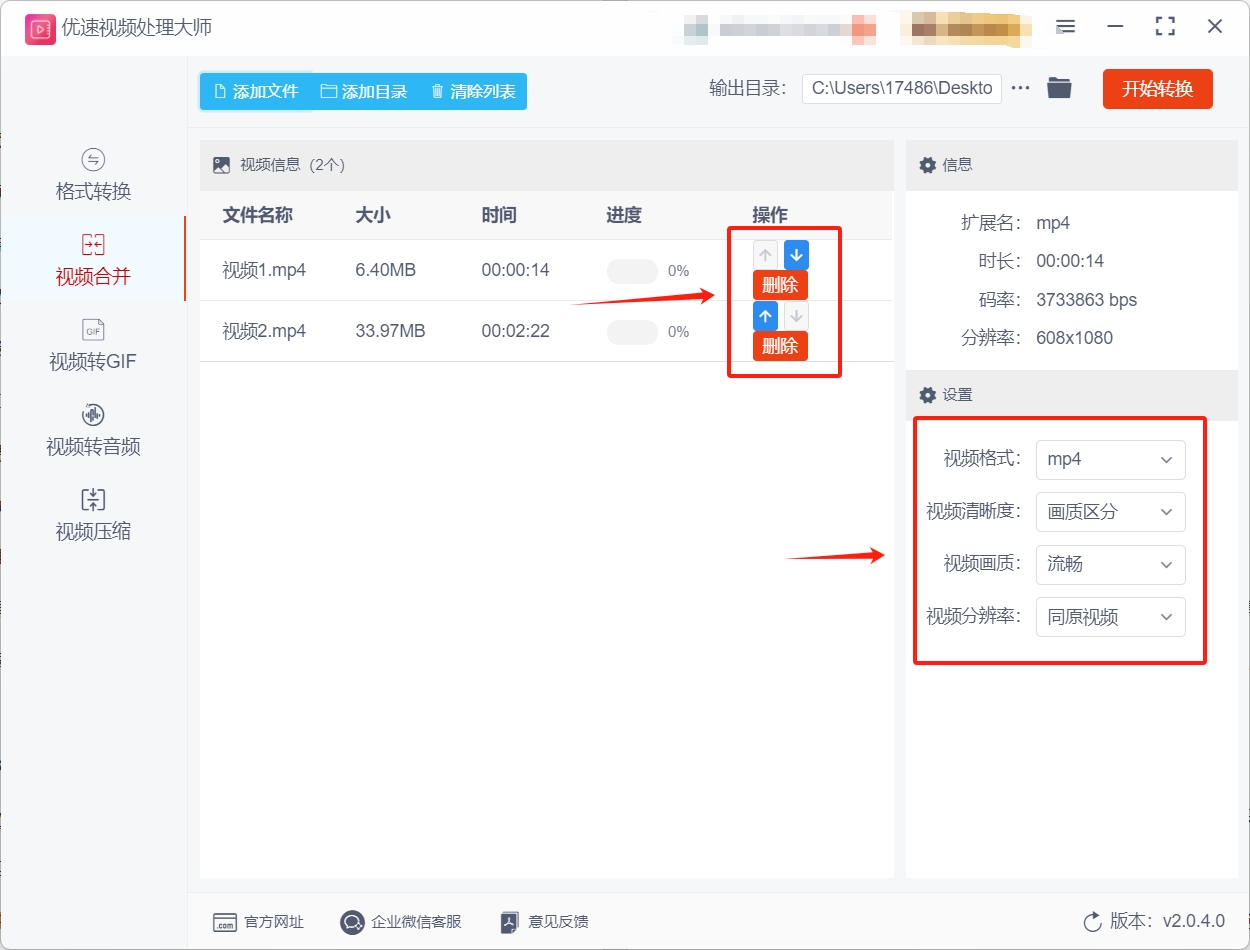
步骤3:视频文件上传完成后,你会看到每个视频文件下方都有一个上下箭头,点击这些箭头,你可以轻松调整视频合并的顺序,调整完成后,在右侧菜单栏中你可以对合并后的视频参数进行自定义设置。
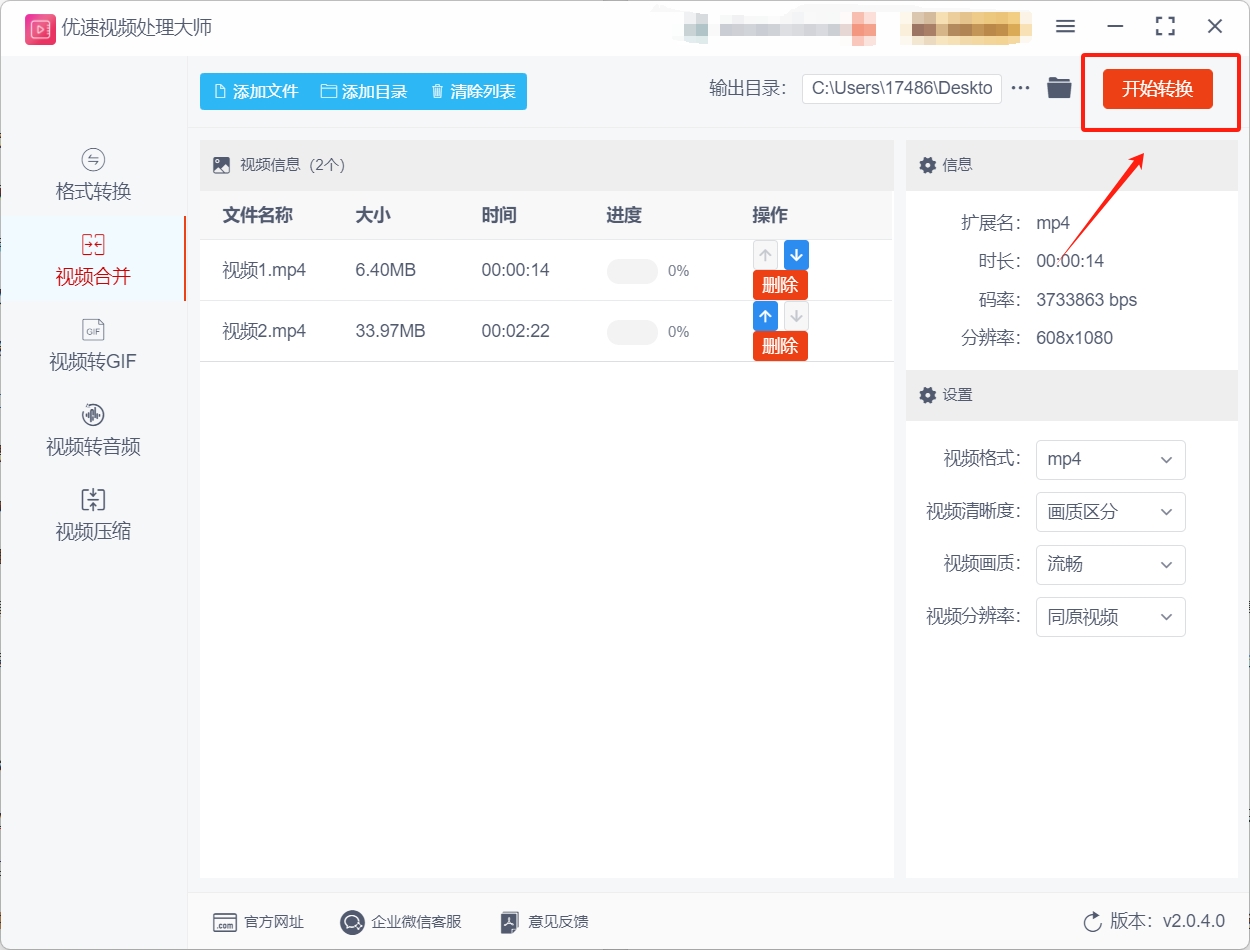
步骤4:完成所有设置后,请点击界面上的【开始转换】按钮,以启动视频合并操作,请耐心等待,合并过程可能需要一些时间。
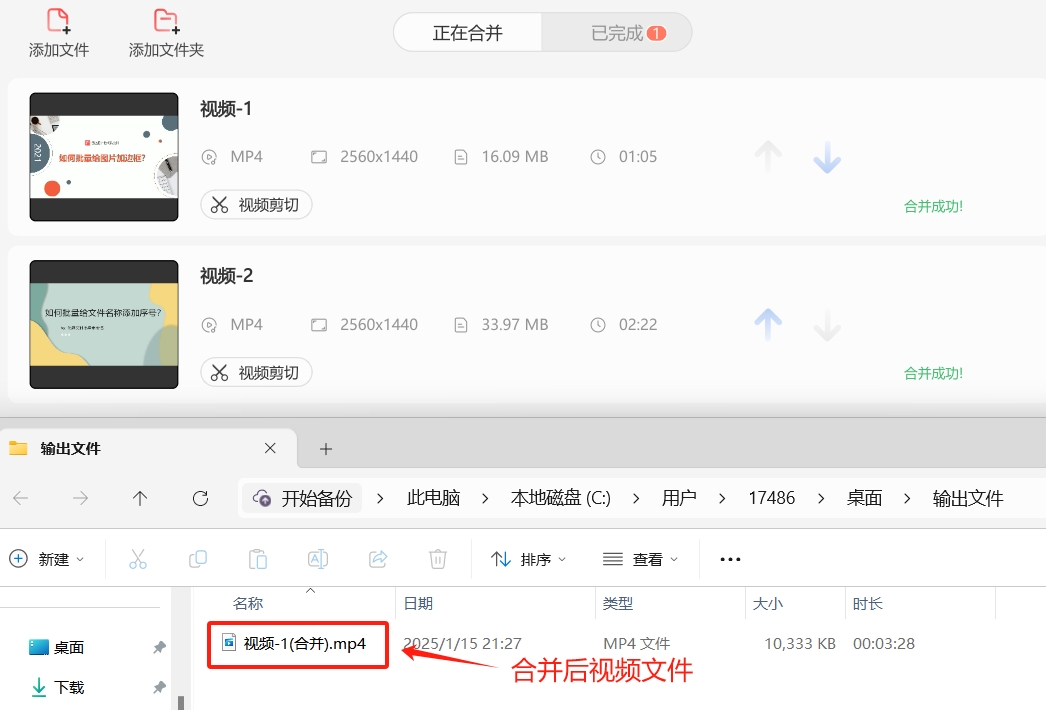
步骤5:合并完成后,软件会自动跳转到输出文件夹,在这里,你可以找到已经合并好的视频文件,此时您可以将视频打开来确认其是否满足您的期望。
方法二:使用毅联视频处理器把两个视频合并成一个视频
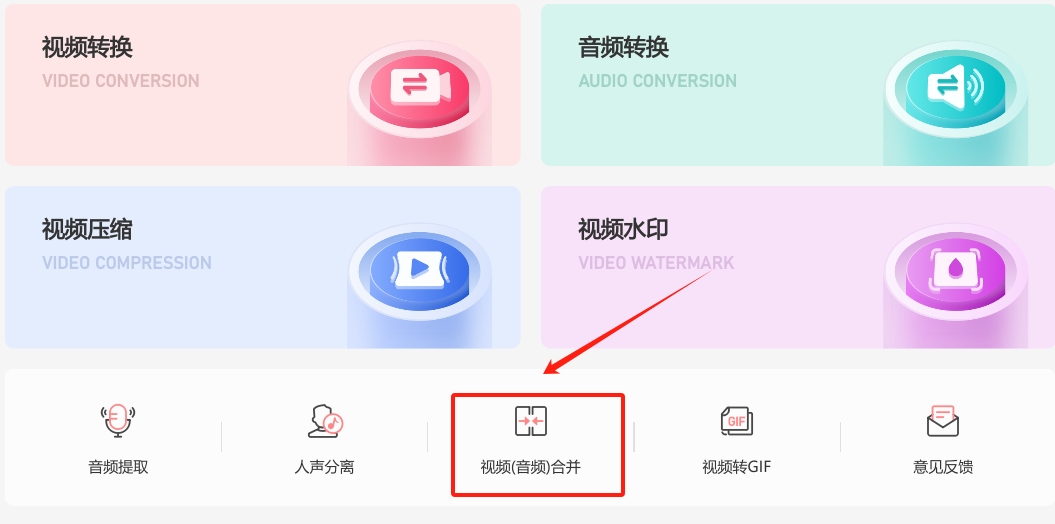
步骤1:该方法合并视频文件的操作和第一种方法差不多,都需要下载特定的软件,这个方法使用的软件叫做毅联视频处理器,如果大家没用过的话,就请先将其下载下来,下载完成后请将其打开并选择视频(音频)合并功能。
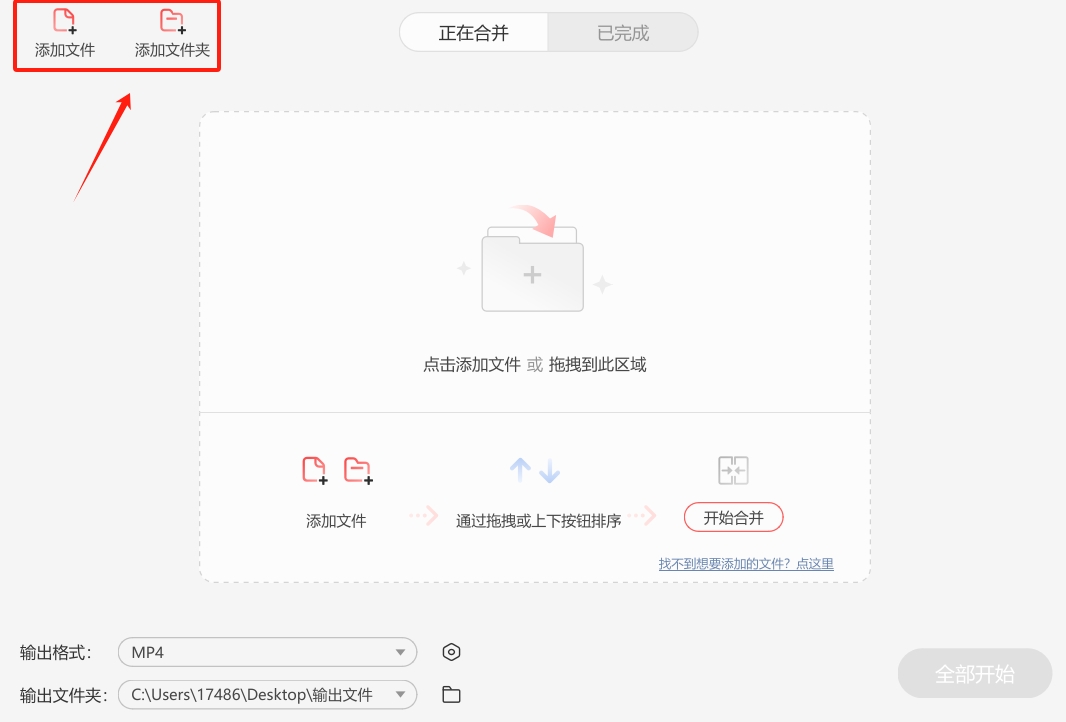
步骤2:功能选择完成后,大家需要在新的界面点击左上角的添加文件按钮就可以选择想合并的两个视频文件了,选择完成后这两个文件会被导入到软件中。
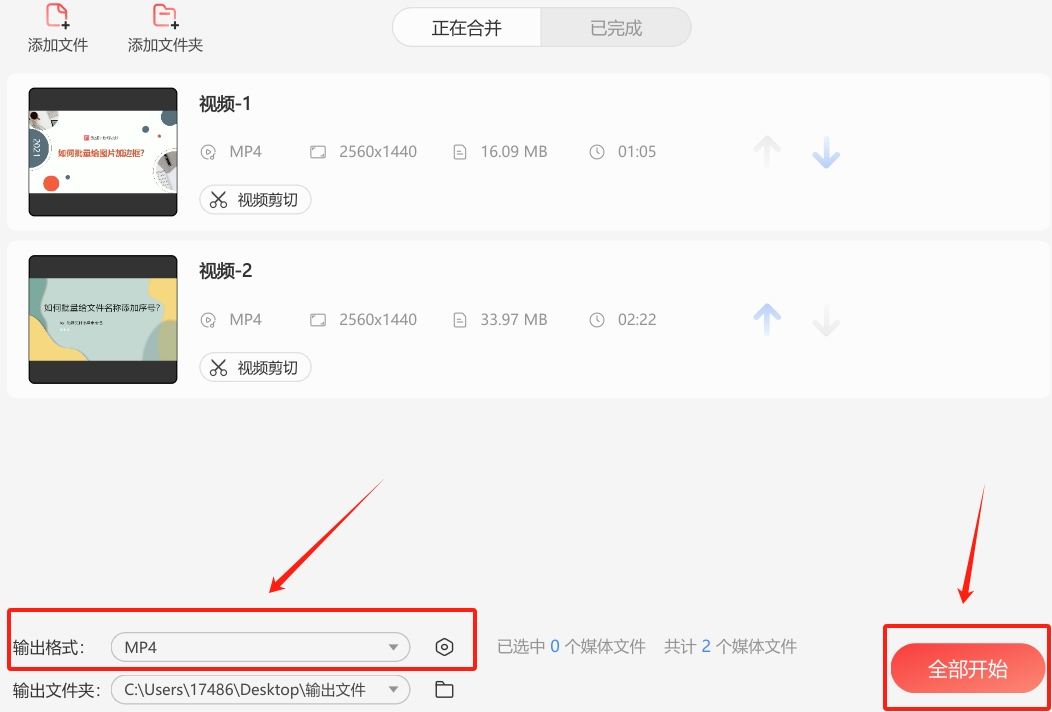
步骤3:视频文件导入完成后,大家可以在左下角修改输出合并视频文件的格式,如果无误修改的话直接点击右下角的全部开始按钮就可以启动视频文件合并程序了。
步骤4:软件在合并的时候会在文件下方显示合并进度,当进度到达百分之百的时候大家就可以将软件的输出目录打开来找到合并后的视频文件了。
方法三:使用BFDRF软件把两个视频合并成一个视频
步骤1:打开应用:在手机上找到并打开BFDRF。如果你还没有安装,可以先从应用商店下载并安装。
步骤2:开始创作:进入BFDRF后,点击屏幕中央的“开始创作”按钮,或者从底部菜单中选择“剪辑”功能,然后点击“新建剪辑”。
步骤3:导入视频:在接下来的界面中,点击“添加素材”按钮,从你的手机相册中选择需要合并的两个视频文件。将它们依次导入到必剪的剪辑区域中。
步骤4:调整视频顺序:导入视频后,你可以通过拖拽的方式调整视频的播放顺序。确保它们按照你想要的顺序排列。
步骤5:添加过渡效果(可选):如果希望在两个视频之间添加过渡效果,可以点击视频之间的分界线,然后从弹出的菜单中选择一个合适的过渡效果。必剪提供了多种过渡效果供你选择。
步骤6:预览和调整:在剪辑过程中,你可以随时点击播放按钮预览视频效果。如果需要,可以对视频进行剪辑、添加字幕、音乐等元素。
步骤7:导出视频:当你对视频效果满意后,点击右上角的“导出”按钮。在弹出的导出设置中,你可以选择视频的分辨率、帧率等参数。确保所有设置无误后,点击“导出”按钮开始导出合并后的视频。
步骤8:保存和分享:导出完成后,你可以将合并后的视频保存到手机相册中,或者直接分享到社交媒体平台。
方法四:使用OPDGR软件把两个视频合并成一个视频
一、打开软件并选择功能
打开OPDGR软件。
在软件界面中找到并选择“视频合并”或类似的功能选项。
二、导入视频文件
在软件界面中找到“添加文件”或类似的按钮。
点击该按钮,浏览并选择你想要合并的两个视频文件。
将选中的视频文件导入到软件列表中。
三、调整视频顺序和参数
在软件列表中,你可以看到已导入的视频文件。
通过拖动视频文件来调整它们的顺序,确保它们按照你想要的顺序进行合并。
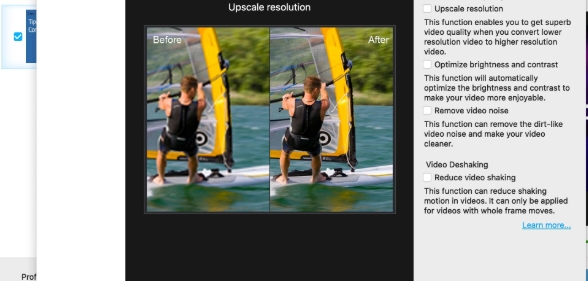
如果需要,你还可以设置视频的输出格式、帧率、质量、编码等参数。这些参数通常在软件界面的某个设置区域或下拉菜单中可以找到。
四、开始合并视频
在确认视频顺序和参数设置无误后,点击软件界面中的“合并”或类似的按钮。
软件将开始合并视频,并在合并过程中显示进度条。
等待合并完成,你可以在软件界面或指定的输出文件夹中找到合并后的视频文件。
五、注意事项
在进行视频合并之前,请确保你的电脑上已经安装了OPDGR软件。
在导入视频文件时,请确保视频文件的格式是软件支持的格式。如果格式不支持,你可能需要先使用视频转换工具将视频文件转换为支持的格式。
在调整视频顺序和参数时,请根据你的需求进行设置。如果你不确定某个参数的设置,可以参考软件的帮助文档或在线教程。
在合并视频时,请确保你的电脑有足够的存储空间来保存合并后的视频文件。
方法五:使用SIRDF软件把两个视频合并成一个视频
一、准备工作
下载安装:首先,确保你的电脑上已经安装了SIRDF软件。如果尚未安装,可以从官方网站或其他可信来源下载并安装。
准备视频文件:准备好你想要合并的两个视频文件,确保它们的格式是软件支持的。
二、合并视频
启动软件:双击打开SIRDF软件。
添加视频文件:
在软件主界面中,找到并点击“添加文件”按钮,或者将视频文件直接拖放到软件窗口中。
在弹出的文件选择对话框中,选择你想要合并的第一个视频文件,点击“打开”。然后重复此步骤,添加第二个视频文件。
调整视频顺序:
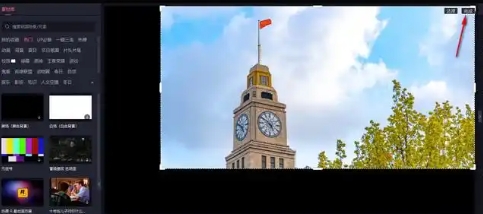
添加完视频文件后,你可以在软件界面中看到它们按照添加顺序排列在时间轴上。如果需要调整视频的顺序,只需拖动视频文件在时间轴上的位置即可。
设置输出格式:
在软件界面的下方或右侧,你可以找到输出格式设置选项。点击下拉菜单,选择你想要的输出视频格式。常见的格式包括MP4、AVI、WMV等。
还可以根据需要设置视频分辨率、比特率等参数。
开始合并:
在设置好输出格式和其他参数后,点击软件界面中的“转换”或“开始转换”按钮。
软件将开始处理视频文件,并将它们合并成一个新的视频文件。你可以在软件界面的进度条中查看合并进度。
保存合并后的视频:
合并完成后,软件通常会提示你保存合并后的视频文件。在弹出的保存对话框中,选择你想要保存的位置和文件名,点击“保存”。
三、注意事项
文件格式支持:在合并视频之前,请确保你的视频文件格式是软件支持的。如果格式不兼容,你可能需要先使用格式转换功能将视频转换为支持的格式。
视频质量:在合并视频时,可以根据需要调整输出视频的参数,如分辨率、比特率等,以平衡视频质量和文件大小。
软件版本:不同版本的SIRDF可能具有不同的功能和界面布局。因此,在操作过程中,请务必参考你正在使用的软件版本的官方文档或帮助中心。
在数字媒体创作的广阔领域,视频拼接技术已成为一项核心技能,本文深入剖析这一技能的核心要素,不仅涉及专业视频编辑软件的应用,还广泛探讨在线工具及多种创新手段,掌握这些策略和技巧,你将能够将分散的视频片段精心组合成一部连贯且吸引人的完整作品,这不仅将显著提升观众的观赏感受,还能简化视频的分享流程,特别值得一提的是,合并视频为内容的持续创新提供了可能,使得每个人都能享受到多样化的视频体验,通过灵活运用视频拼接技术,创作者可以不断探索新的表达方式,为观众呈现丰富多彩的视觉盛宴。到这里今天这篇“怎么把两个视频合并成一个视频?”就结束了,大家快去使用上面这些方法来进行视频合并操作吧!